win10系统电脑如何隐藏文件或者文件夹?

 时间:2026-04-26 21:58:44

1、首先,打开电脑,鼠标点击任务栏底部的文件资源管理器,或者点击“此电脑”图标也可以。

win10系统电脑如何隐藏文件或者文件夹?

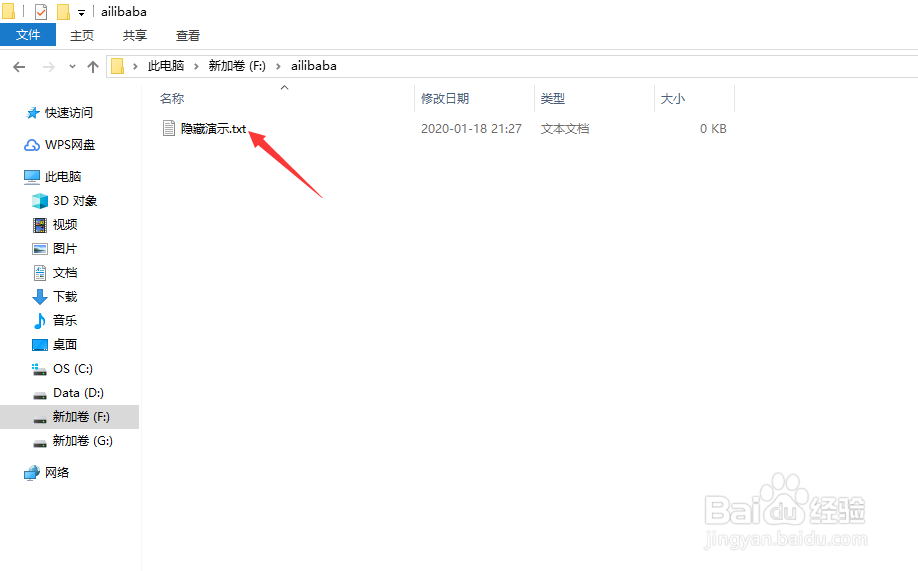
2、然后,找到你需要隐藏的文件夹或者文件,鼠标右击这个文件夹或者文件。我这里以隐藏txt文本文件为例,演示下如何设置文件隐藏。
win10系统电脑如何隐藏文件或者文件夹?

3、右击这个需要隐藏的文件,在弹出的菜单中点击“属性”选项。

win10系统电脑如何隐藏文件或者文件夹?

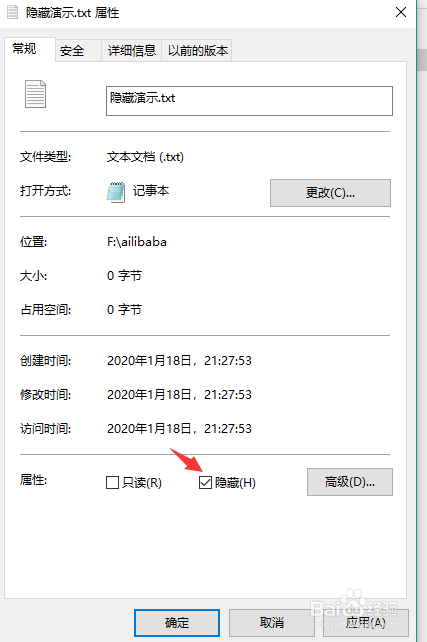
4、在打开的属性窗口中,在属性一栏右面有个“隐藏”的选项,请在这个选项前面的复选框里点击一下,给复选框打“✔”。
win10系统电脑如何隐藏文件或者文件夹?

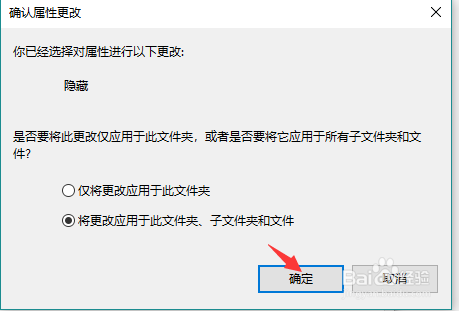
5、然后点击底部的“应用”按钮,紧接着会弹出一个确认属性更改对话窗,请点击“确定”按钮。

win10系统电脑如何隐藏文件或者文件夹?

win10系统电脑如何隐藏文件或者文件夹?

6、返回属性窗口中,点击“确定”按钮,关闭当前窗口。我们发现这个文件没有成功被隐藏,那是因为我们在查看里设置的是隐藏项目可见。

win10系统电脑如何隐藏文件或者文件夹?

7、点击文件资源管理器窗口上方的“查看”标签选项卡,然后去掉“隐藏的项目”前面的“√”就可以隐藏文件了。

win10系统电脑如何隐藏文件或者文件夹?

  • 联想笔记本怎样显示隐藏的OEM分区?
  • Win8如何始终以管理员权限执行CMD(BAT方式)
  • WIN7如何去掉桌面快捷方式图标上的小箭头
  • 【搞机作战室】机械师F117S 更换液晶屏教程
  • VMware中如何设置热键
  • 热门搜索
    补佳乐和黄体酮怎么吃 眼睛红血丝怎么消除 怎么插入目录 憧憬怎么读 back怎么读 怎么取消电脑开机密码 落枕怎么办简单快速的有效方法 晕车怎么办最有效方法 美图秀秀怎么换背景 荷花怎么折