Word剪贴板如何使用?

 时间:2026-02-15 12:02:16

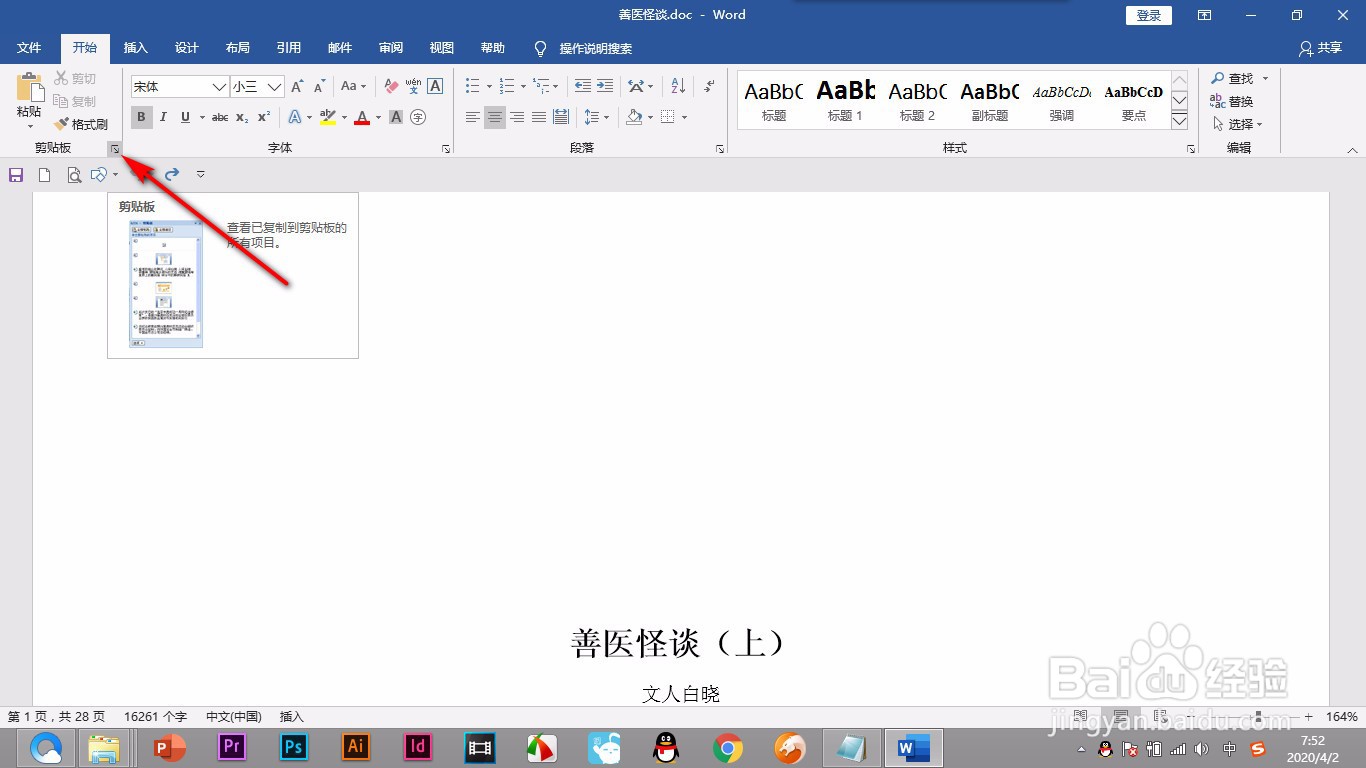
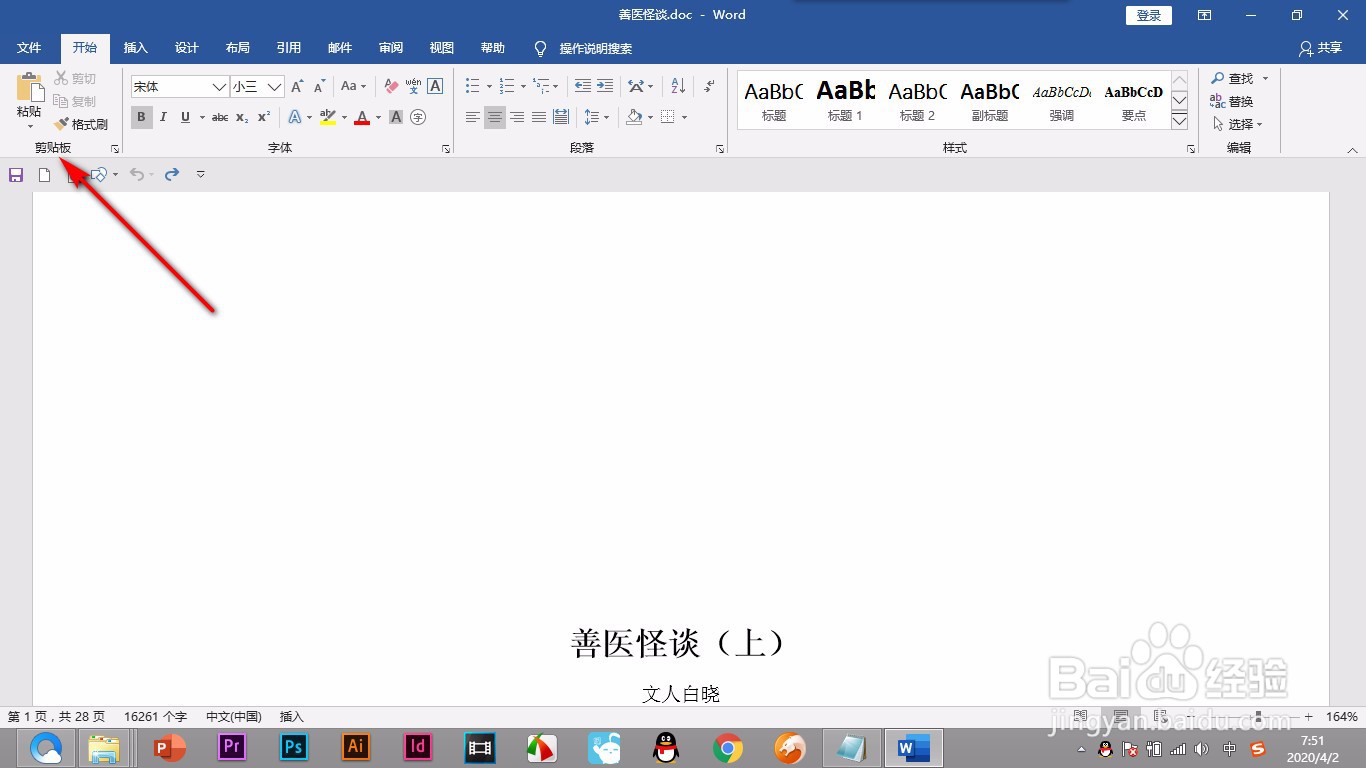
1、1.打开Word文档,找到左侧的剪贴板。
Word剪贴板如何使用?

2、2.点击剪贴板右下角的下拉按钮,打开剪贴板组。

Word剪贴板如何使用?

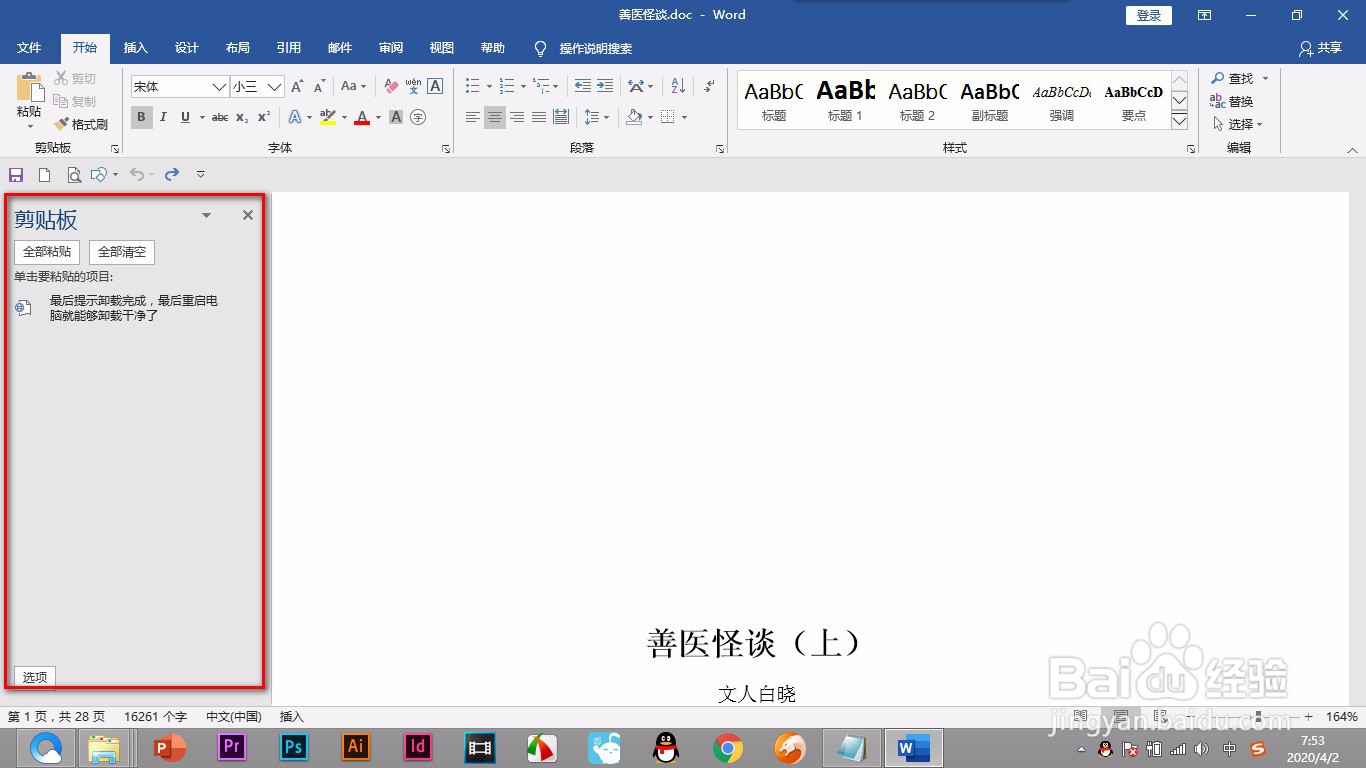
3、3.这个时候就弹出剪贴板的对话框。

Word剪贴板如何使用?

4、4.这时随意打开网页,选中文字或图片,按ctrl+C复制,可以连续多复制几次不同的内容。

Word剪贴板如何使用?

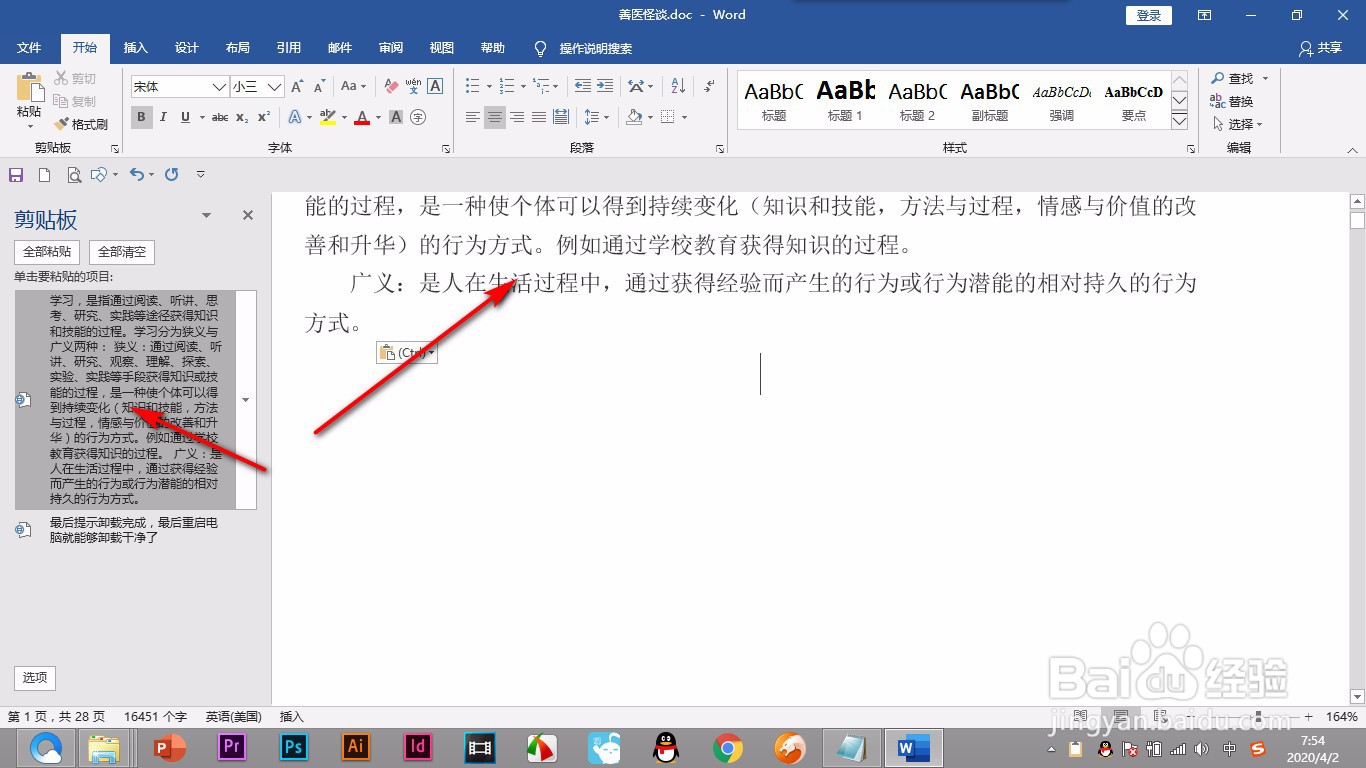
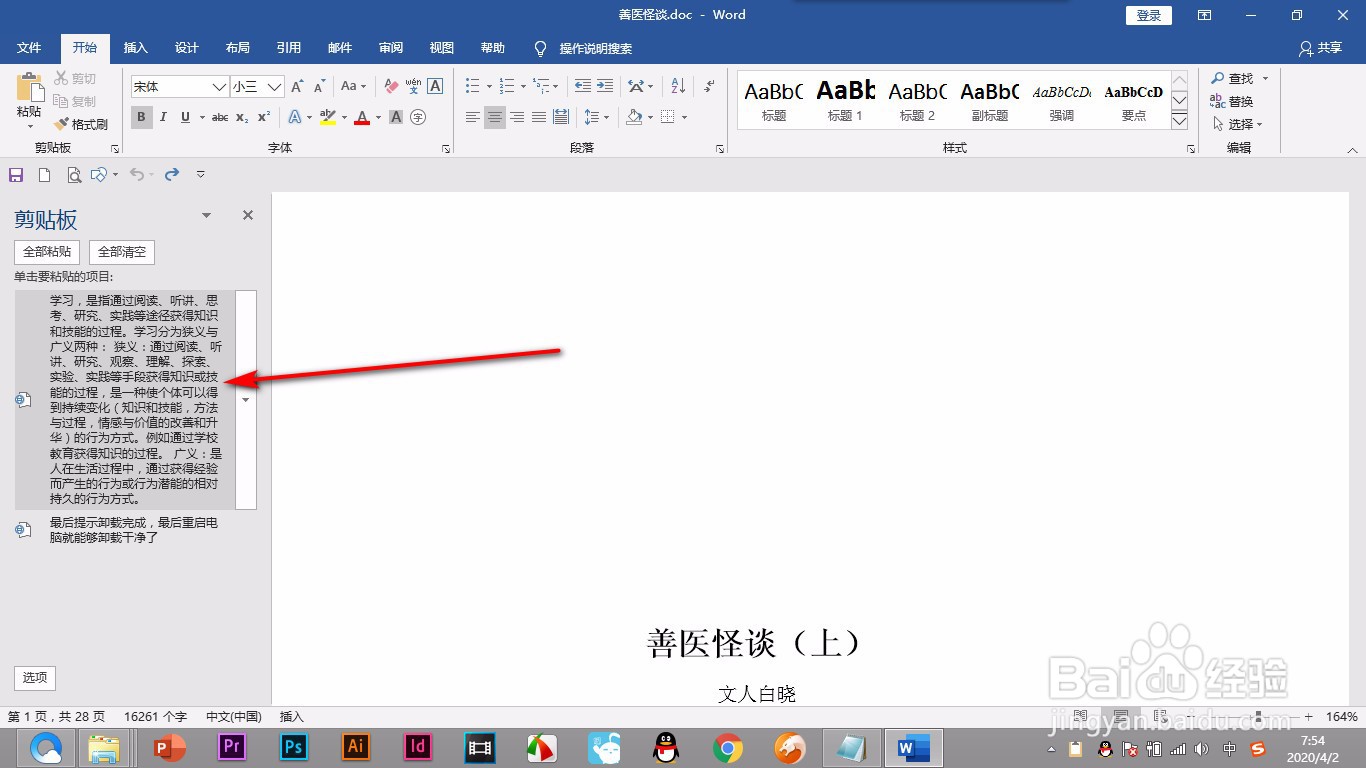
5、5.回到Word的剪贴板中能够看到之前复制的操作全部都到了剪贴板组中。
Word剪贴板如何使用?

6、6.点击一下相应的内容会自动出现在文档里。

Word剪贴板如何使用?

1、1.打开Word文档,找到左侧的剪贴板。

2.点击剪贴板右下角的下拉按钮,打开剪贴板组。

3.这个时候就弹出剪贴板的对话框。

4.这时随意打开网页,选中文字或图片,按ctrl+C复制,可以连续多复制几次不同的内容。

5.回到Word的剪贴板中能够看到之前复制的操作全部都到了剪贴板组中。

6.点击一下相应的内容会自动出现在文档里。

  • 怎样更好的选择珍珠棉
  • EXCEL中如何调取出工作表中的标签
  • Excel快捷键大全2:切换Sheet/工作簿等_动图
  • Win10电脑自动安装乱七八糟的软件怎么办?
  • C#怎么将Guid字符串转换为Guid类型
  • 热门搜索
    roi是什么意思 六月初六是什么节日 计算机ip地址怎么查 如何办理残疾证 雷诺怎么改装 如何去除眼部皱纹 多想在平庸的生活拥抱你 生活中的困难 如何用手机做兼职赚钱 苏州生活