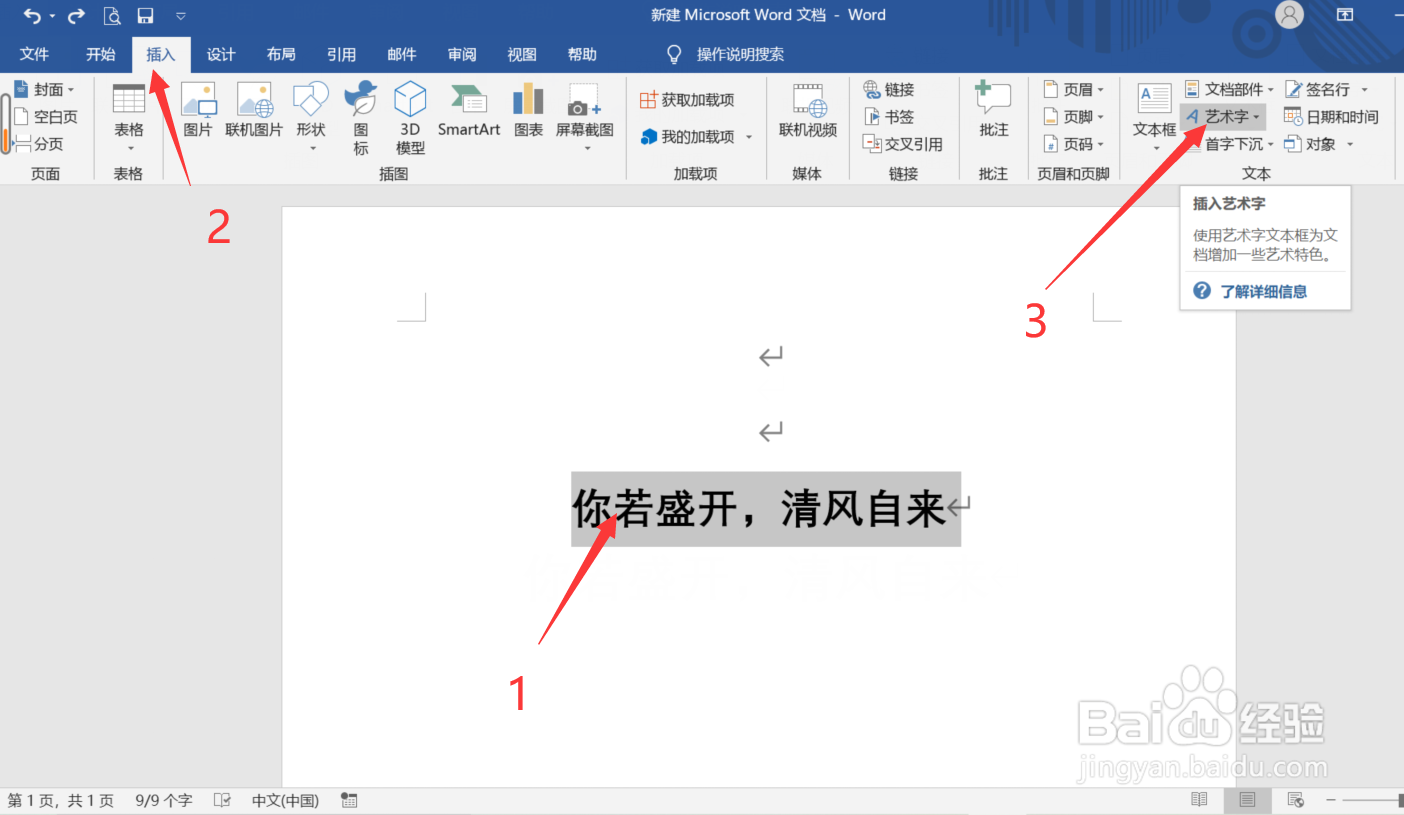
1、第一步:选定需要制作的文字,点击【插入】选项卡下的【艺术字】
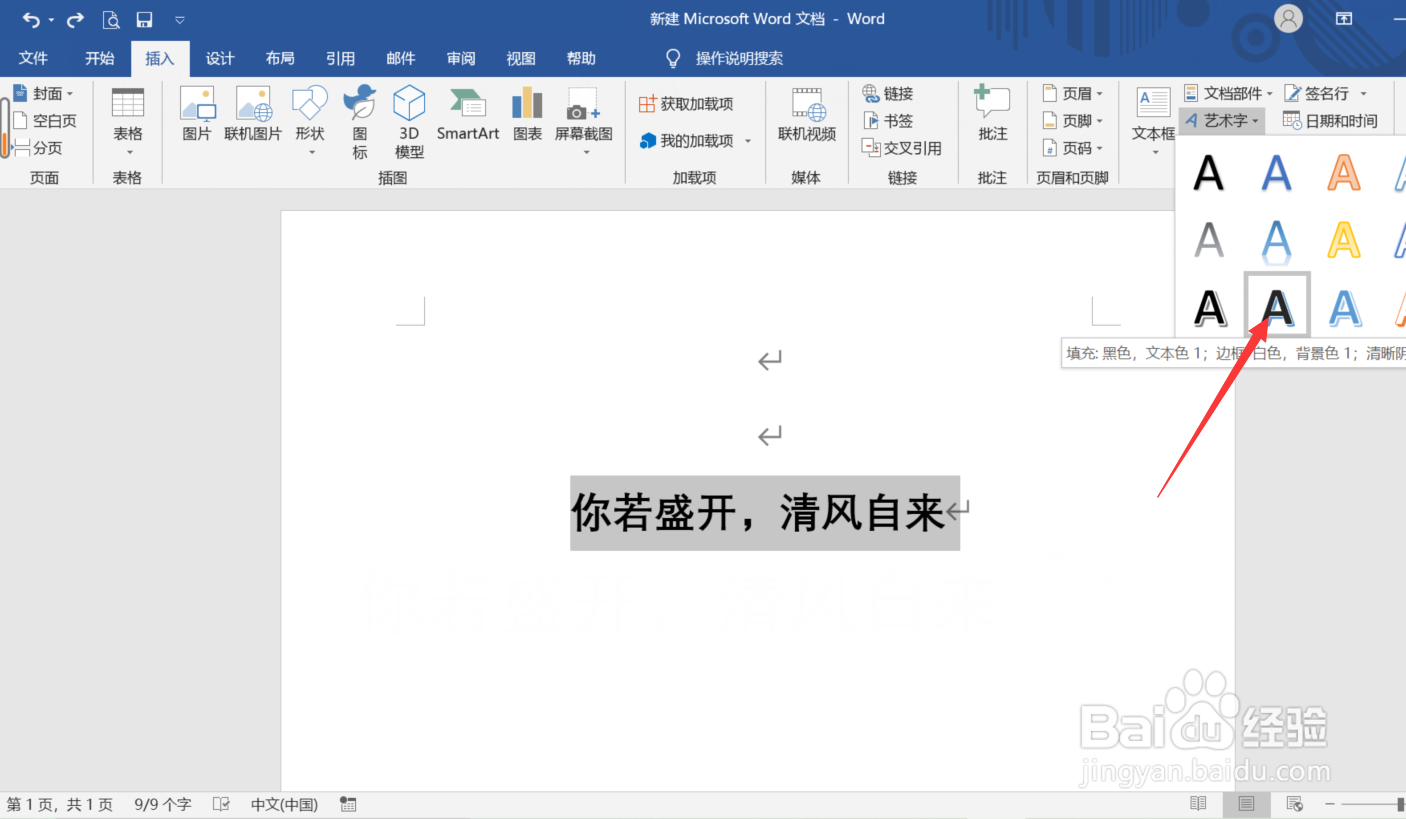
2、第二步:选择【填充:黑色,文本1,白色...】(如下图所示)
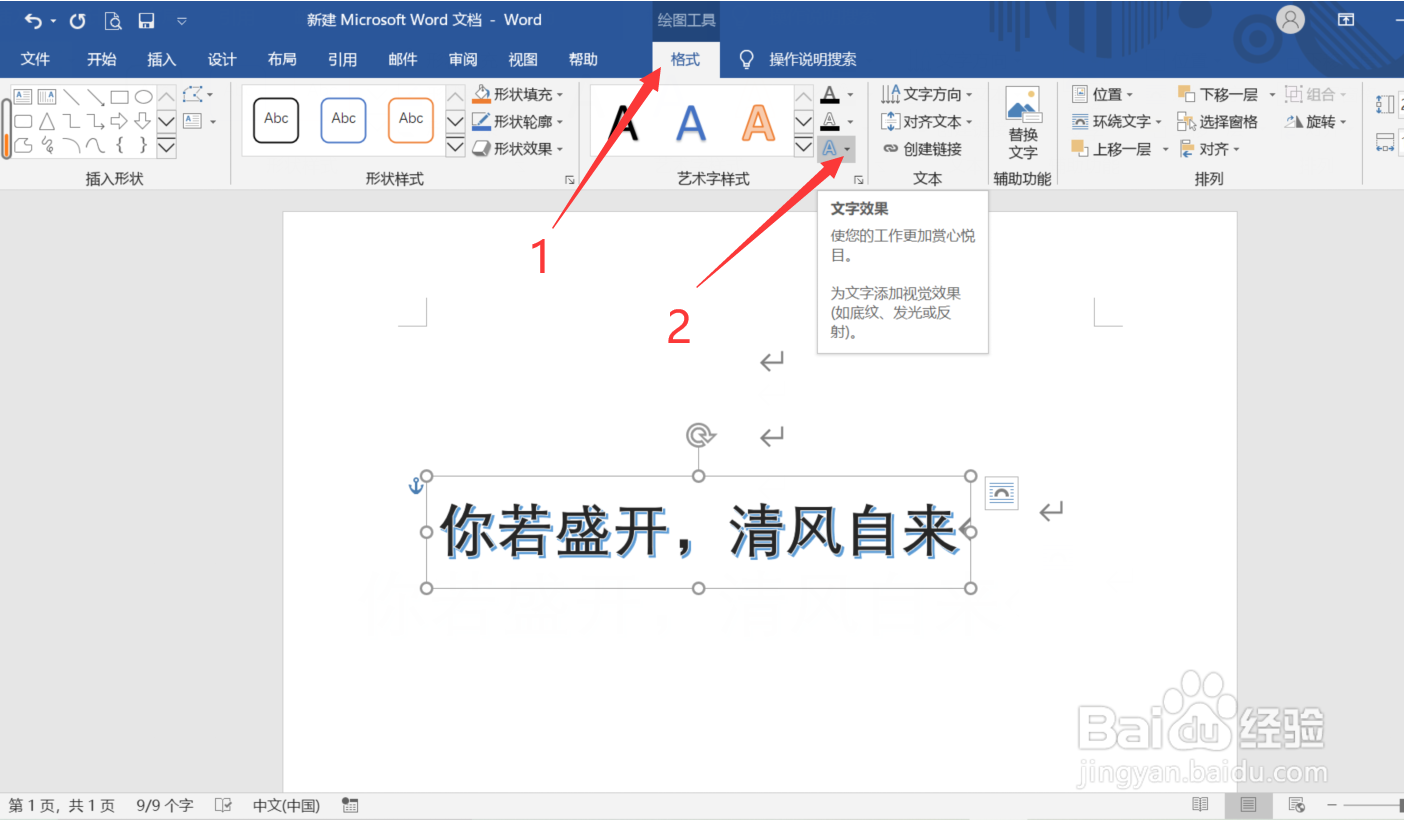
3、第三步:点击【格式】选项卡下的【文字效果】
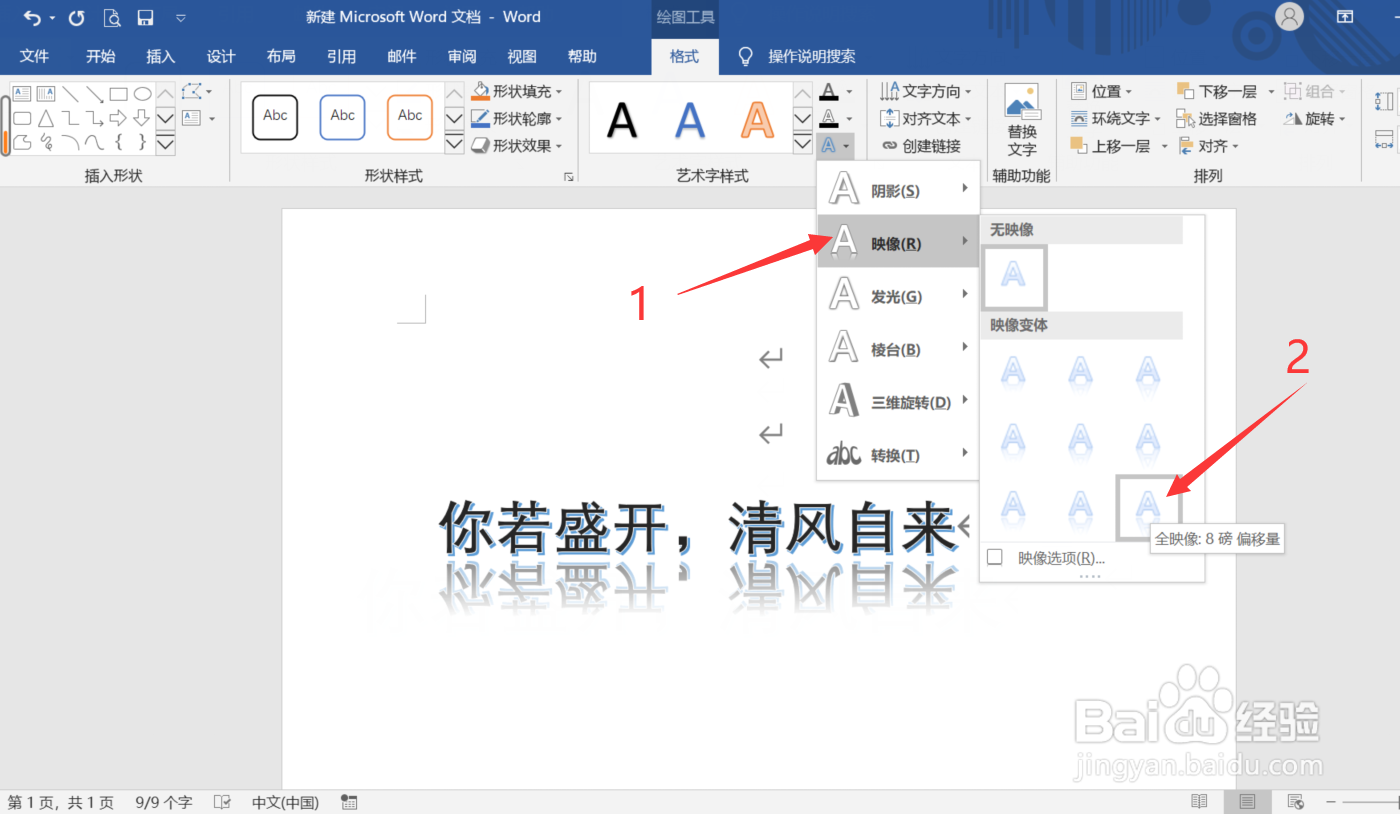
4、第四步:选择【映像】中的【全映像:8磅 偏移量】
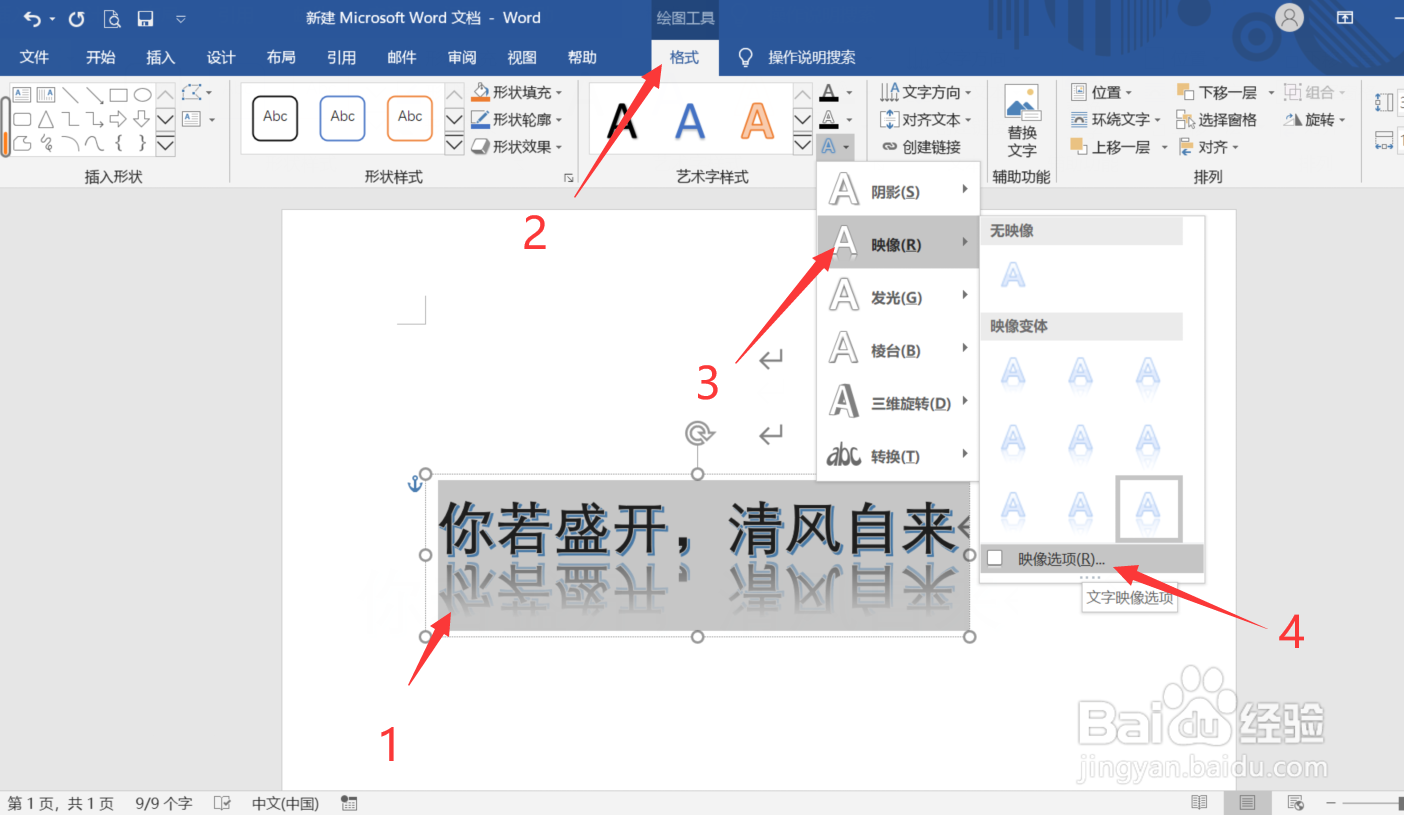
5、第五步:选定文字,点击【格式】,【文字效果】下的【映像】,点击【映像选项】
6、第六步:将右侧的【距离】调整为6磅即可
1、选定文字,点击【插入】选项卡下的【艺术字】
2、选择【填充:黑色,文本1,白色...】
3、点击【格式】选项卡下的【文字效果】
4、选择【映像】中的【全映像:8磅 偏移量】
5、选定文字,点击【格式】,【文字效果】,【映像】,点击【映像选项】
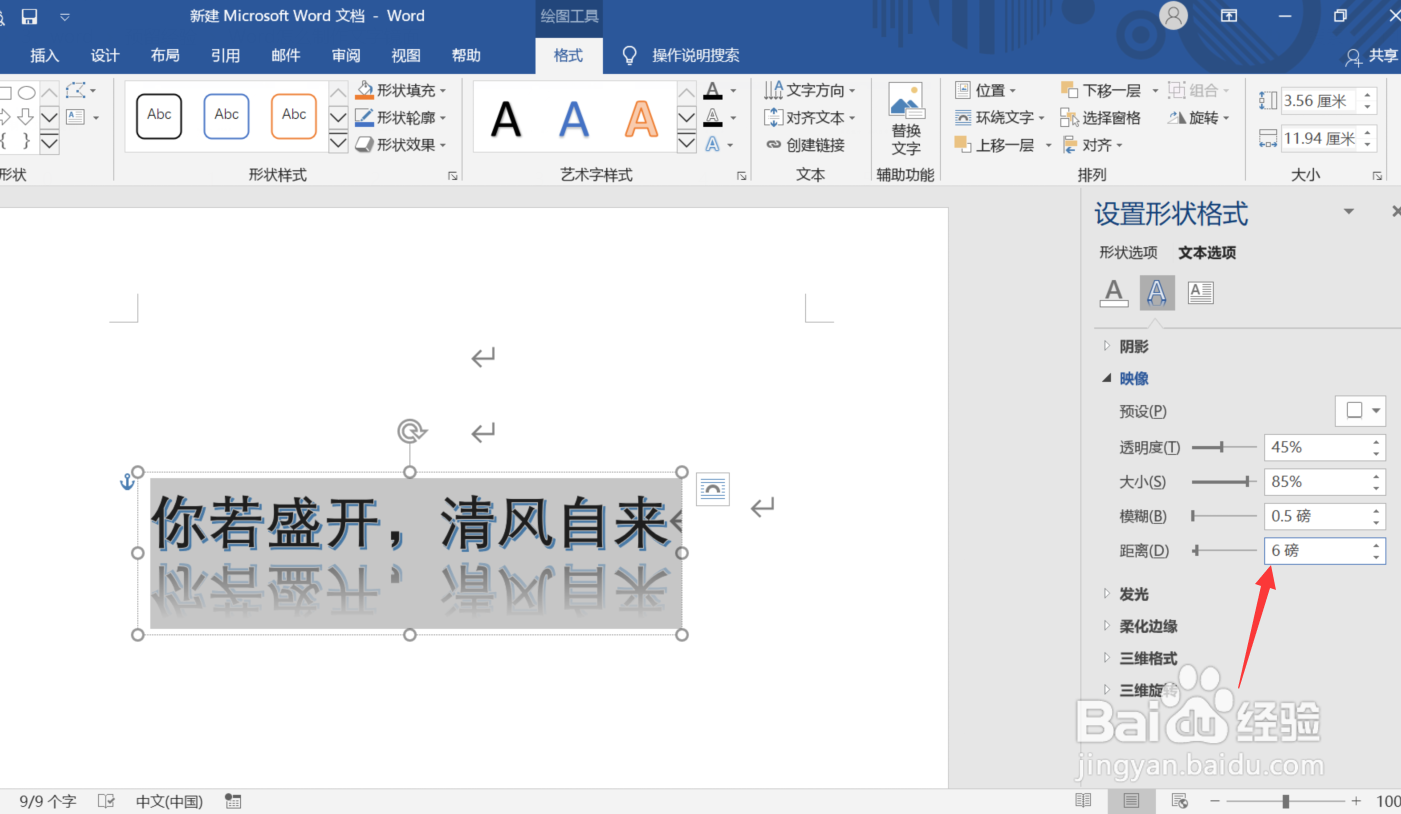
6、将右侧的【距离】调整为6磅即可
