PS 图案文字效果

 时间:2026-04-23 20:51:54

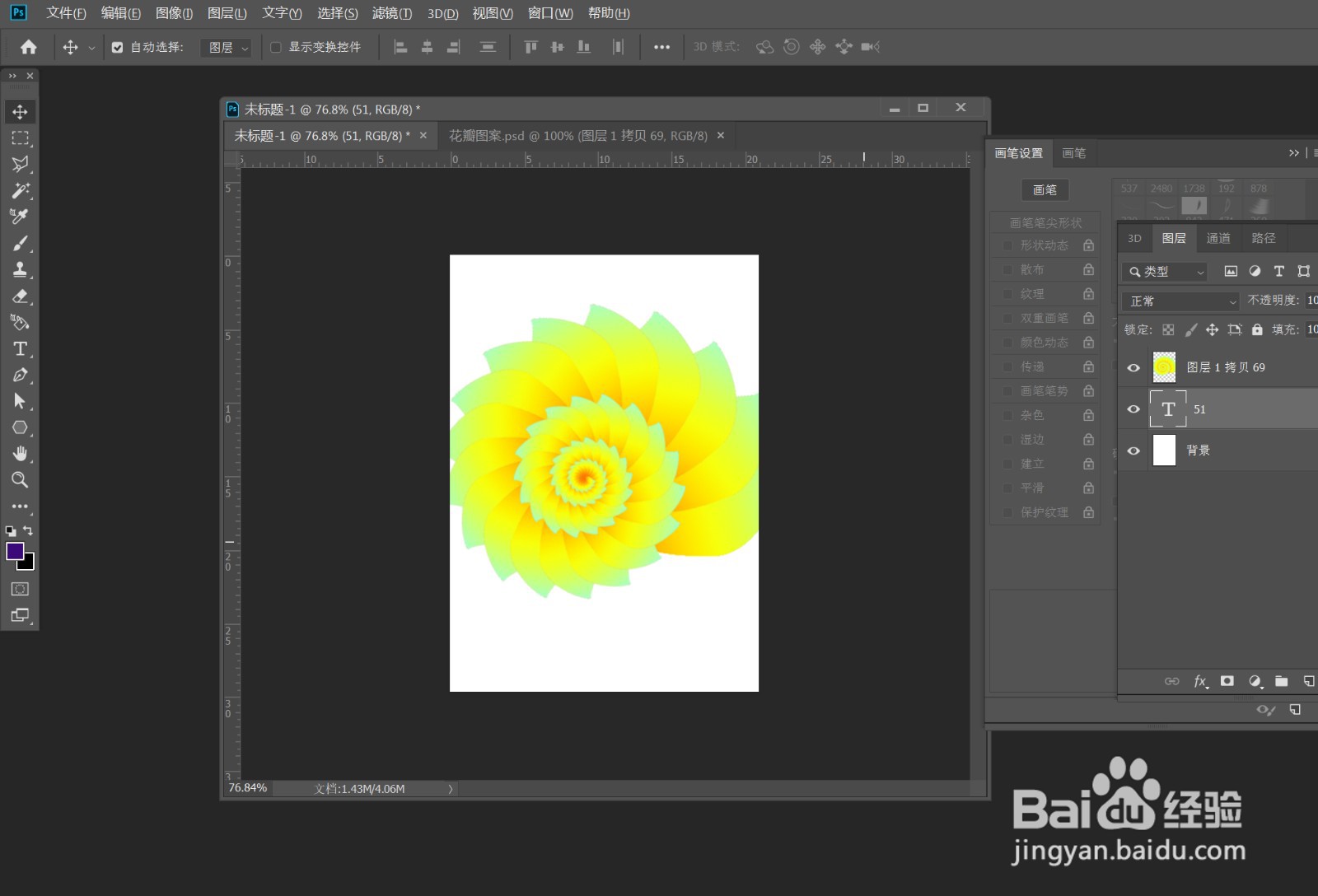
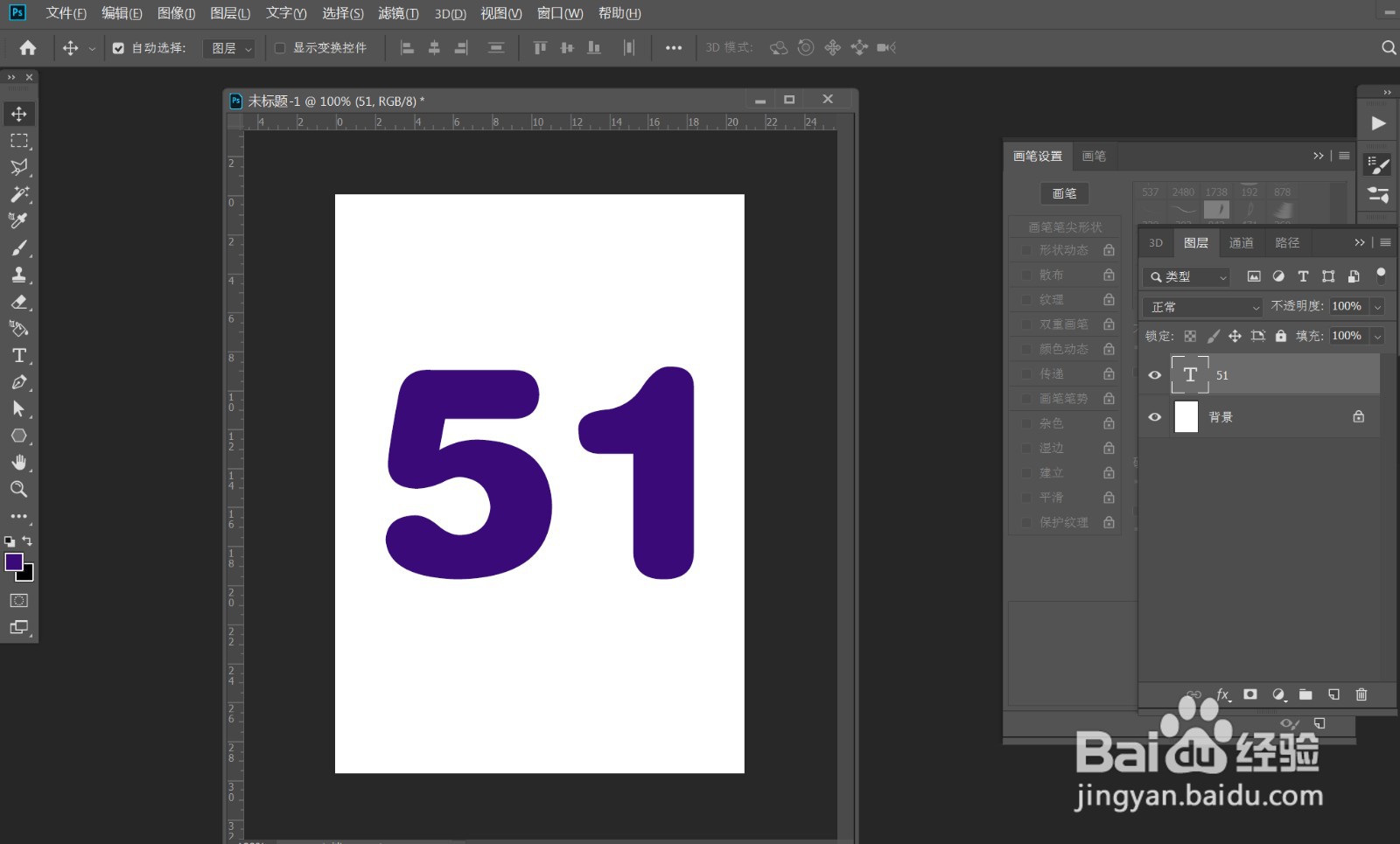
1、》工具栏选择文字工具,输入文字内容如图
PS 图案文字效果

2、》将图片拖入文件,如图

PS 图案文字效果

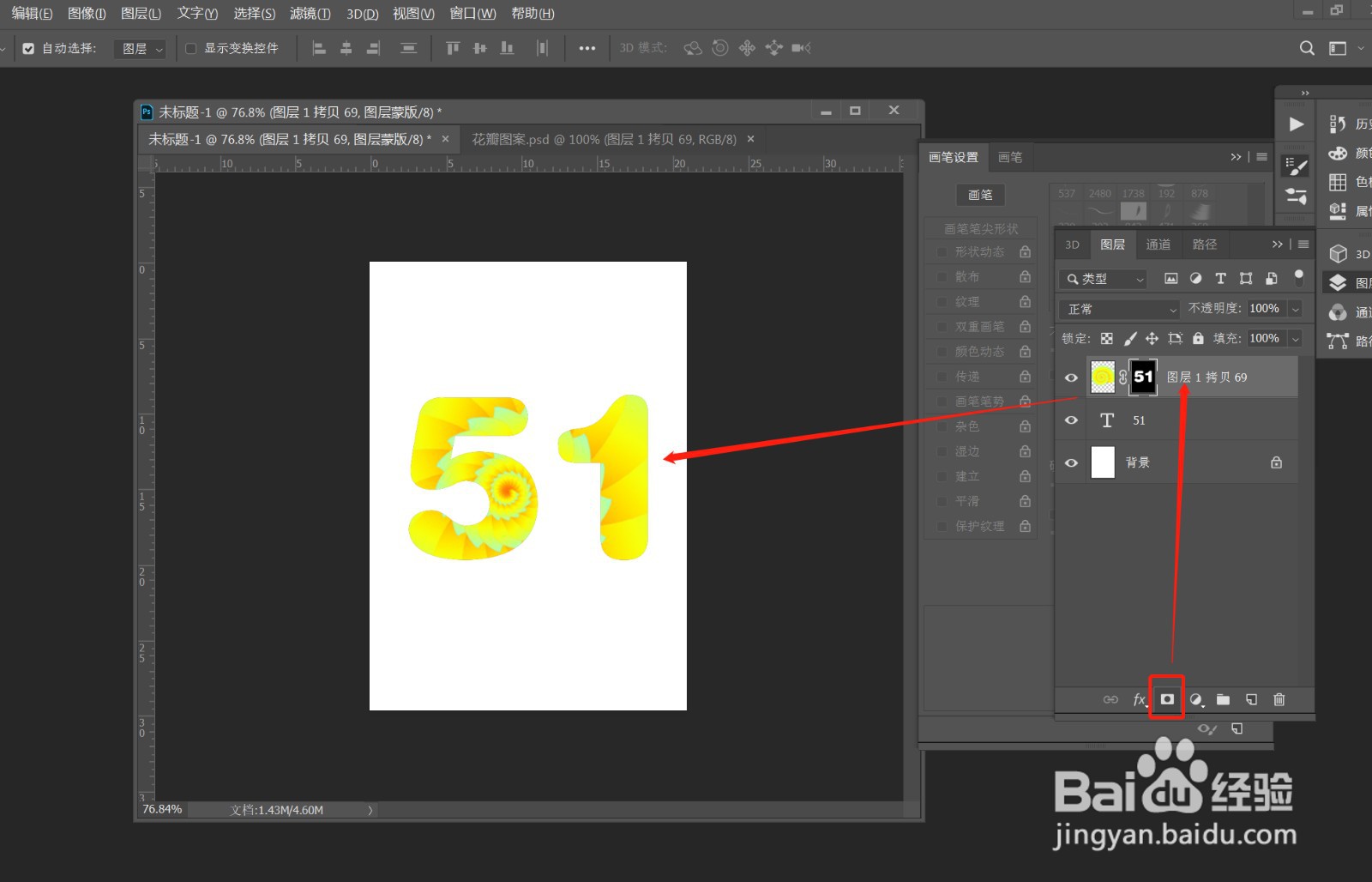
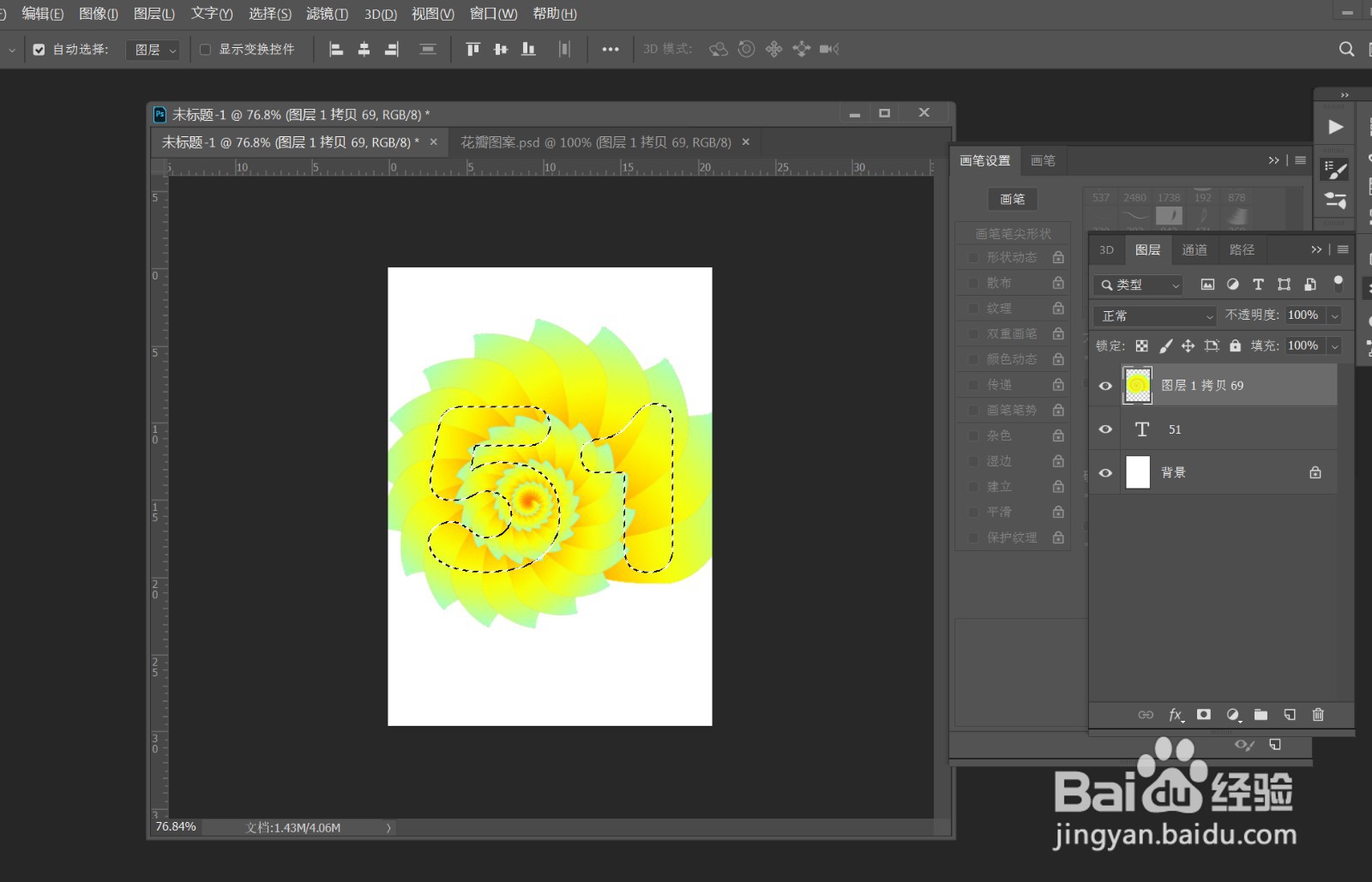
3、》按住Ctrl键,在文字图层点击,将文字变为选区,鼠标移至图案图层,添加图层蒙版,效果如图
PS 图案文字效果

PS 图案文字效果

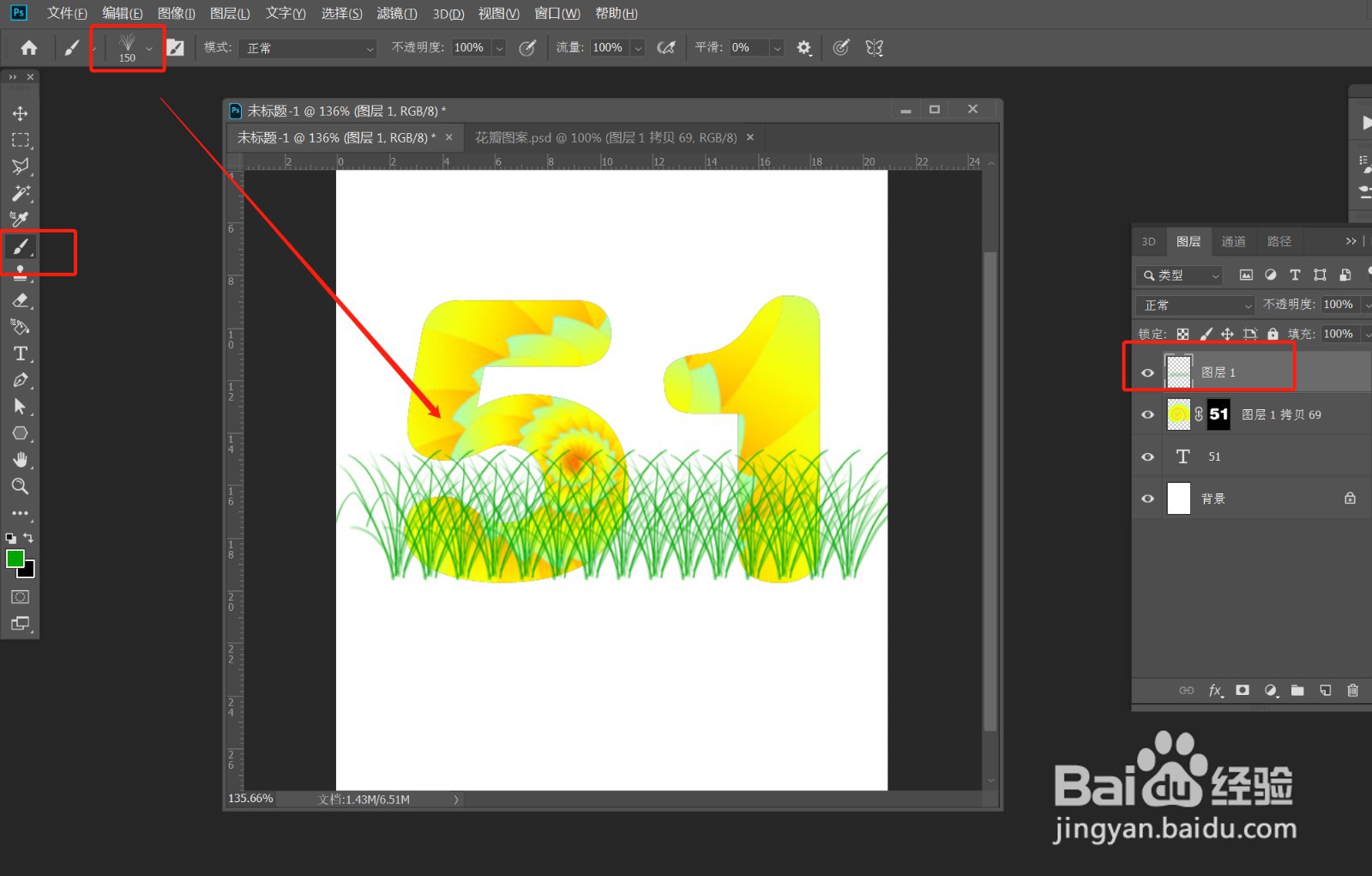
4、》新建一层,画笔工具,选择小草画笔,画小草如图

PS 图案文字效果

5、》按住Ctrl键,在文字图层点击,将文字变为选区,回到图层1,右键,创建剪切蒙版,Ctrl+D,取消选区

PS 图案文字效果

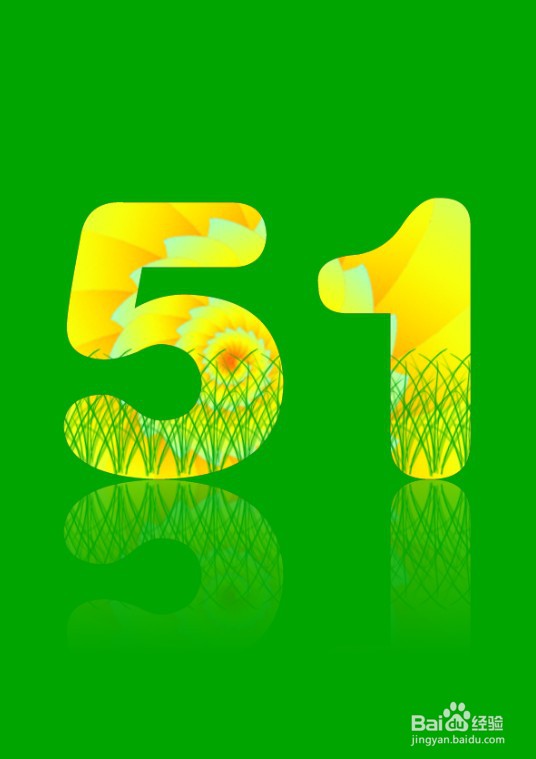
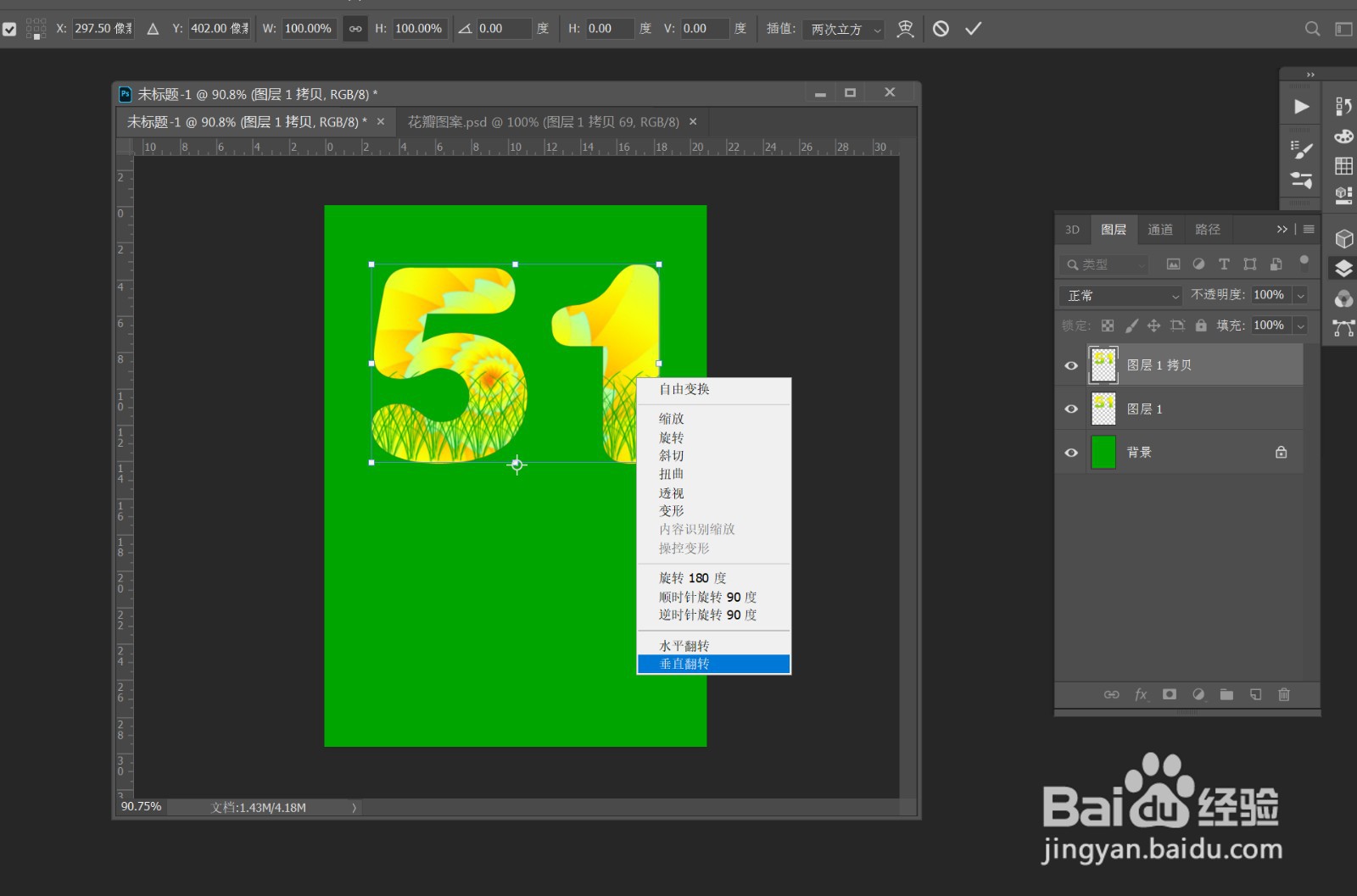
6、》Ctrl+E,合并图层, Ctrl+J,复制一层,Ctrl+T,将中心点下移,右键,垂直翻转,作为影子
PS 图案文字效果

7、》在复制层添加图层蒙版,G ,调出渐变工具,选择黑白渐变颜色,拉一下,效果完成

PS 图案文字效果

PS 图案文字效果

  • ps给黑白照片上色教程
  • 利用Photoshop在图像文件上创建蒙版
  • 如何使用ps制作炫酷效果?
  • photoshop抠图经验之钢笔抠图
  • 在ps中如何实现羽化的效果
  • 热门搜索
    旅游景点天气预报 纳木错旅游攻略 企业征信报告去哪里打 如何过性生活 小米如何刷机 常州机电职业技术学院怎么样 怎么贴膜没有气泡 怎么发空白朋友圈 我的世界皮革怎么得 电脑如何设置自动关机