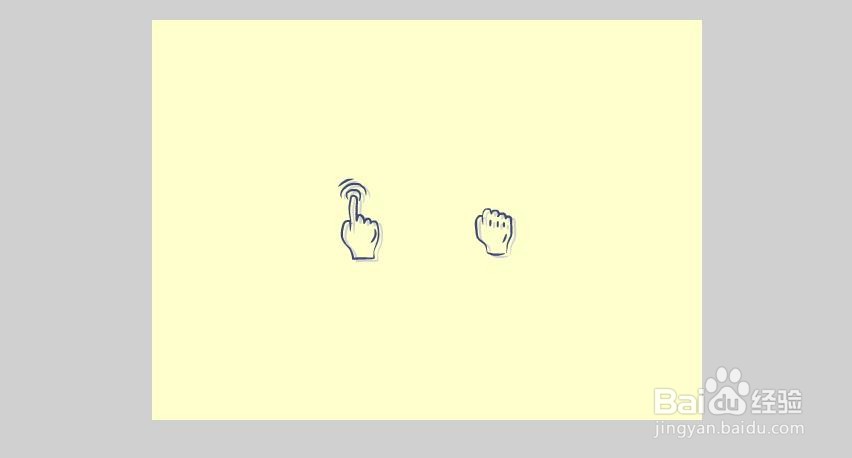
1、打开Flash8软件,将素材放到舞台上,如图
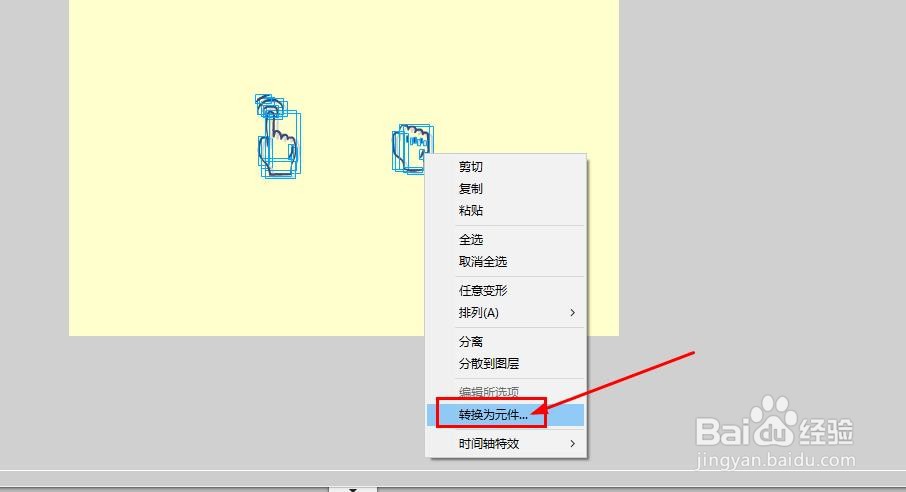
2、选择素材,右键选择转换为元件
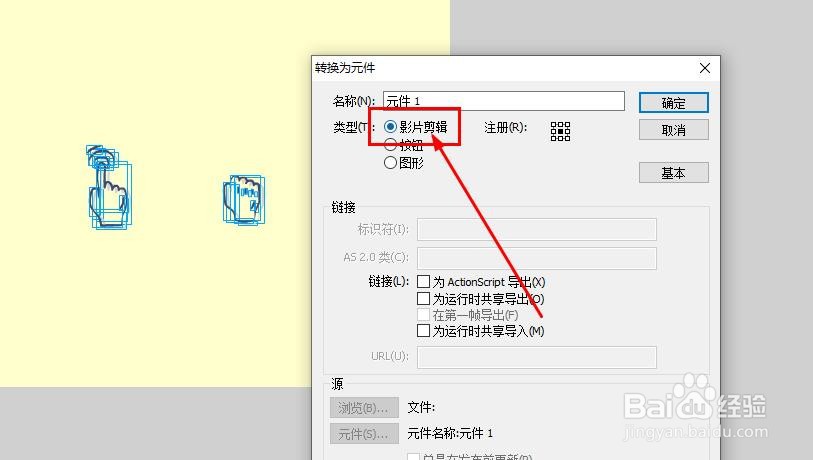
3、这里需要转换为影片剪辑元件
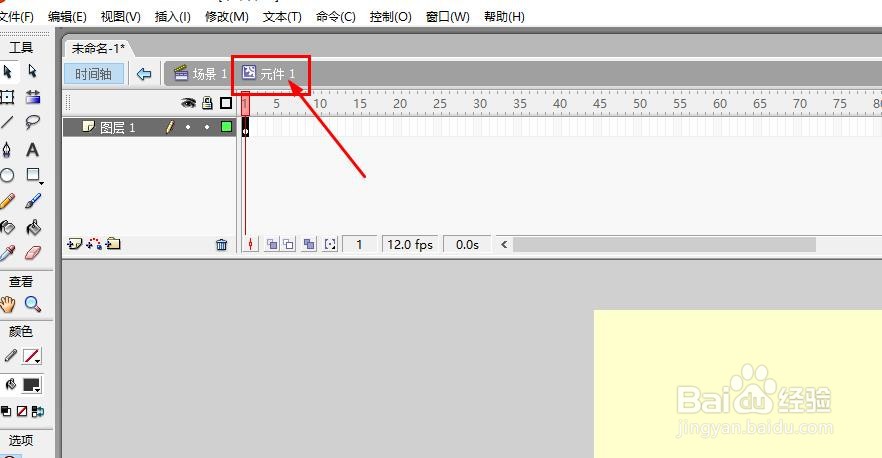
4、双击这个元件进入编辑状态
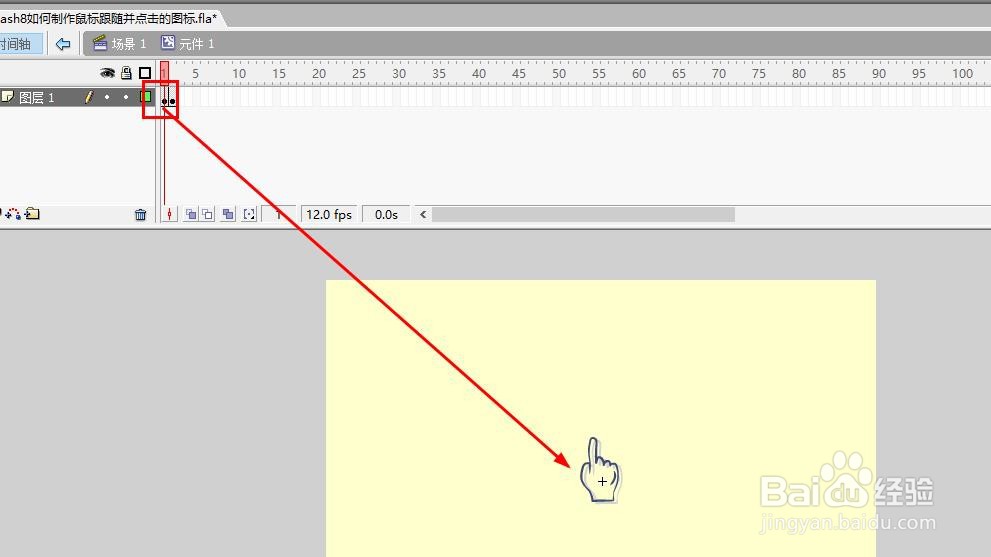
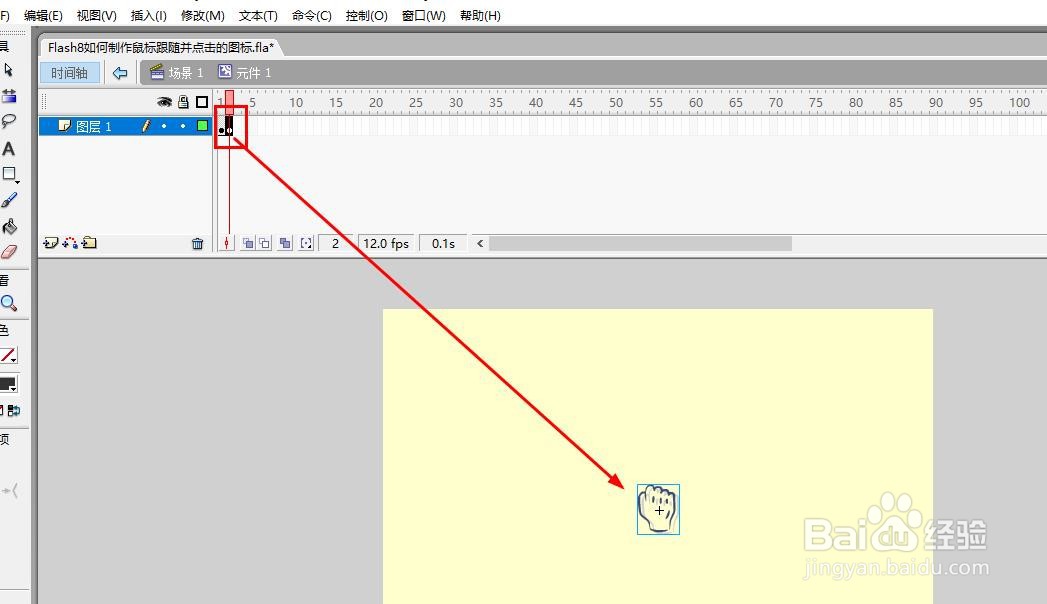
5、将两个图标分别放到两个帧上
6、回到主场景,设置这个元件的实例名为mc
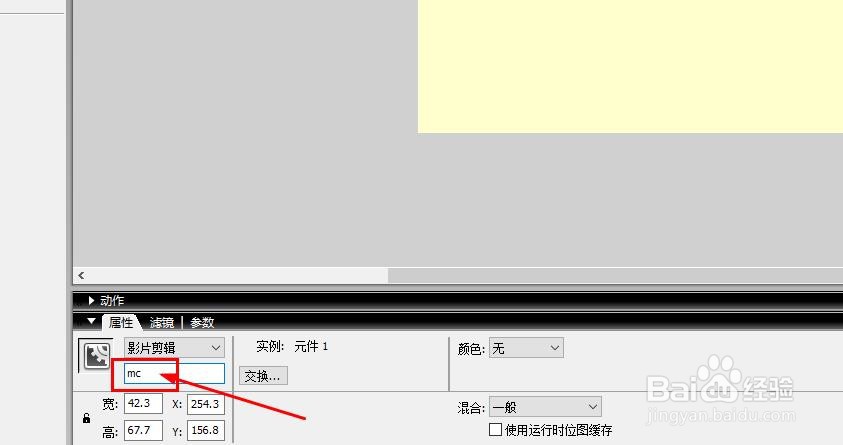
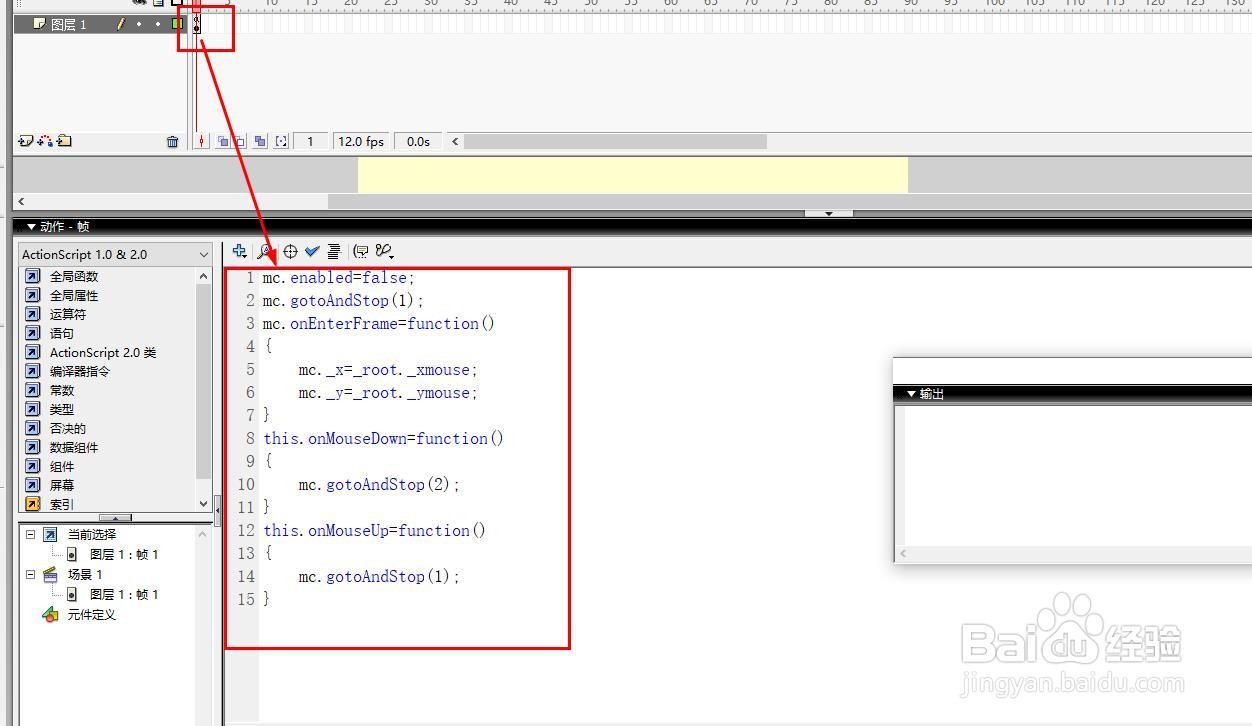
7、打开动作面板,如图
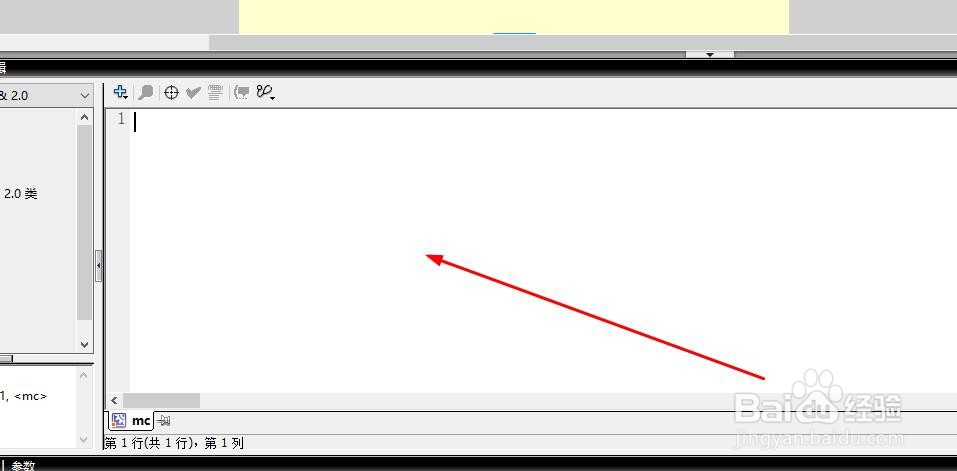
8、输入代码,如图所示
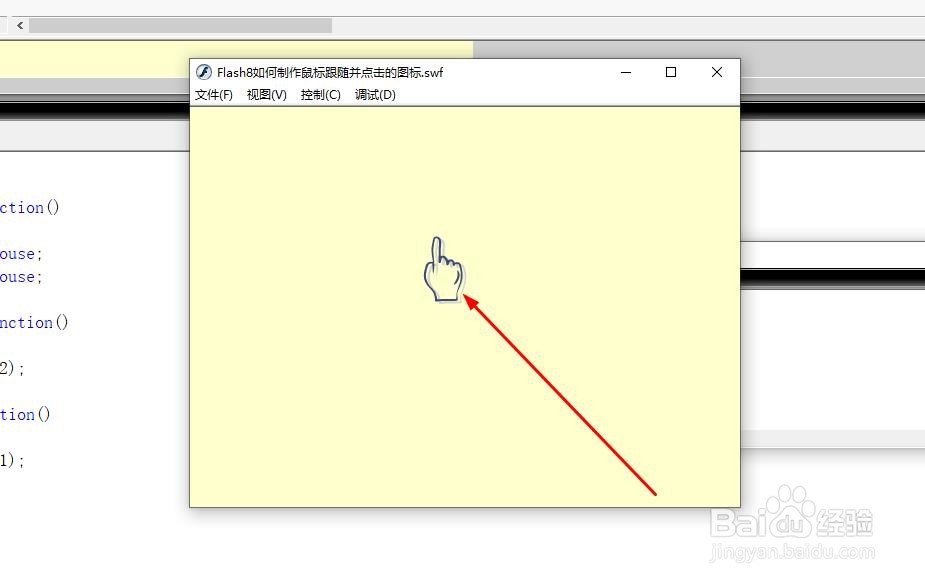
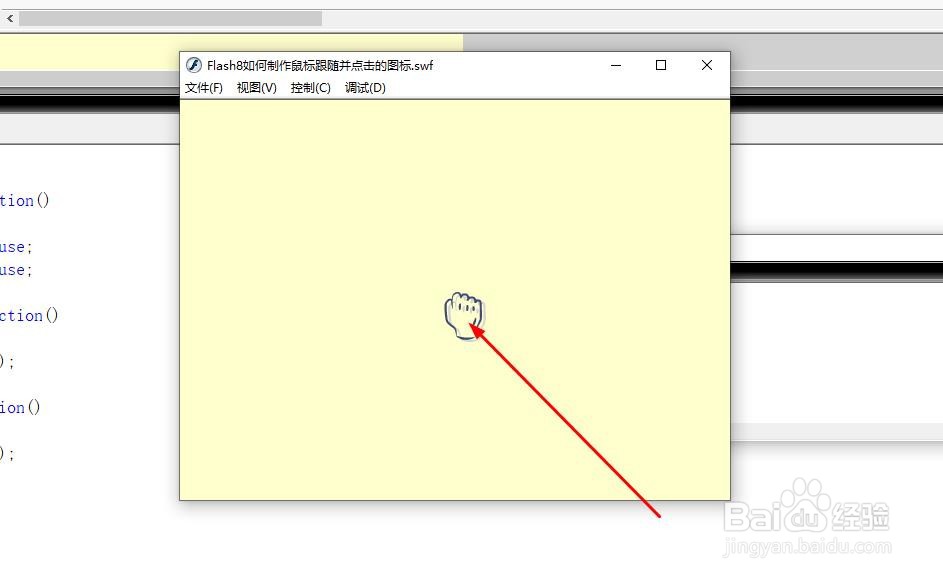
9、运行后就可以看到图标随着鼠标移动了,当鼠标点击后就切换到第2帧了
时间:2026-04-26 23:05:00
1、打开Flash8软件,将素材放到舞台上,如图
2、选择素材,右键选择转换为元件
3、这里需要转换为影片剪辑元件
4、双击这个元件进入编辑状态
5、将两个图标分别放到两个帧上
6、回到主场景,设置这个元件的实例名为mc
7、打开动作面板,如图
8、输入代码,如图所示
9、运行后就可以看到图标随着鼠标移动了,当鼠标点击后就切换到第2帧了
