1、第一、打开百度网盘,在网盘的首页点击“我的”;
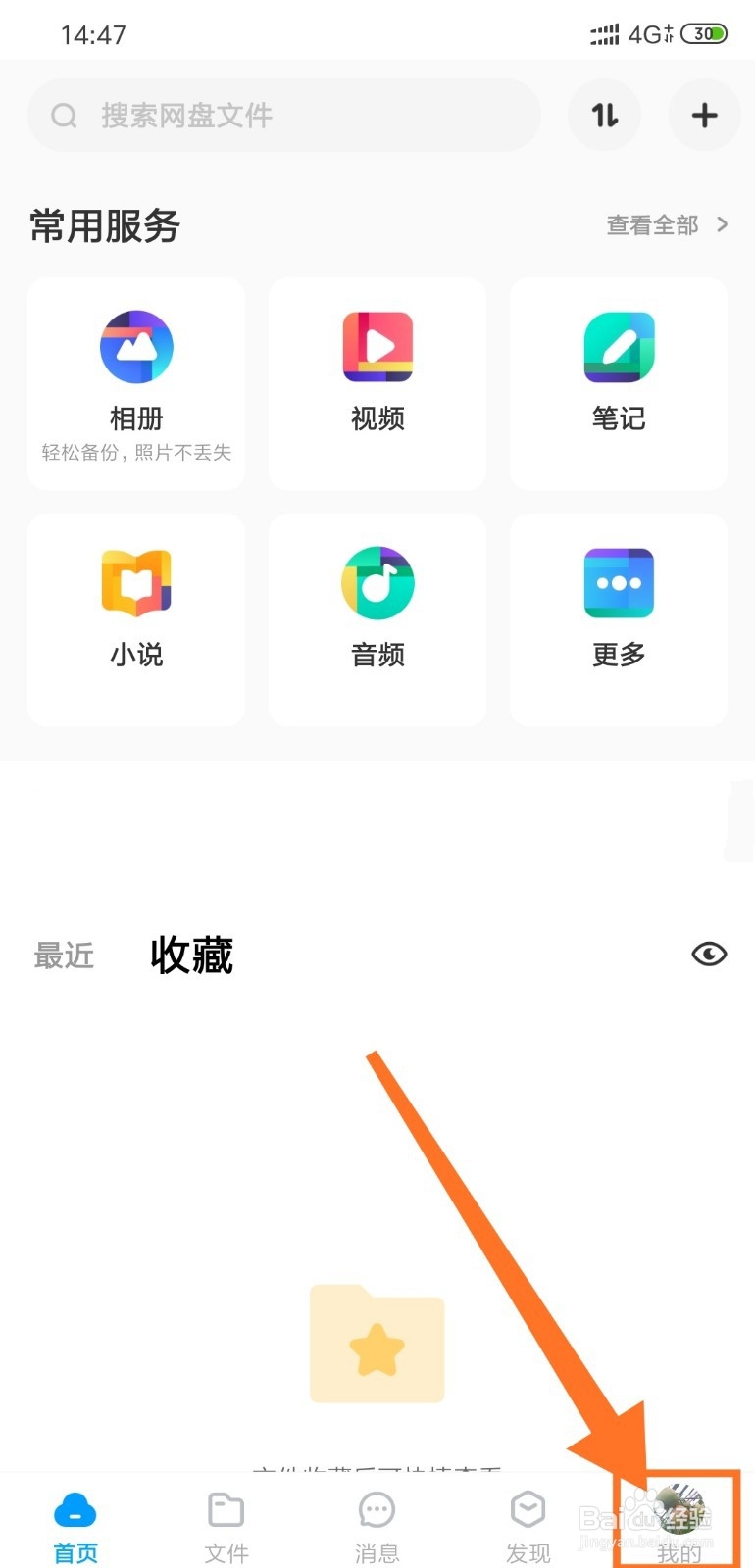
2、第二、打开百度网盘“我的”页面之后,点击右上角的“设置”按钮;

3、第三、进入设置之后,点击百度网盘的“个人信息”;

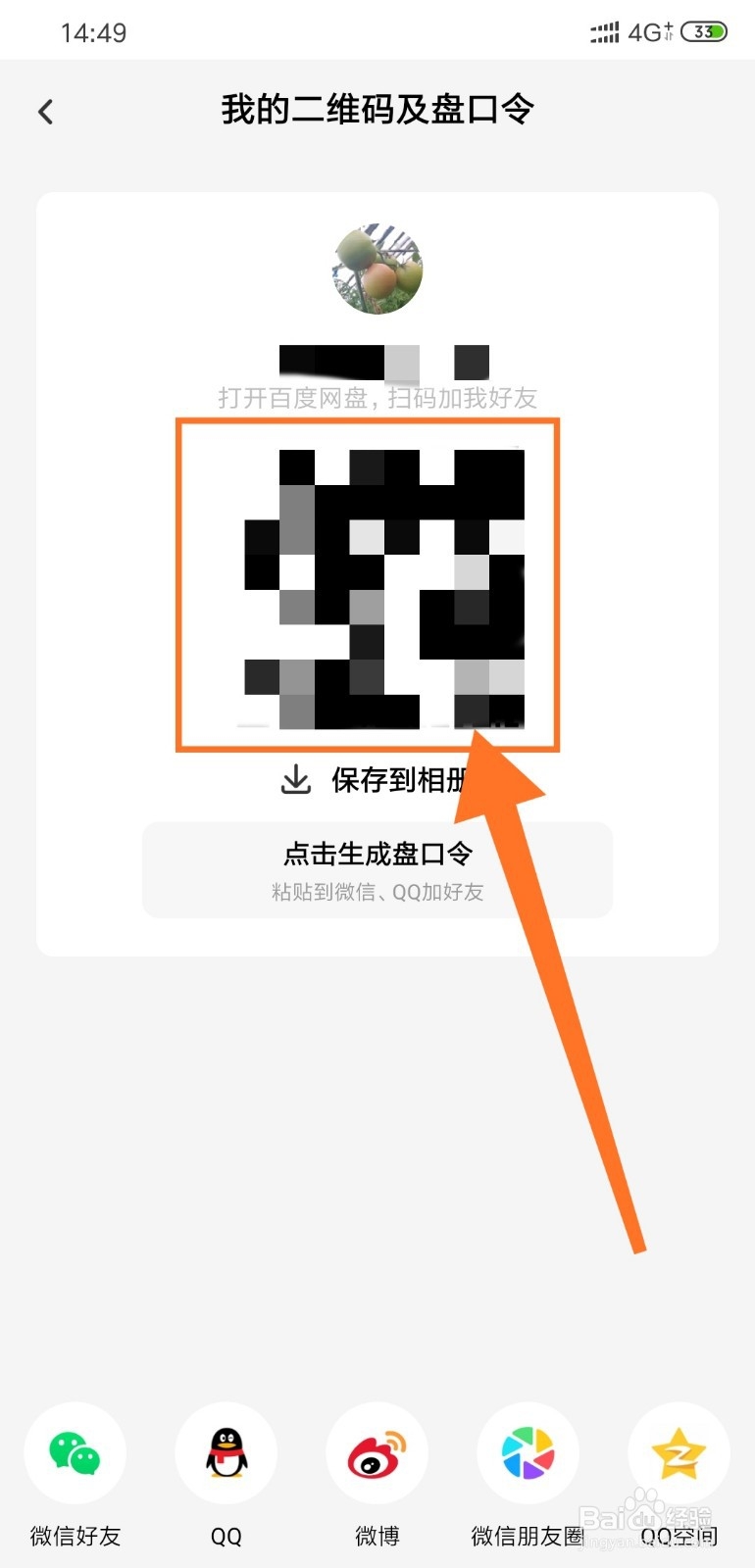
4、第四、然后进入到百度网盘的个人信息页面,点击“我的二维码”;

5、第五、最后进入到“我的二维码及盘口令”,二维码出示成功,可以出示扫码添加。
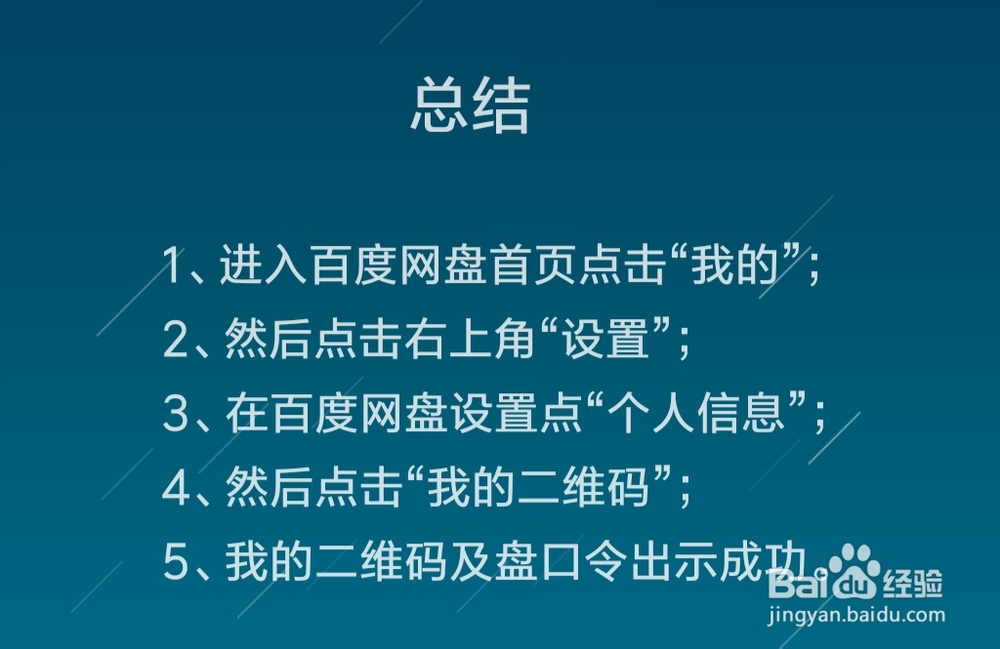
1、进入百度网盘首页点击“我的”;
2、然后点击右上角“设置”;
3、在百度网盘设置点“个人信息”;
4、然后点击“我的二维码”;
5、我的二维码及盘口令出示成功。
时间:2026-04-23 17:18:59
1、第一、打开百度网盘,在网盘的首页点击“我的”;
2、第二、打开百度网盘“我的”页面之后,点击右上角的“设置”按钮;
3、第三、进入设置之后,点击百度网盘的“个人信息”;
4、第四、然后进入到百度网盘的个人信息页面,点击“我的二维码”;
5、第五、最后进入到“我的二维码及盘口令”,二维码出示成功,可以出示扫码添加。
1、进入百度网盘首页点击“我的”;
