1、打开ps,直接拖入要裁剪的图片。

2、用鼠标左键按住背景图层不松,拖到下面新建图层的按钮上,就会复制一个图层。这一步是防止出错毁掉原始图片。

3、我们只显示复制的图层,将原始的背景图层隐藏,就是点掉小眼睛图标。

4、选择裁剪工具,点击图片,图片上会出现一个九宫格,调整九宫格,九宫格内显示的内容就是裁剪后的图片。

1、用矩形选框工具,选择要裁剪的区域。
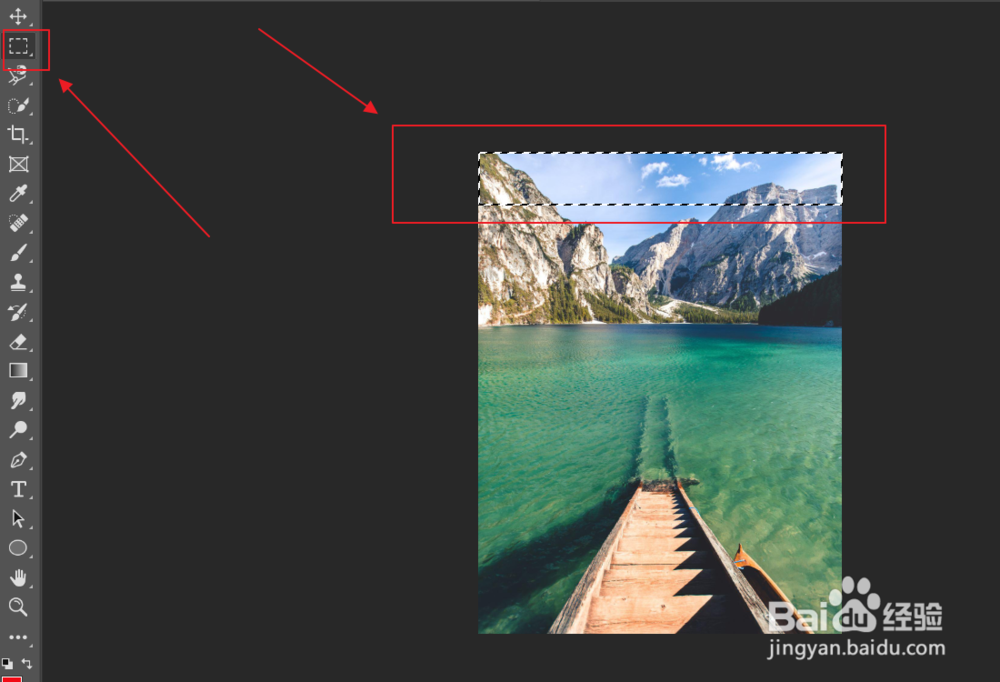
2、点击DEL键,删除选中区域,这种方式的裁剪不方便调整。

3、点击历史记录,可以看到每一步的操作记录。

4、点击之前的操作记录,就能退回到操作之前的状态,这样就能重新操作。

1、总结:
1、打开ps,直接拖入要裁剪的图片
2、左键按住背景图层不松,拖到新建图层按钮上,复制图层
3、将原始的背景图层隐藏,就是点掉小眼睛图标
4、选择裁剪工具,点击图片,调整九宫格
5、用矩形选框工具,选择要裁剪的区域。点击DEL键
6、点击历史记录,退回到操作之前的状态,可以重新操作

