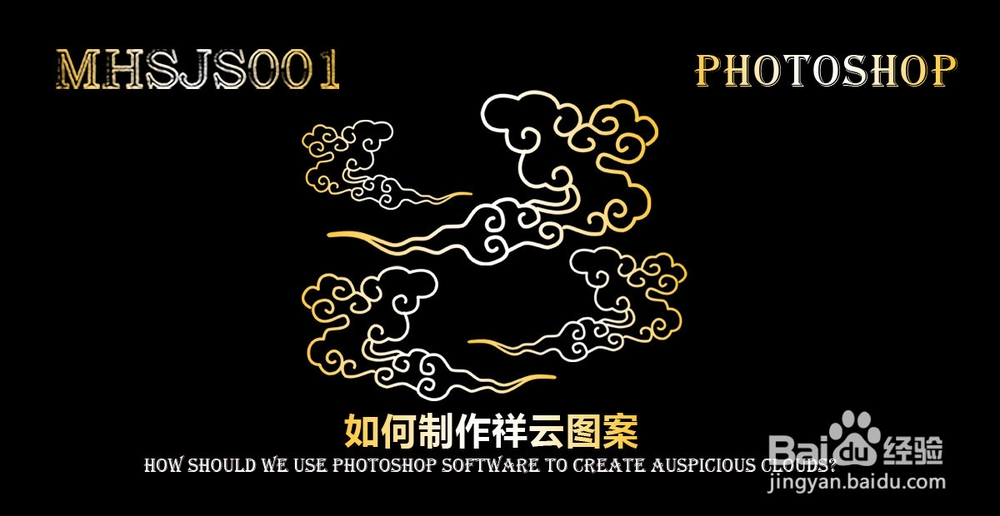
ps如何制作祥云图案

 时间:2026-05-15 11:47:43

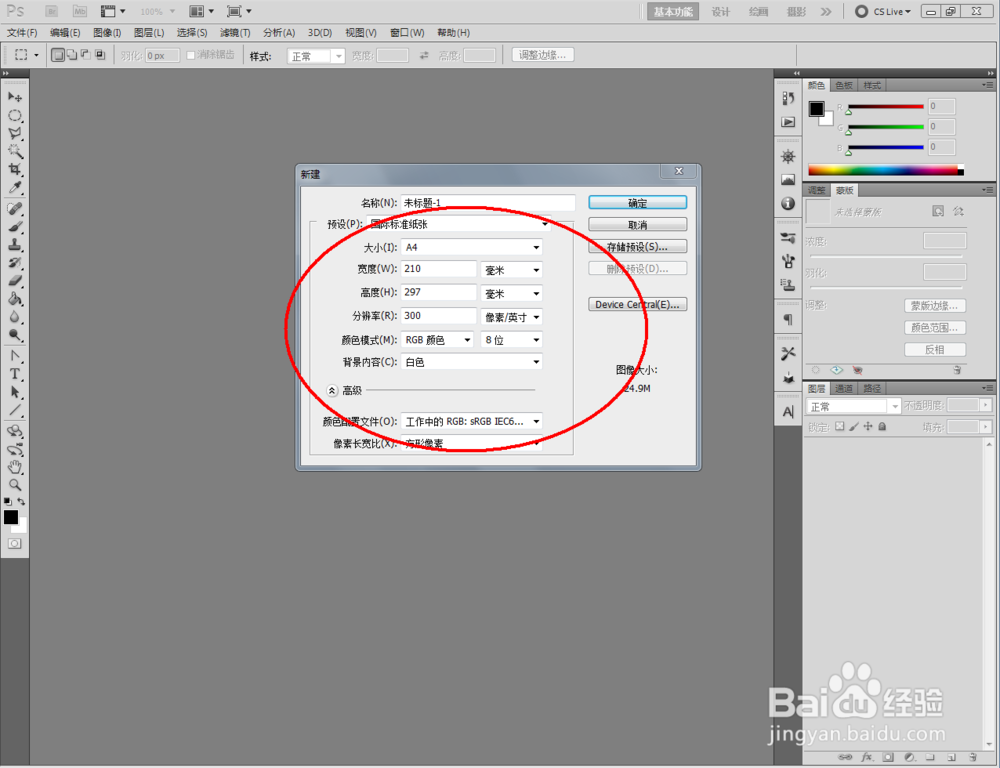
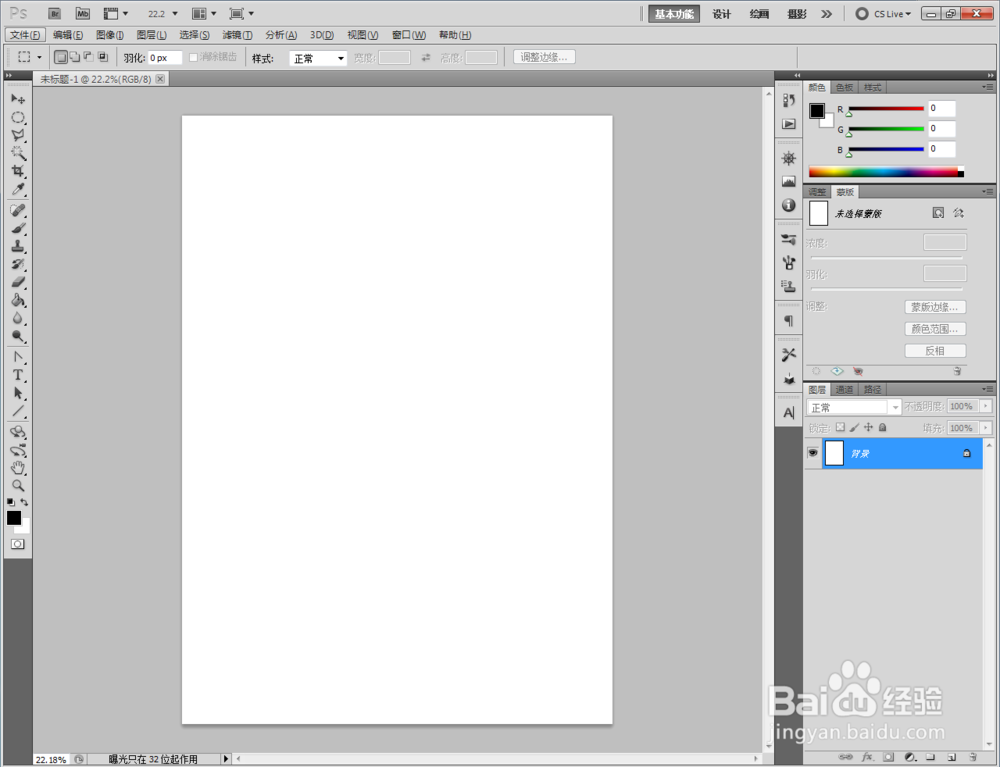
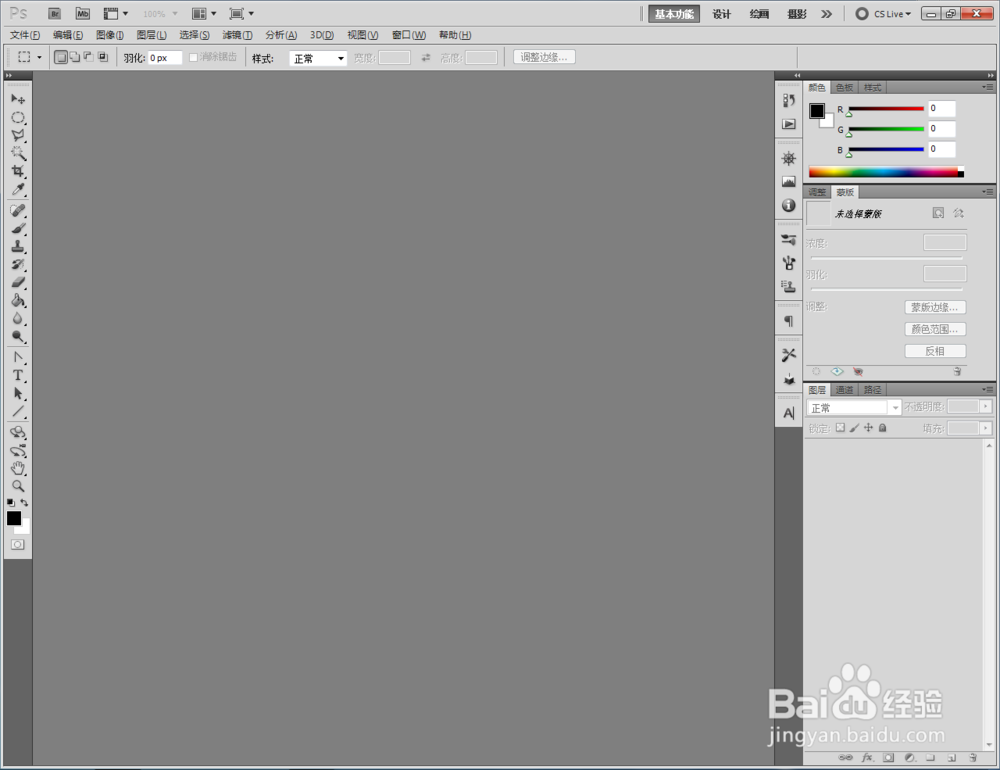
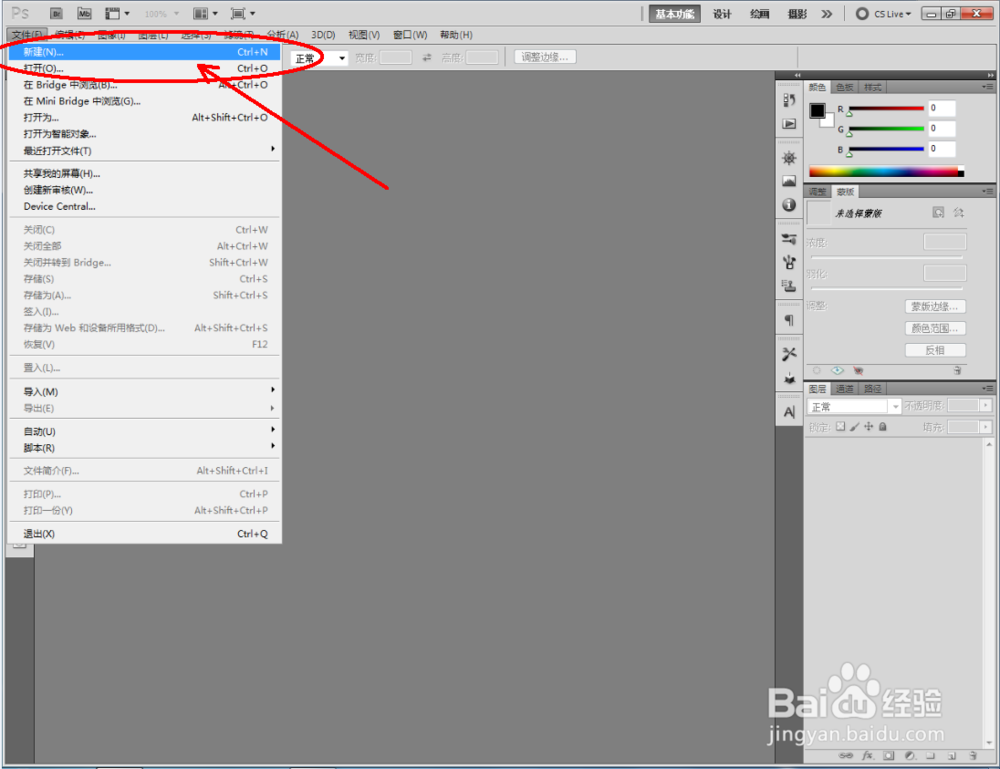
1、打开Photoshop CS5软件,点击【文件】-【新建】,按图示参数新建一个ps文档;
ps如何制作祥云图案

ps如何制作祥云图案

ps如何制作祥云图案

ps如何制作祥云图案

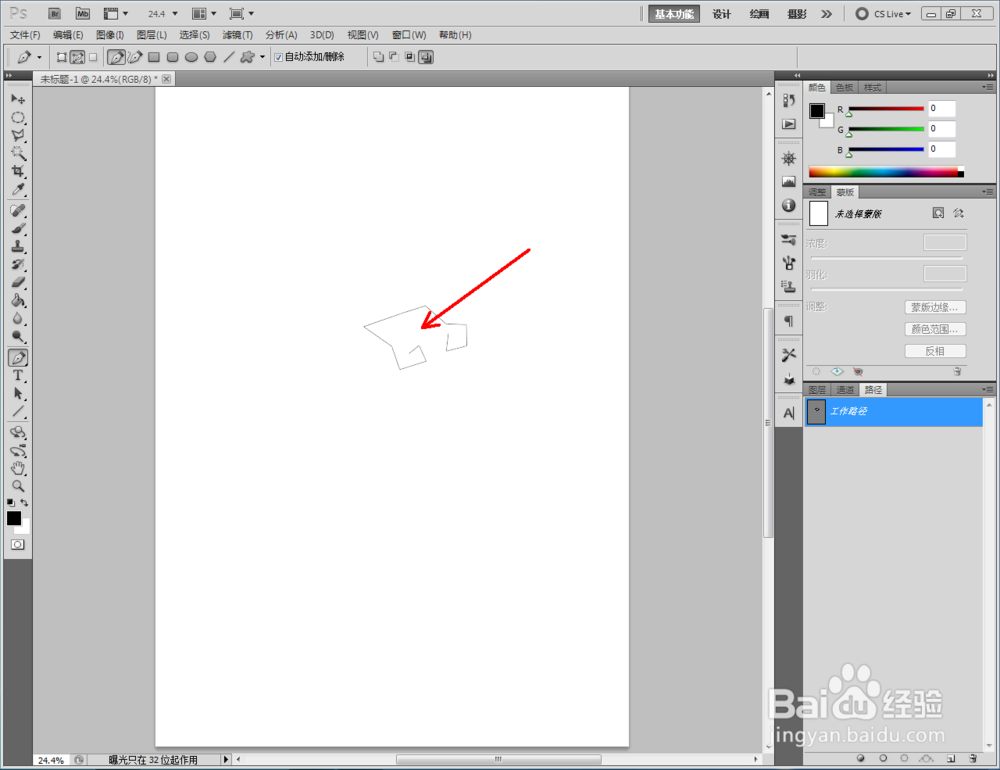
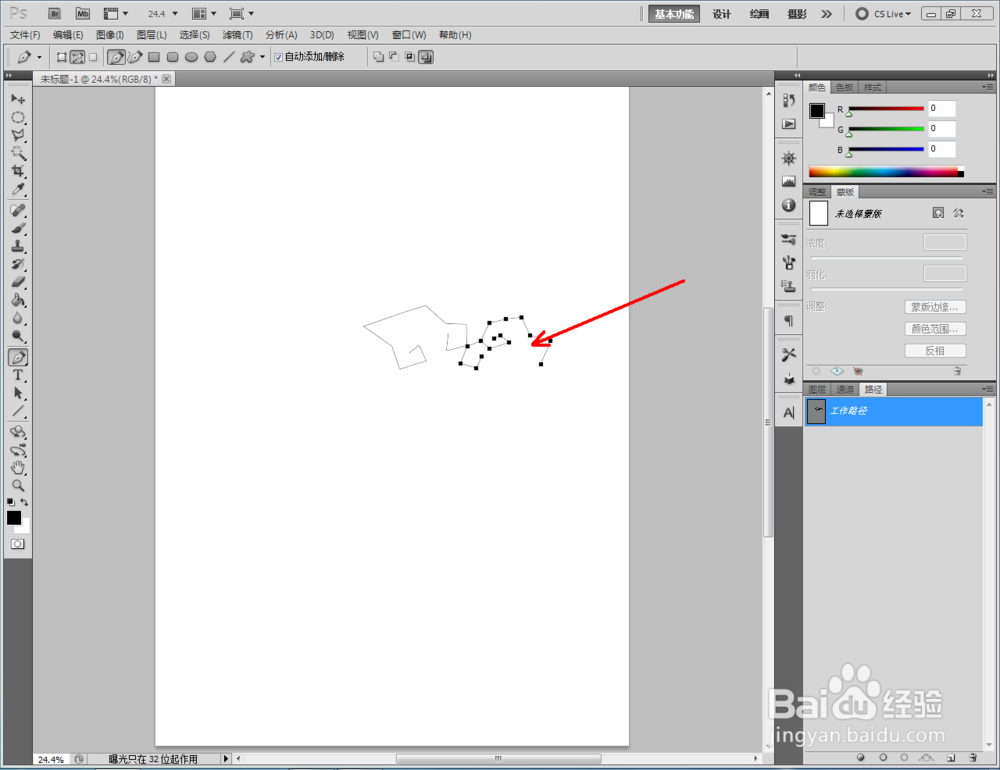
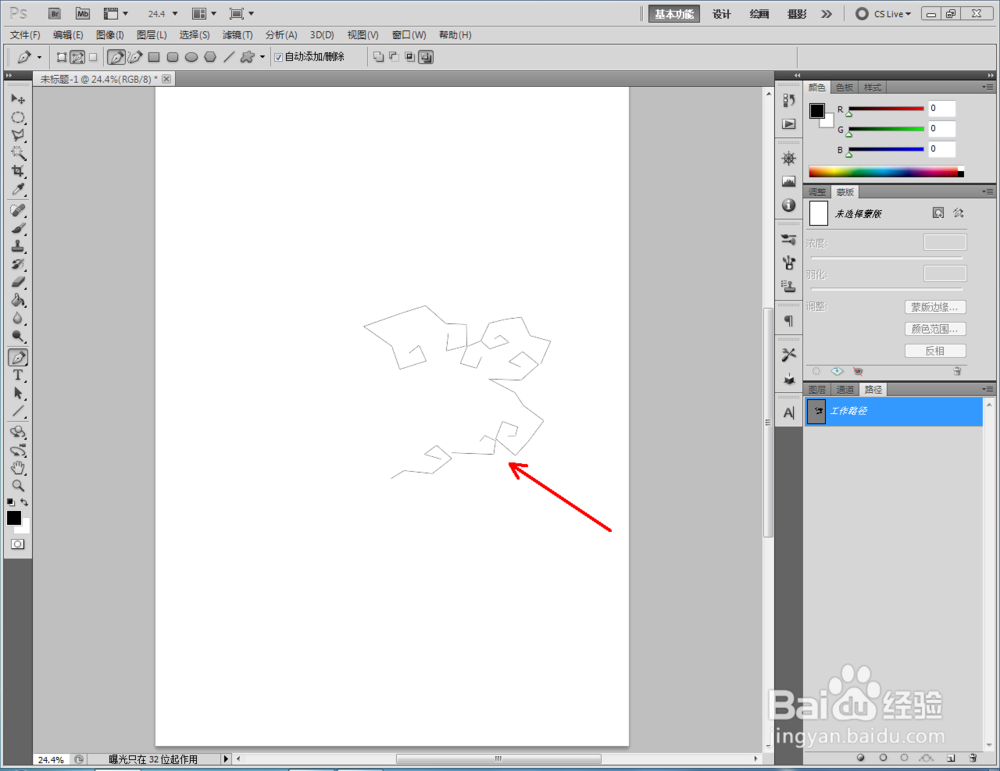
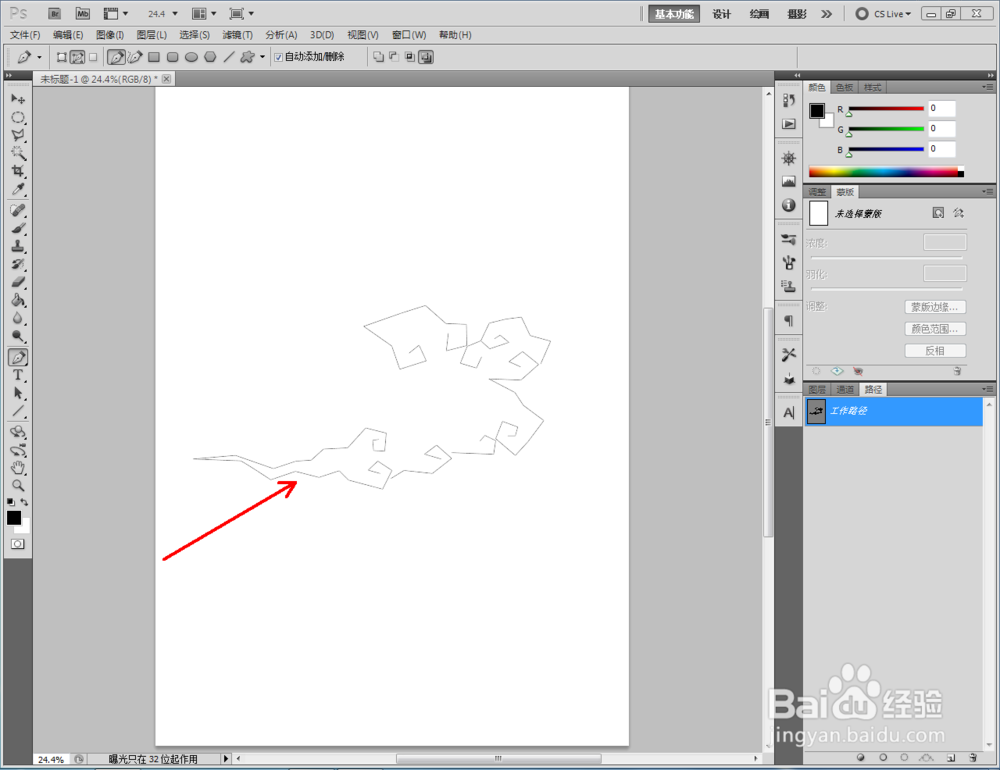
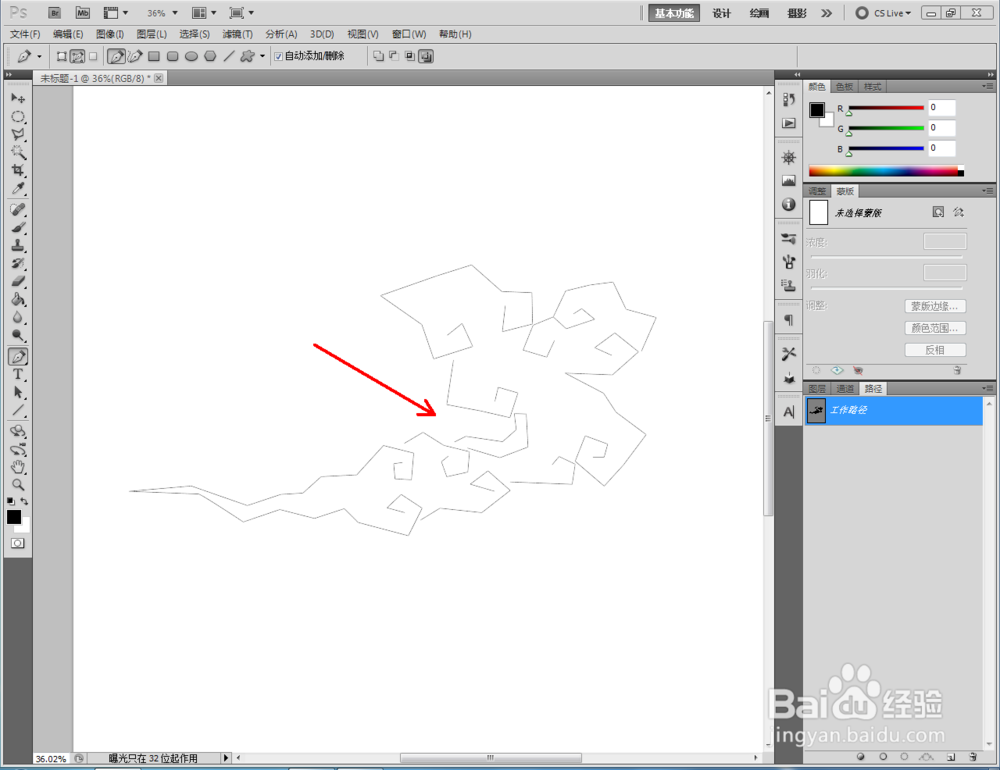
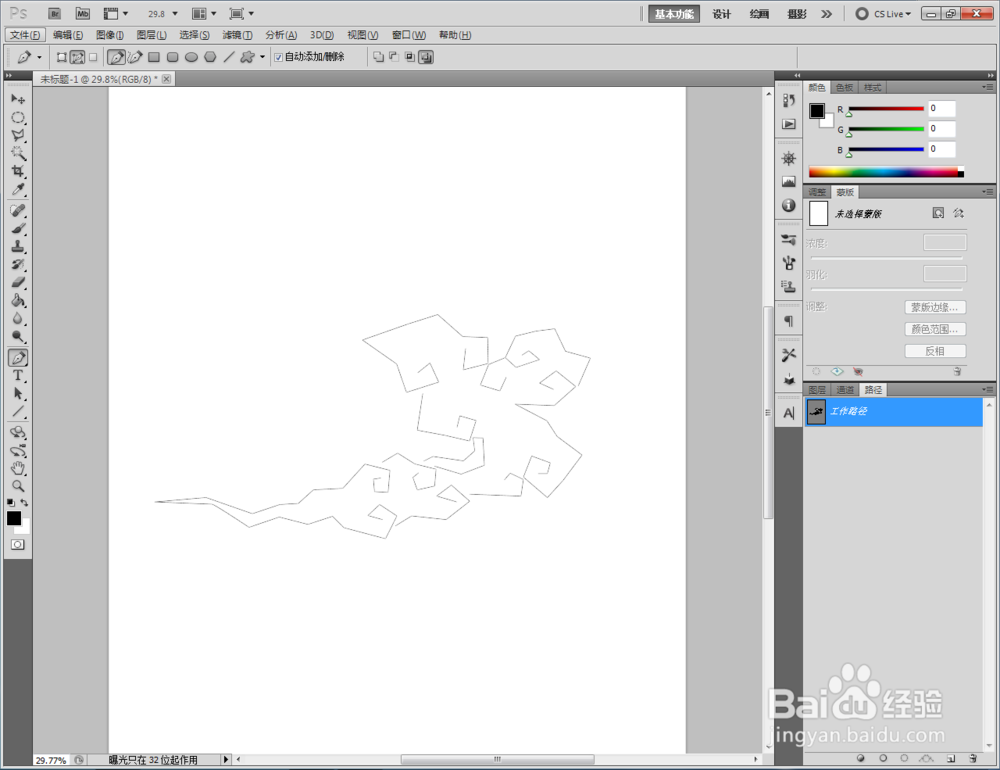
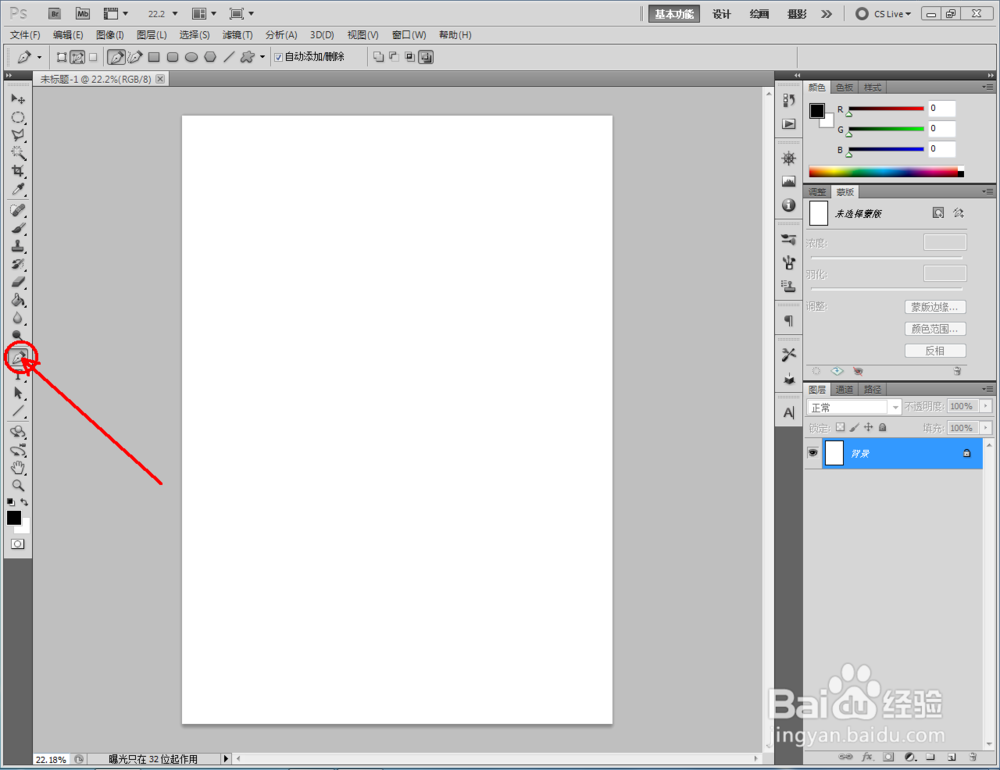
2、点击【钢笔工具】,点击左上角的【路径】图标,按图示使用鼠标在作图区域绘制出多个线段图案(如图所示);
ps如何制作祥云图案

ps如何制作祥云图案

ps如何制作祥云图案

ps如何制作祥云图案

ps如何制作祥云图案

ps如何制作祥云图案

ps如何制作祥云图案

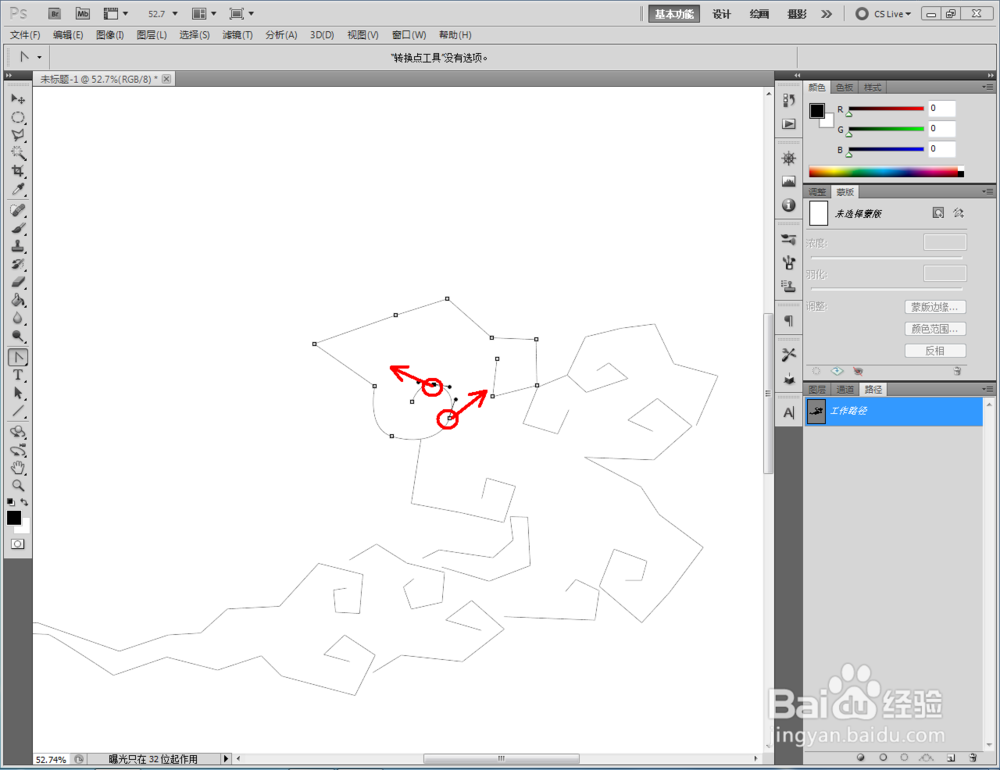
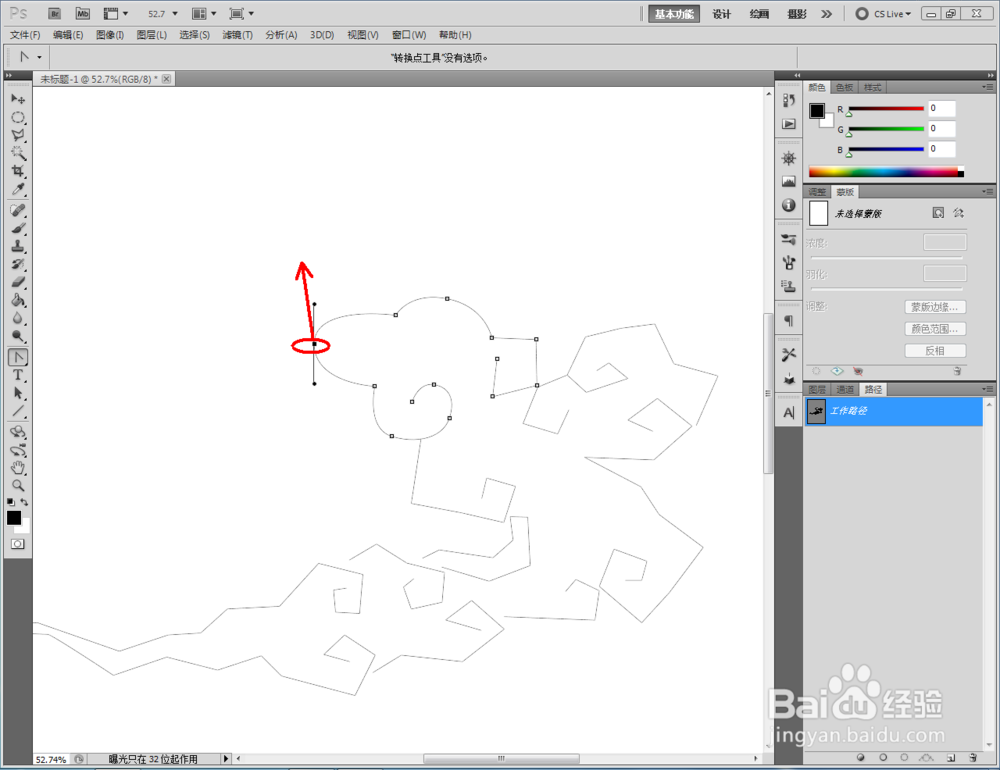
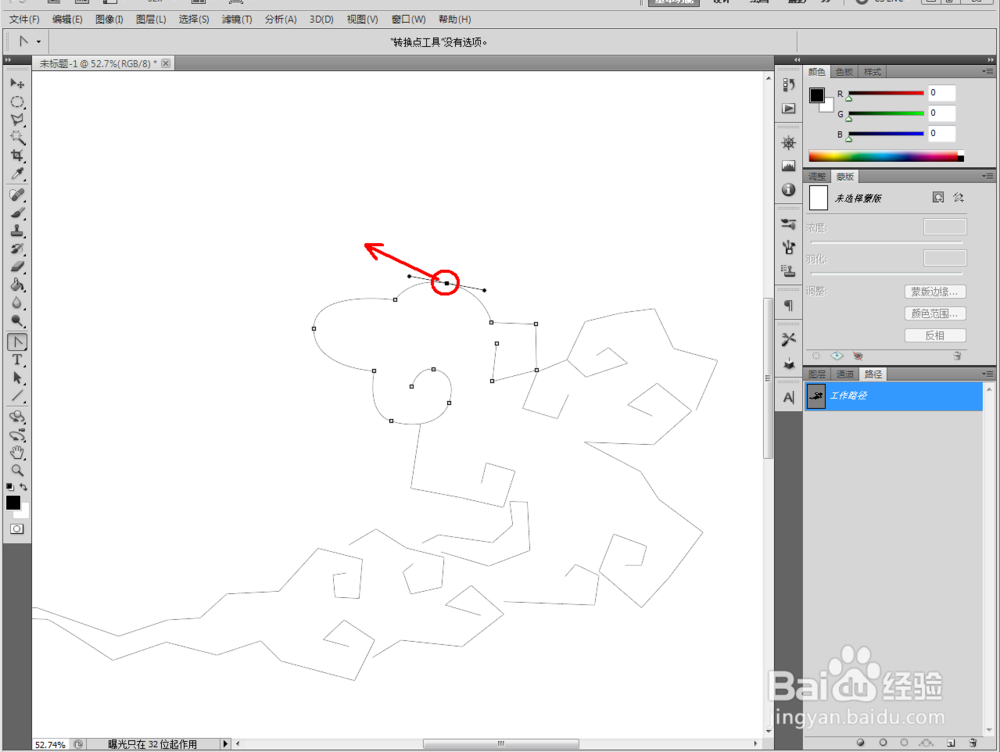
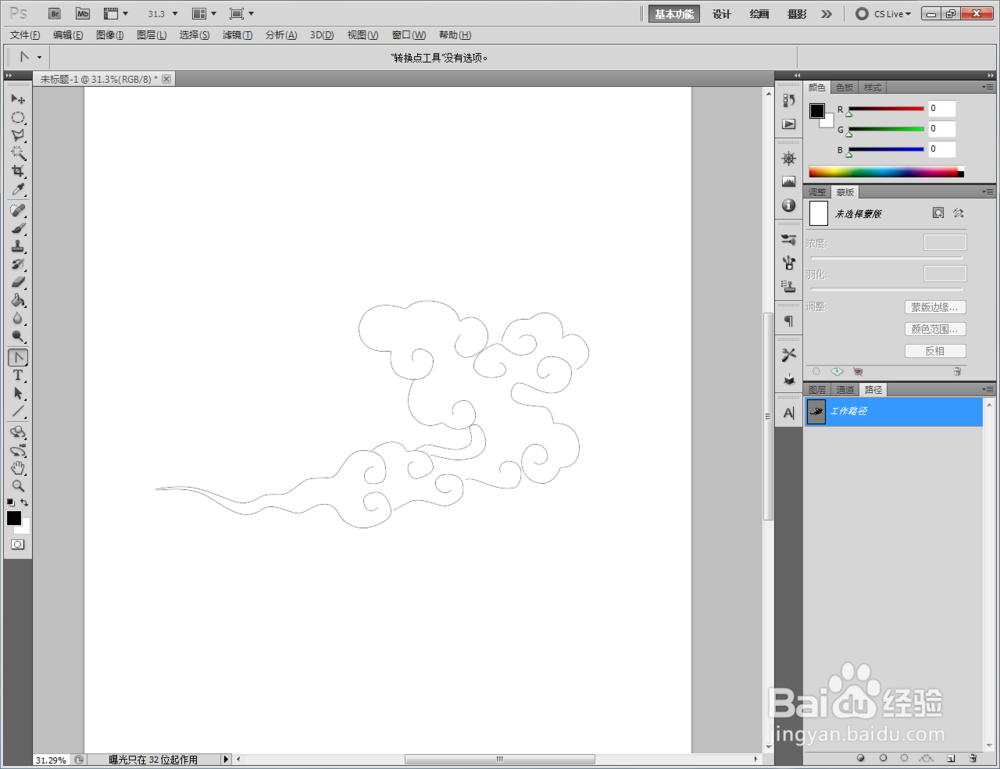
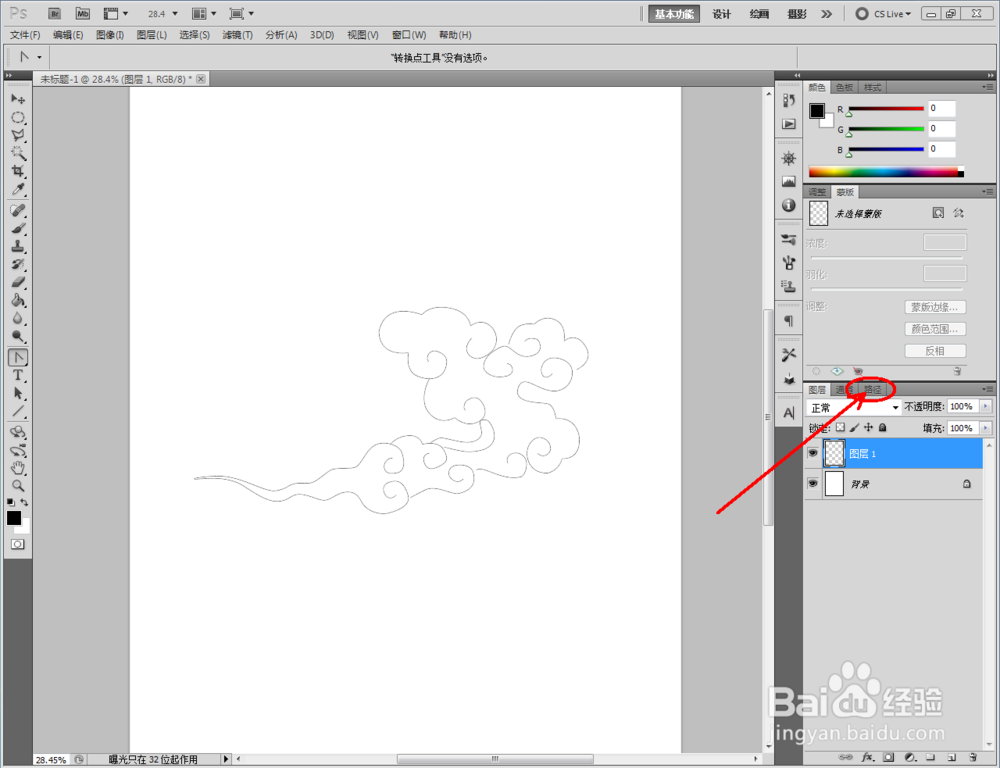
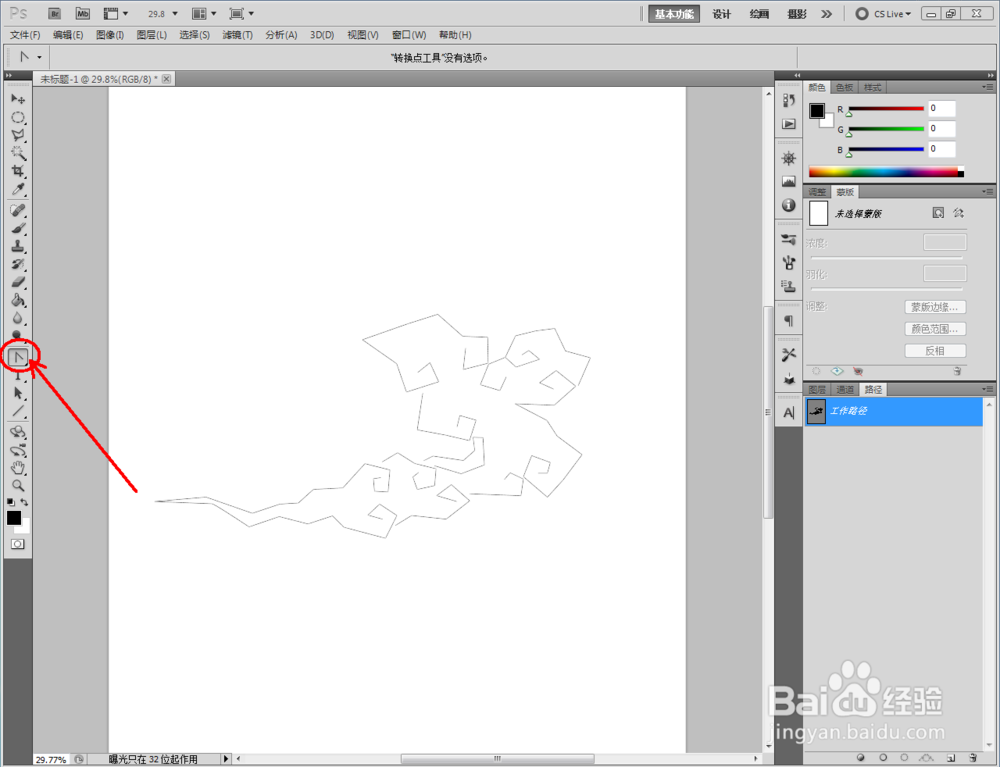
3、点击【转换工具】,鼠标点击拉动节点,将图案上的节点曲线化,完成图案的节点平滑处理,完成祥云线条路径的制作(如图所示);
ps如何制作祥云图案

ps如何制作祥云图案

ps如何制作祥云图案

ps如何制作祥云图案

ps如何制作祥云图案

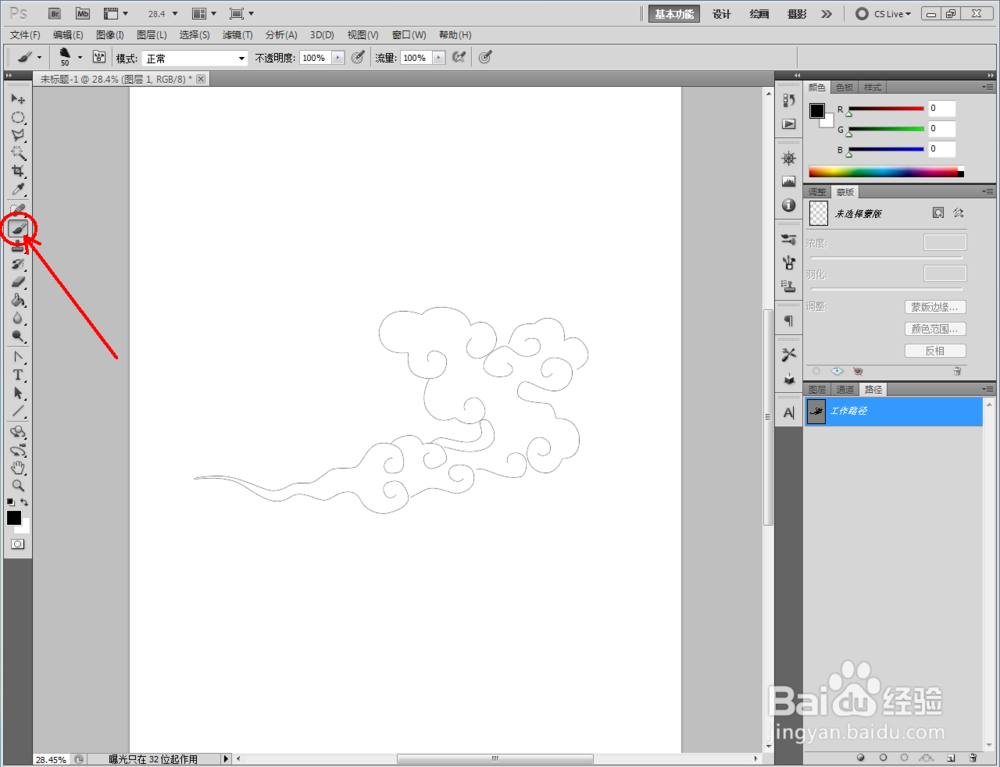
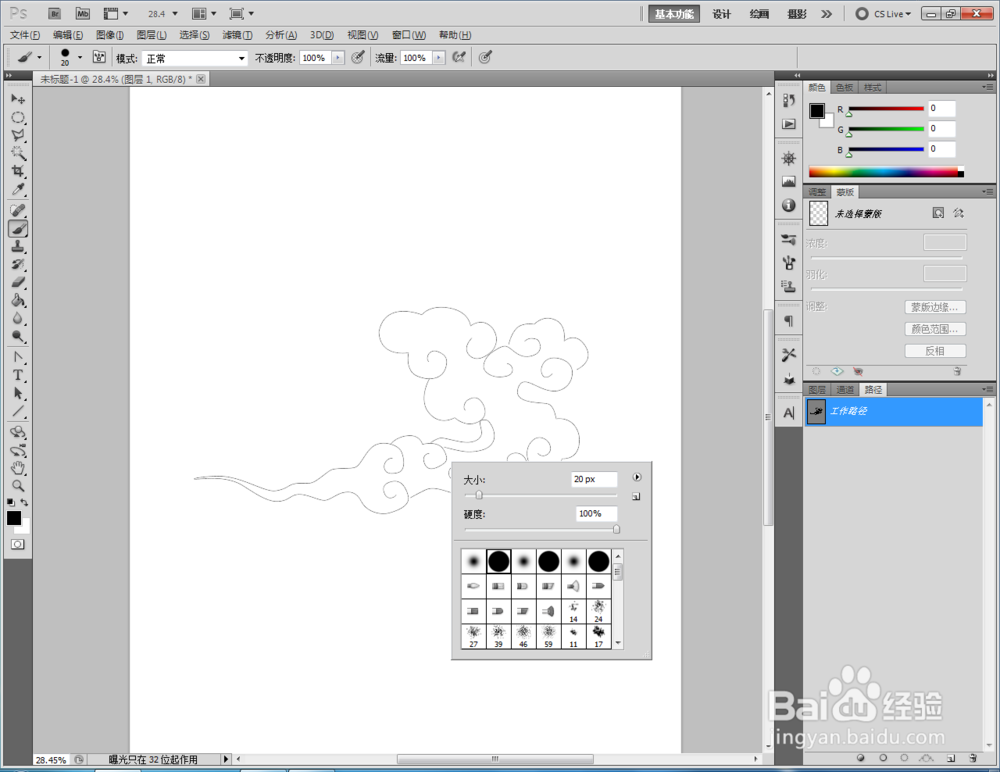
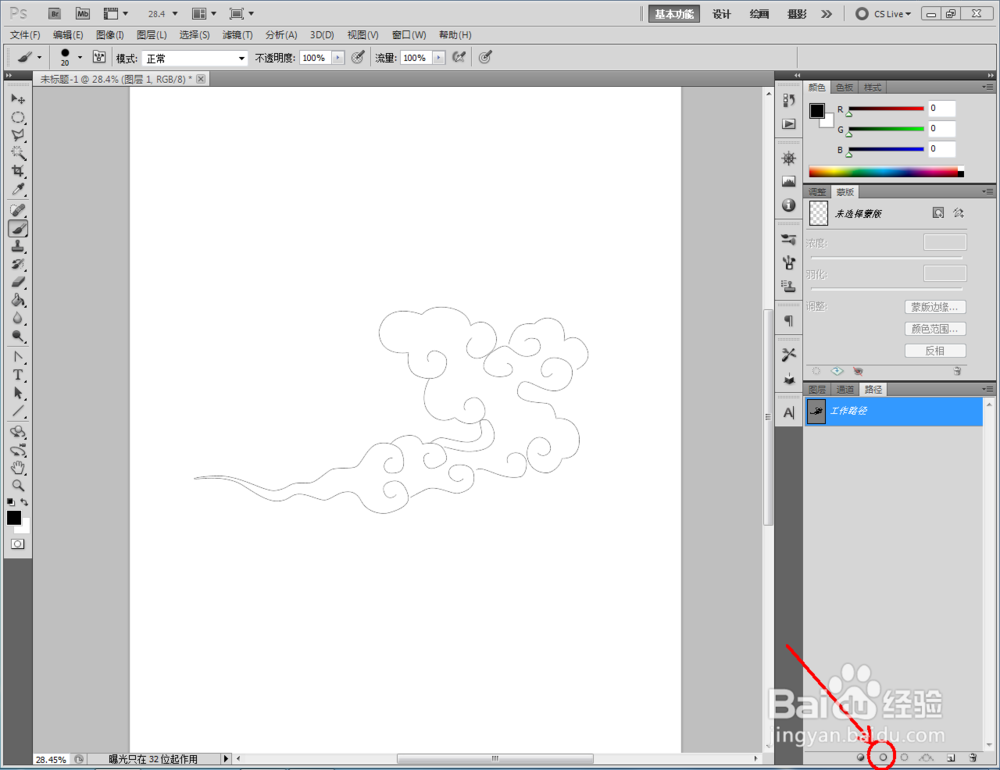
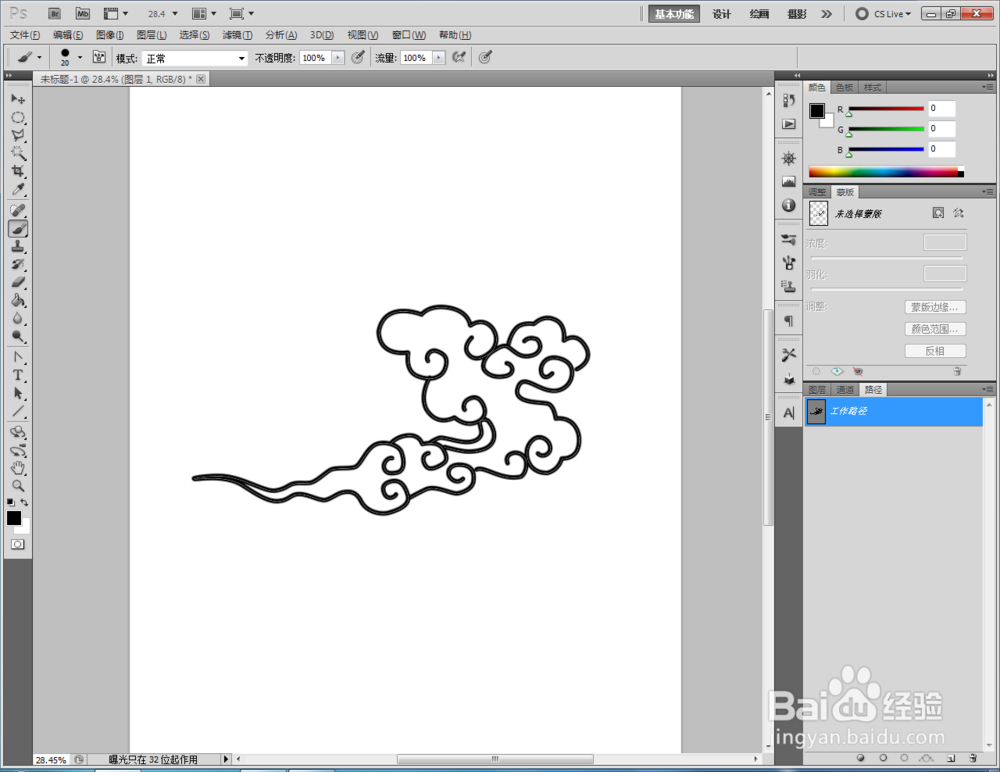
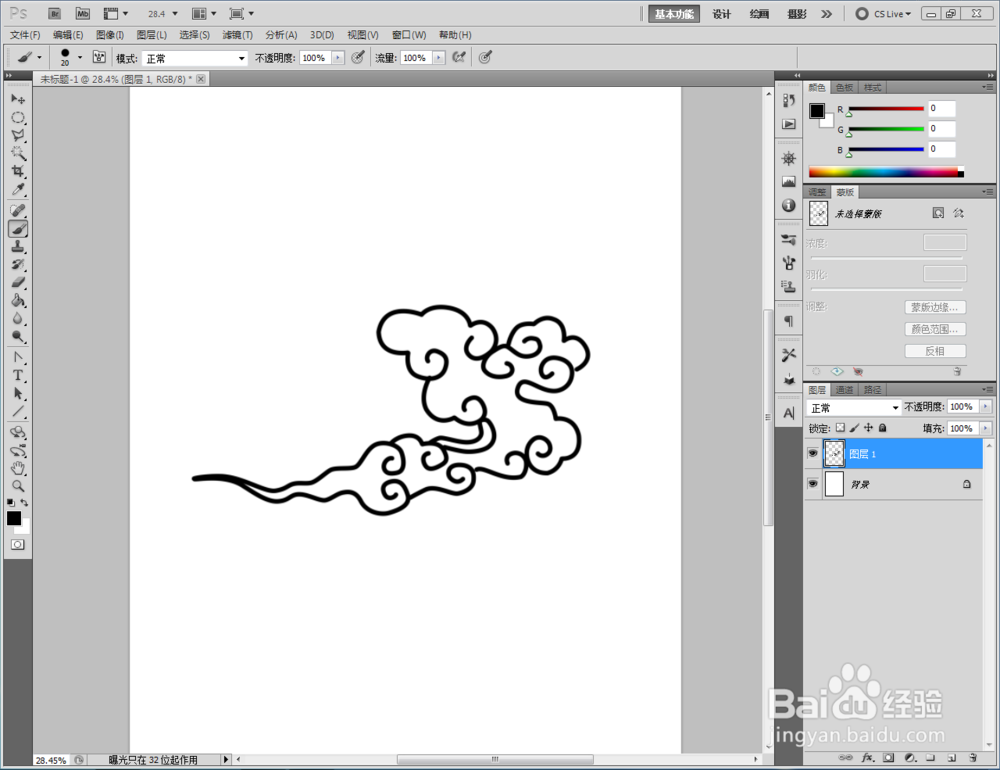
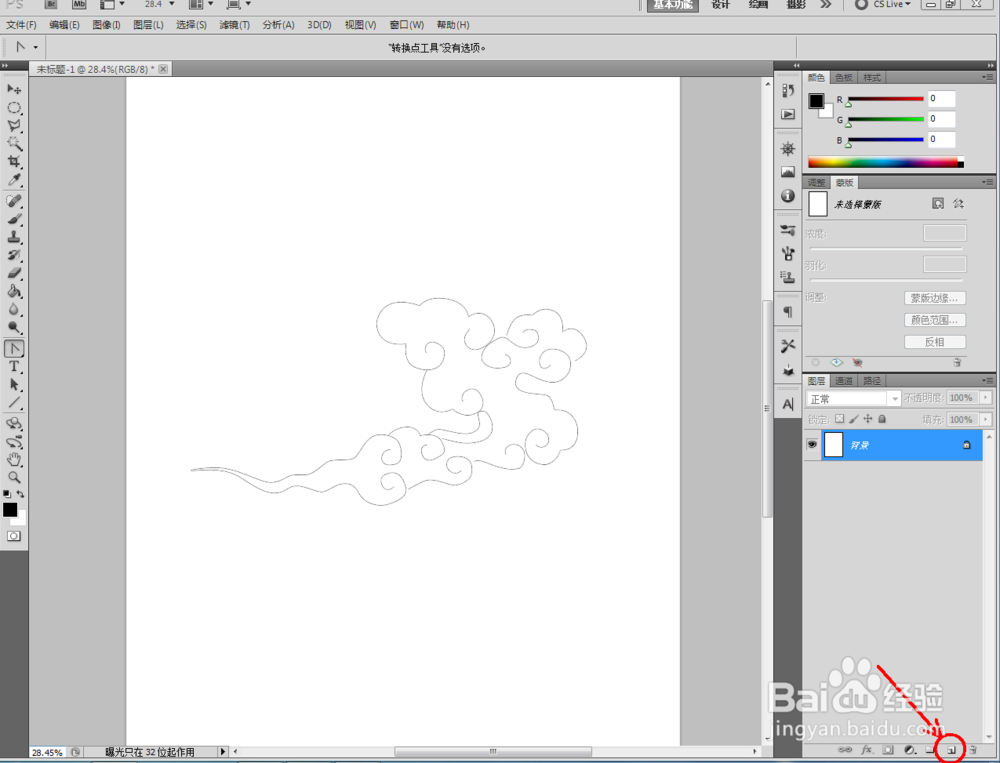
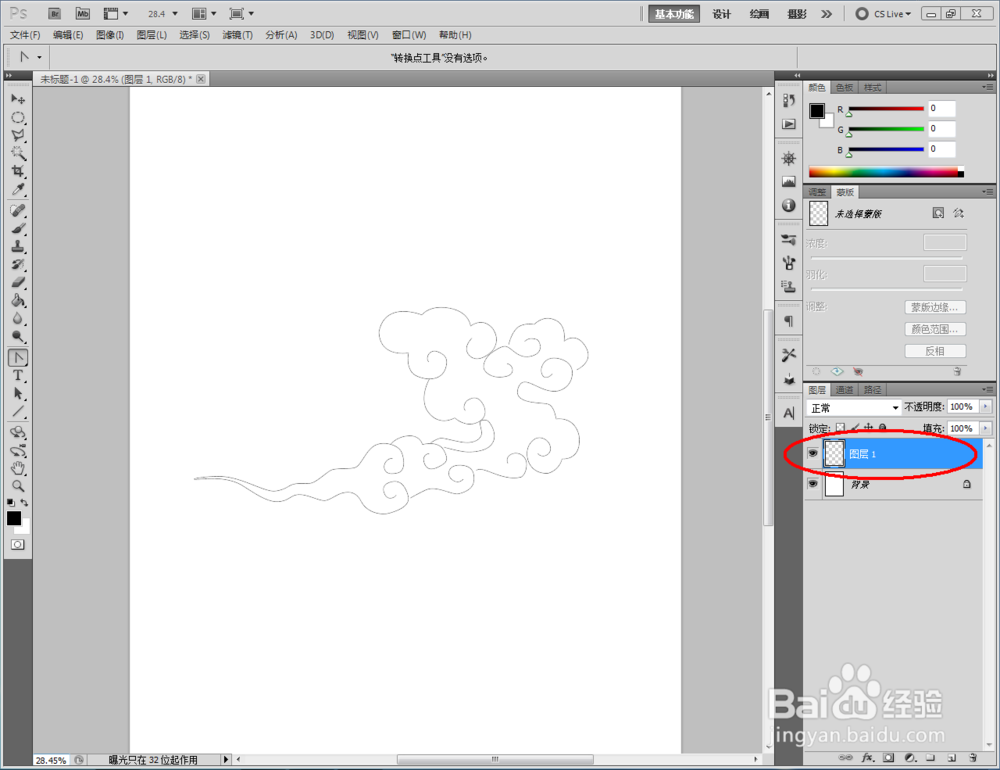
4、鼠标点击【图层】切换到图层栏后,点击【新建图层】图标新建一个空白图层,完成后切换回路径栏。点击【画笔工具】,鼠标右键点击作图截面,按图示设置好画笔的各个参数。设置好画笔参数后,点击【用画笔描边路径】,完成对祥云线条路径的描边操作;
ps如何制作祥云图案

ps如何制作祥云图案

ps如何制作祥云图案

ps如何制作祥云图案

ps如何制作祥云图案

ps如何制作祥云图案

ps如何制作祥云图案

ps如何制作祥云图案

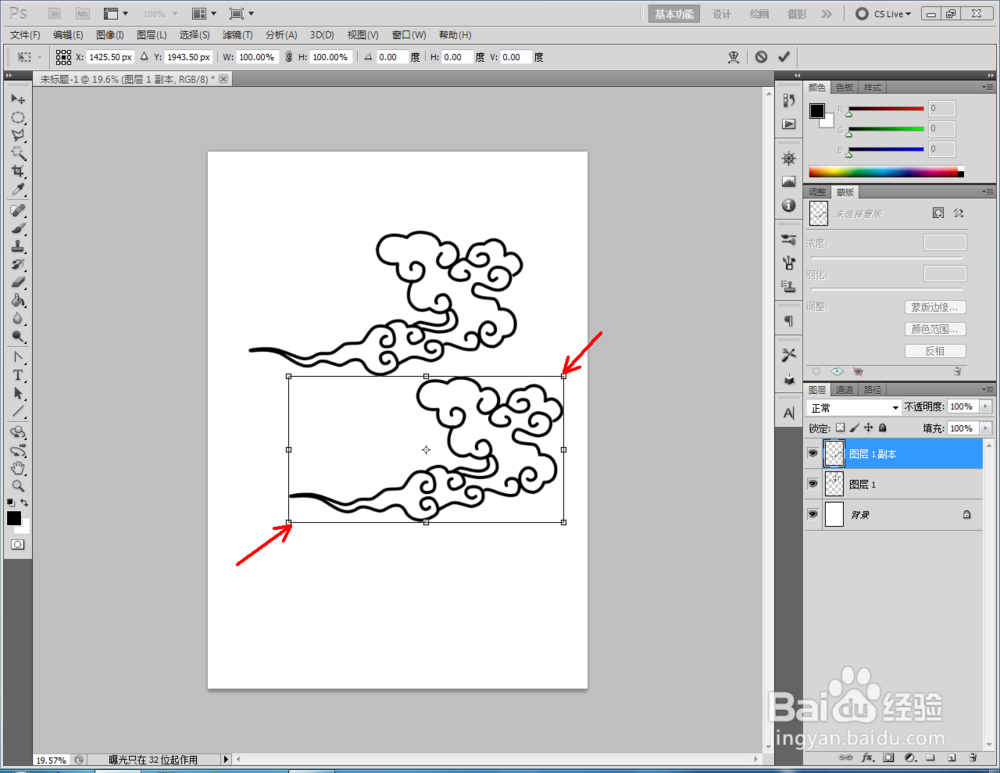
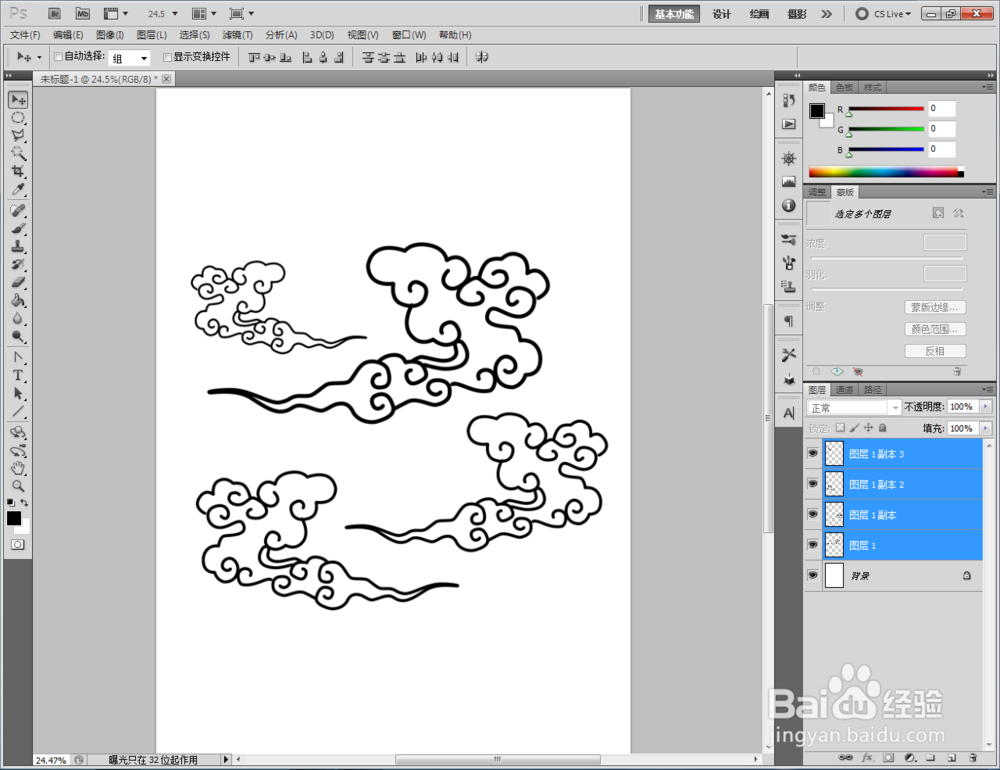
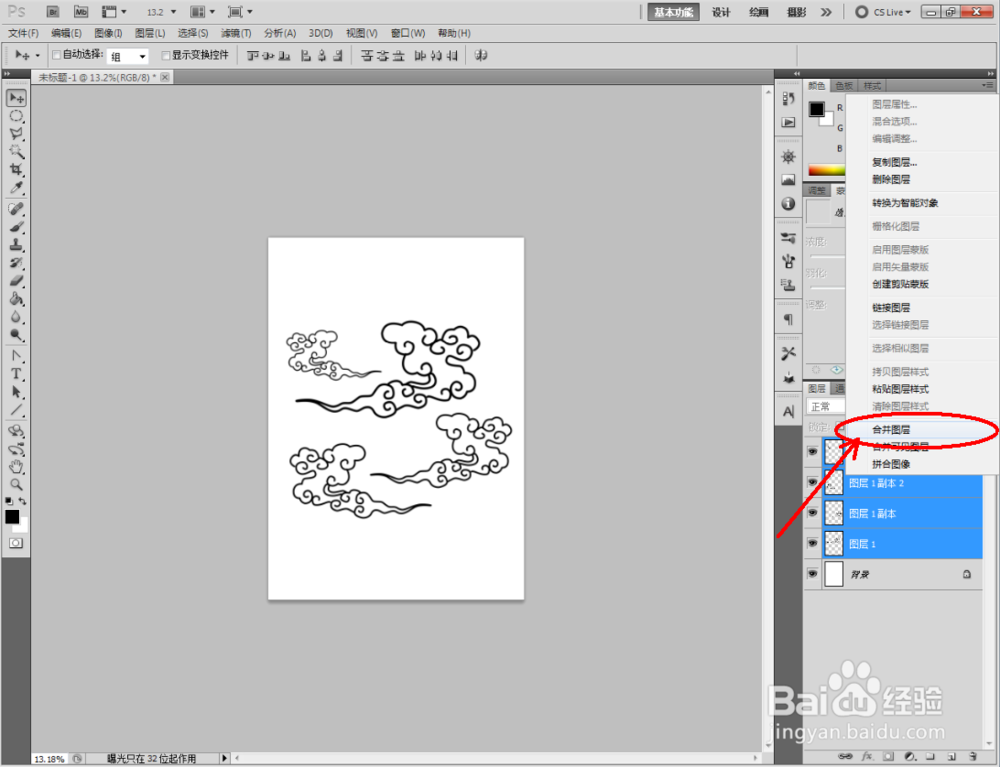
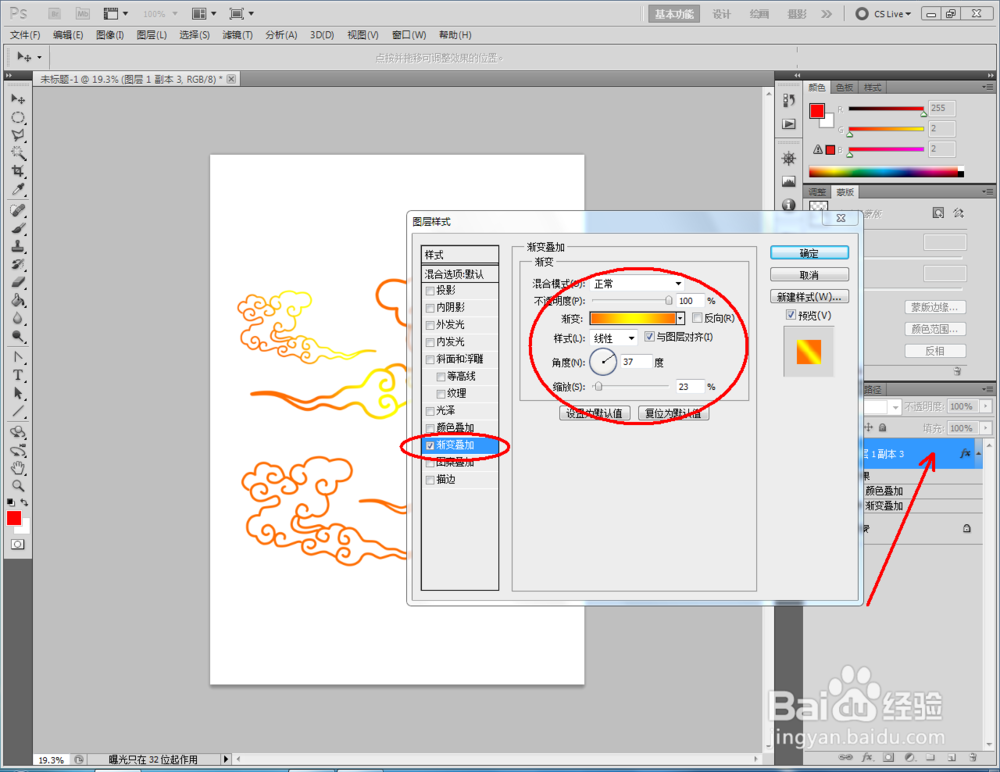
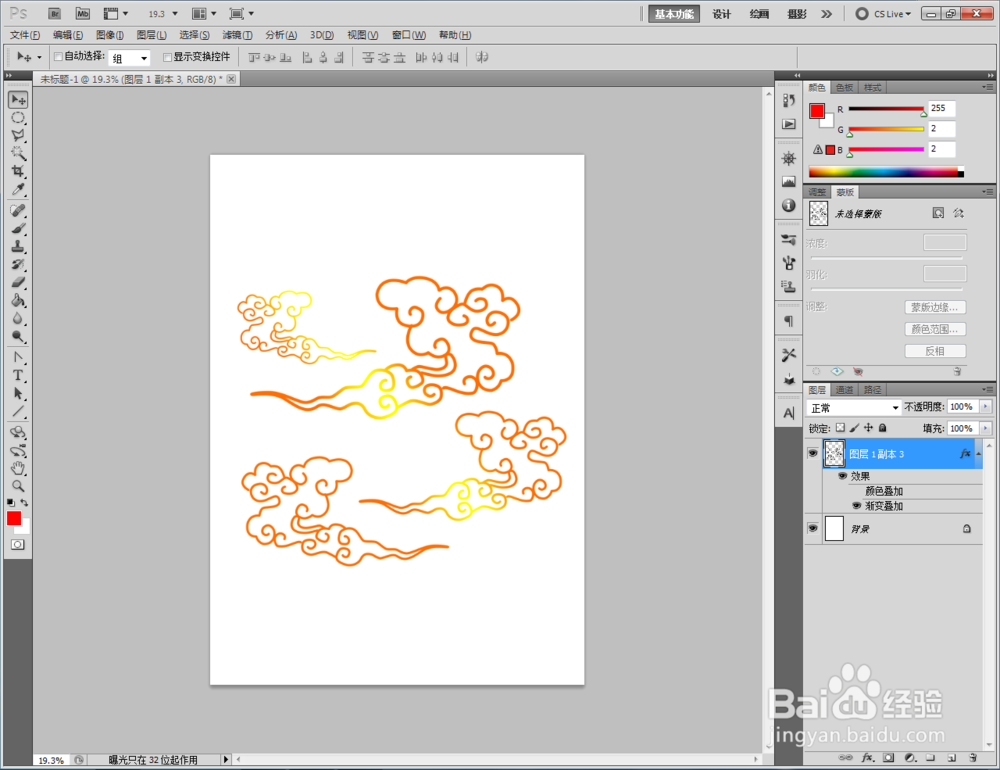
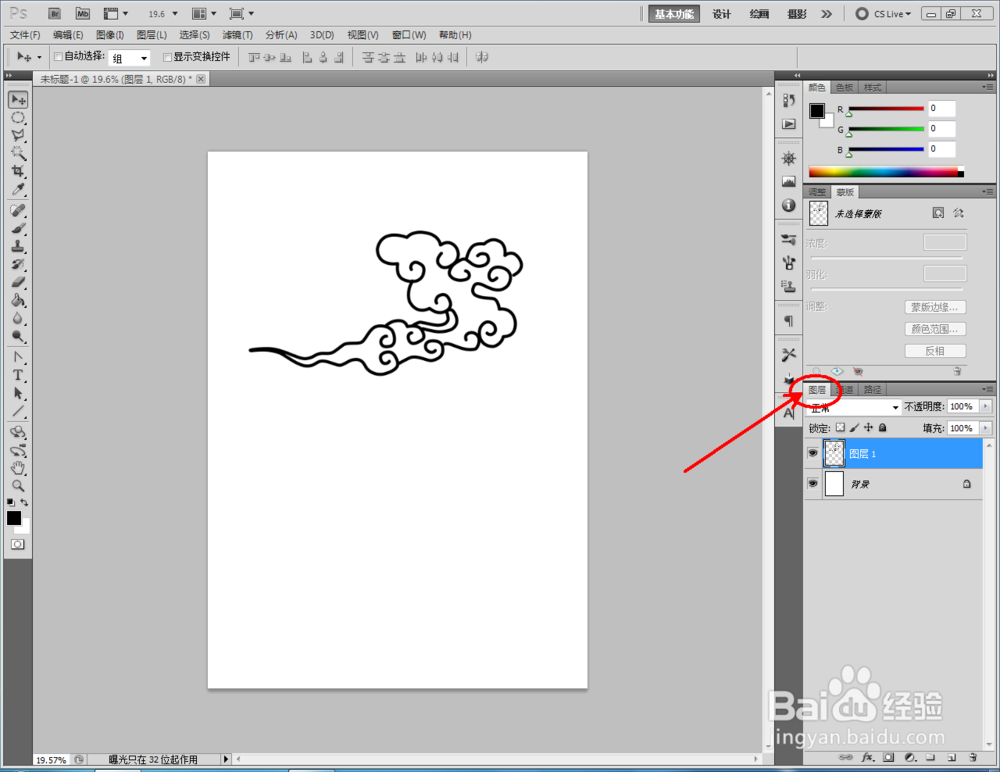
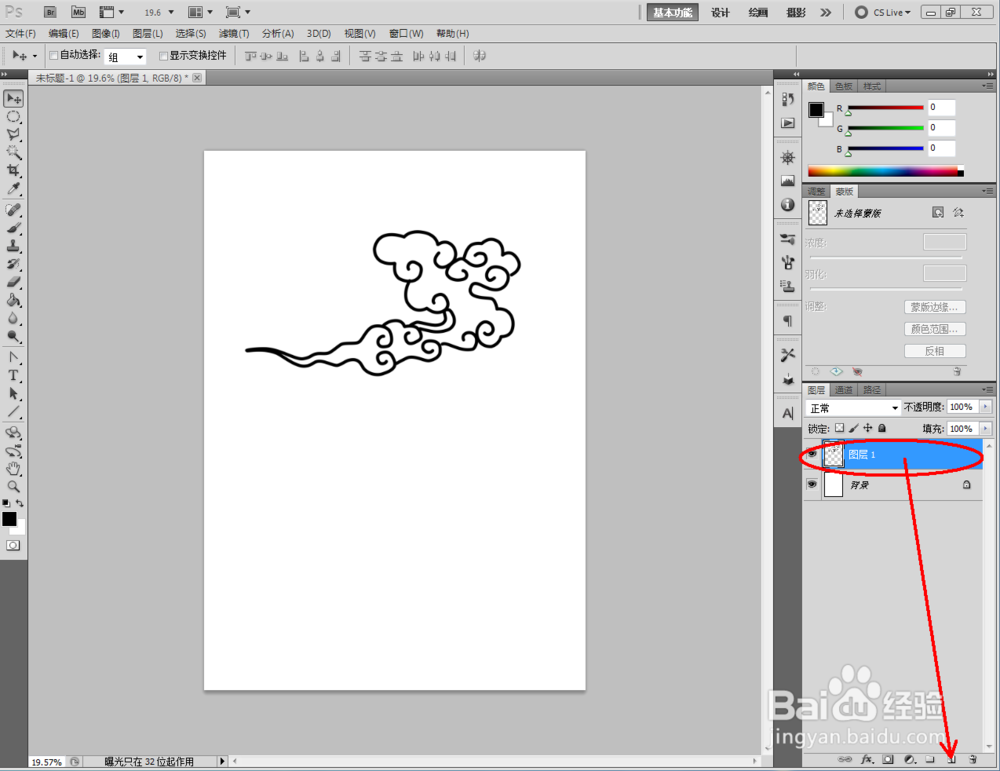
5、设置好画笔参数后,点击【用画笔描边路径】,完成对祥云线条路径的描边操作。切换回图层栏,通过复制和变形,制作出另外三个祥云副本并将所有祥云图层合并。最后,按图示给图层添加上图层样式,这样我们的祥云图案就全部制作完成了。
ps如何制作祥云图案

ps如何制作祥云图案

ps如何制作祥云图案

ps如何制作祥云图案

ps如何制作祥云图案

ps如何制作祥云图案

ps如何制作祥云图案

ps如何制作祥云图案

  • 如何在Photoshop 中使用形状工具
  • ps渐变色怎么调整颜色
  • ps路径面板在哪
  • PS如何填充渐变色
  • ps怎么把直线变成弯曲
  • 热门搜索
    骨女哪里多 少女如何丰胸 无线路由器桥接 笔记本电脑如何截屏 ps如何画虚线 ps工具栏怎么调出来 脸上掉皮是怎么回事 cad比例怎么设置 唱吧电脑版怎么下载 卫生许可证在哪里办