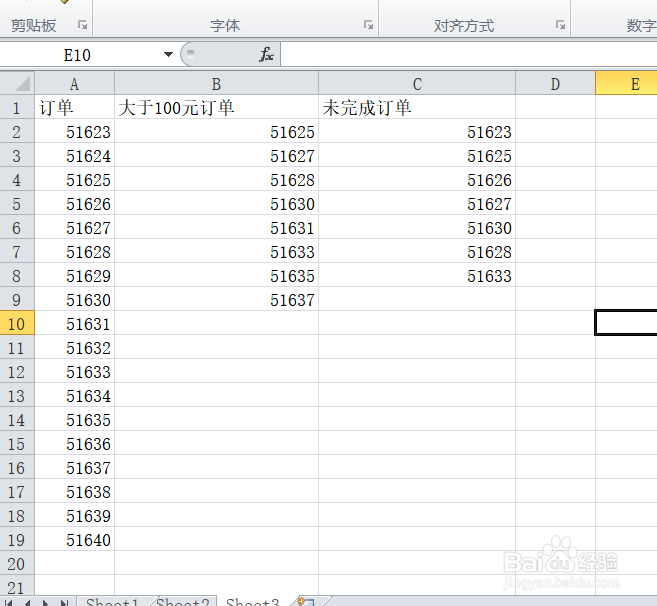
1、首先我们打开电脑,打开电脑之后,在电脑桌面上找到表格的图标,找到之后双击表格的图标,双击之后我们就打开了此表格。

2、打开之后显示如下界面,我们现在想要在找到同时满足未完成订单和大于100元以上的订单。首先我们选中这些单元格,选中是所有office软件的基础。选中之后我们准备进行下一步操作。
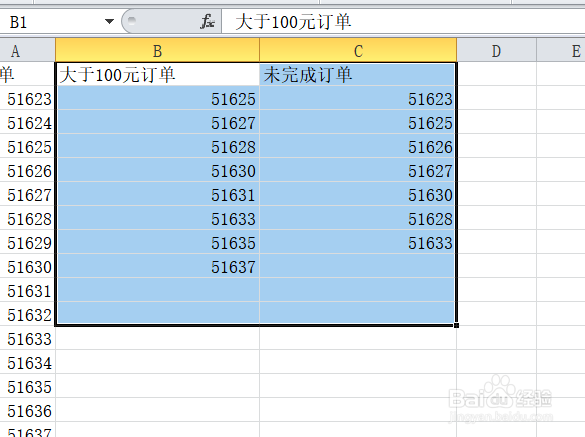
3、选中之后我们在开始功能组,样式选项卡中点击条件格式,新建规则,之后在弹出的框中点击新建规则,接着我们准备进行下一步操作,

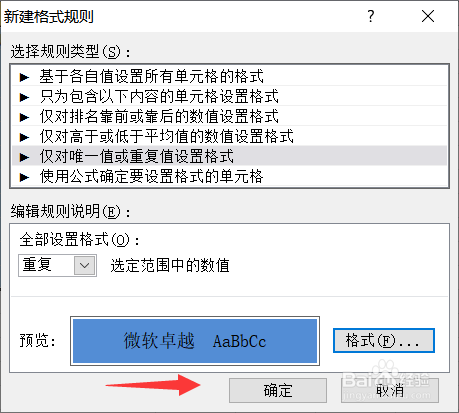
4、点击新建规则之后会有一个弹出框,我们在框中点击重复值,之后点击格式,改变填充单元格的颜色,将填充颜色改为蓝色,之后我们点击确定。

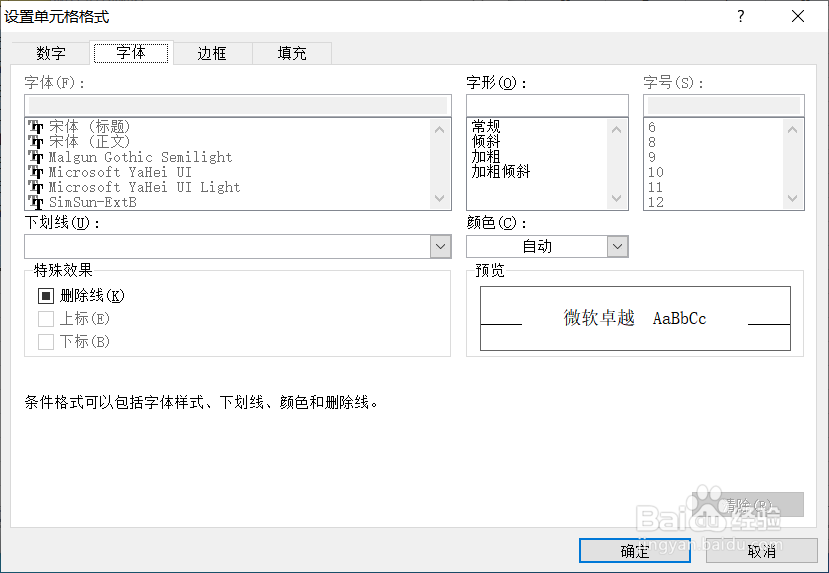
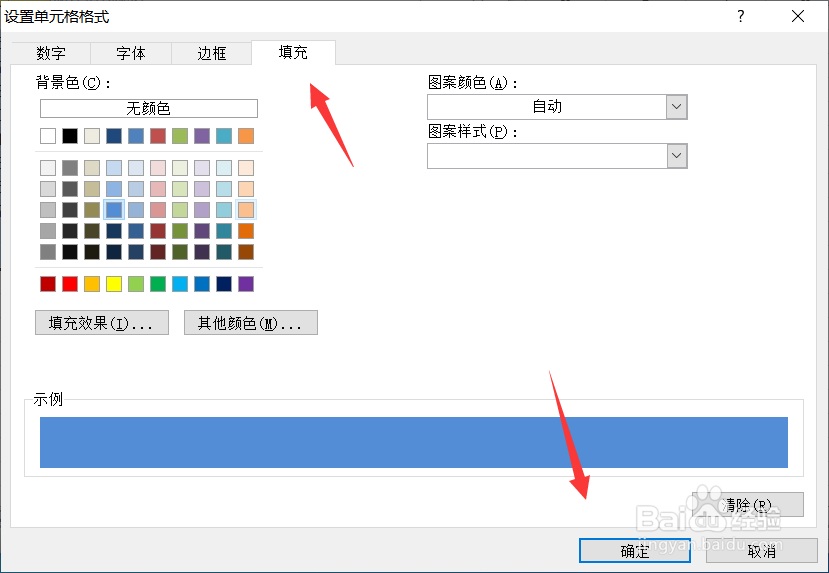
5、全部设置完成之后显示如下界面,这时重复单元格的显示规则已经设置好了,我们点击确定,整个过程就完成了。
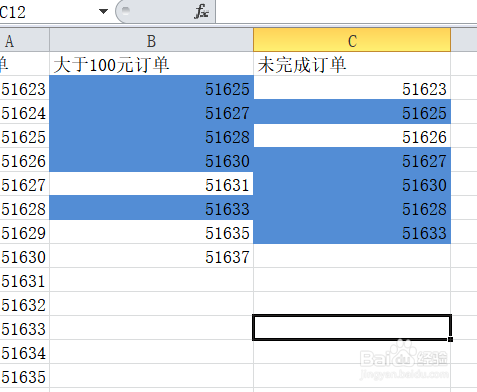
6、现在我们可以看到此时两列之间相同的数据已经找到了。整个过程是不是非常简单且实用,大家快去试试吧。
1、第一步:打开表格-选中数据
第二步:条件格式-新建规则
第三步:点击格式-填充-蓝色
