1、第一步如图所示:打开素材文件。

2、第二步如图所示:新建图层,点击渐变工具。

3、第三步如图所示:渐变色选择白色。

4、第四步如图所示:点击箭头所指,选择渐变样式。

5、第五步如图所示:渐变选择白色到透明的渐变。

6、第六步如图所示:在需要添加点状光源的位置沿着箭头方向按住鼠标左键拖动来添加渐变色。

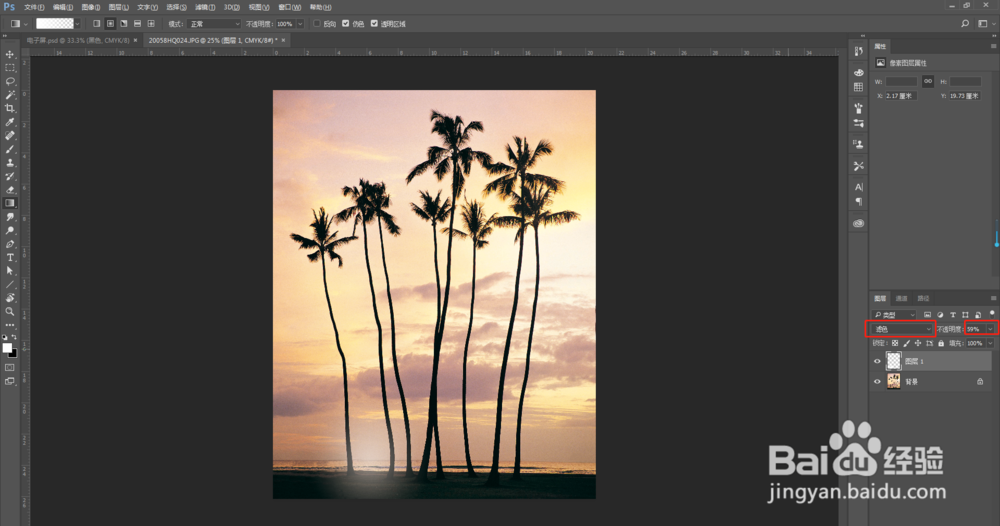
7、第七步更改图层样式和透明度达到想要的效果。
时间:2026-04-22 05:48:45
1、第一步如图所示:打开素材文件。
2、第二步如图所示:新建图层,点击渐变工具。
3、第三步如图所示:渐变色选择白色。
4、第四步如图所示:点击箭头所指,选择渐变样式。
5、第五步如图所示:渐变选择白色到透明的渐变。
6、第六步如图所示:在需要添加点状光源的位置沿着箭头方向按住鼠标左键拖动来添加渐变色。
7、第七步更改图层样式和透明度达到想要的效果。
