1、首先,打开PPT(PowerPoint),在其菜单栏中点击“插入”的选项卡。

2、然后,在“插入”的选项卡中,选择文本框下的“日期与时间”。
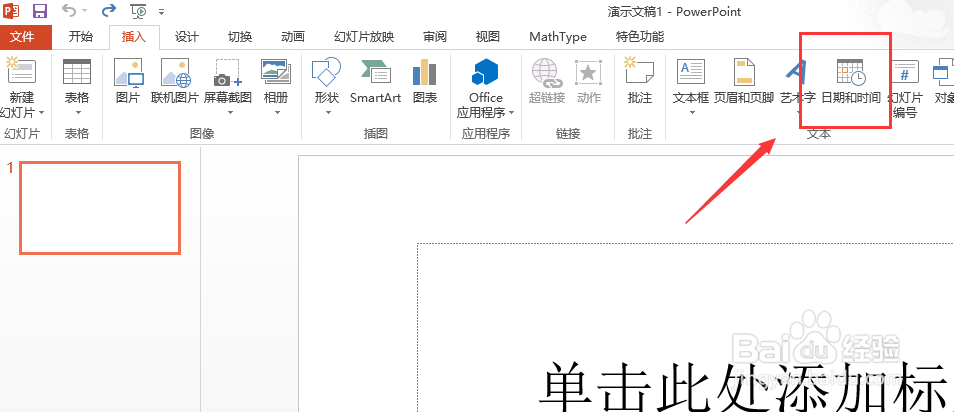
3、接着,我们选中“日期与时间”并选择自动更新,点击“应用”。

4、然后,在PPT的幻灯片上左下方会出现日期。
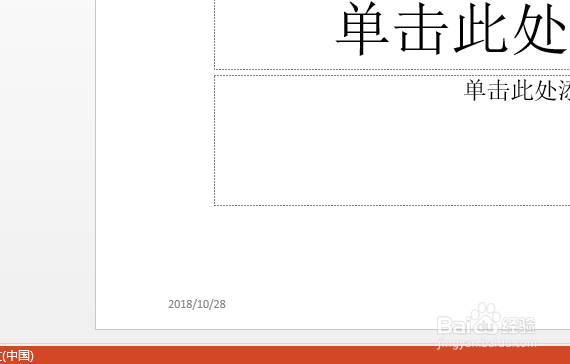
5、之后,我们将电脑的日期向后或者向前更改两天。准备观察PPT的效果。
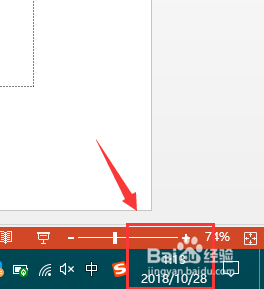
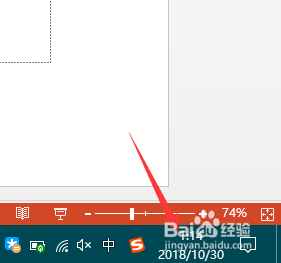
6、最后,我们将这张幻灯片放映,可以看到此时的日期已经随着电脑的时间进行变化了。

时间:2026-04-22 04:41:21
1、首先,打开PPT(PowerPoint),在其菜单栏中点击“插入”的选项卡。
2、然后,在“插入”的选项卡中,选择文本框下的“日期与时间”。
3、接着,我们选中“日期与时间”并选择自动更新,点击“应用”。
4、然后,在PPT的幻灯片上左下方会出现日期。
5、之后,我们将电脑的日期向后或者向前更改两天。准备观察PPT的效果。
6、最后,我们将这张幻灯片放映,可以看到此时的日期已经随着电脑的时间进行变化了。
