win10如何使用“照片应用”制作个性视频?

 时间:2026-04-22 06:28:52

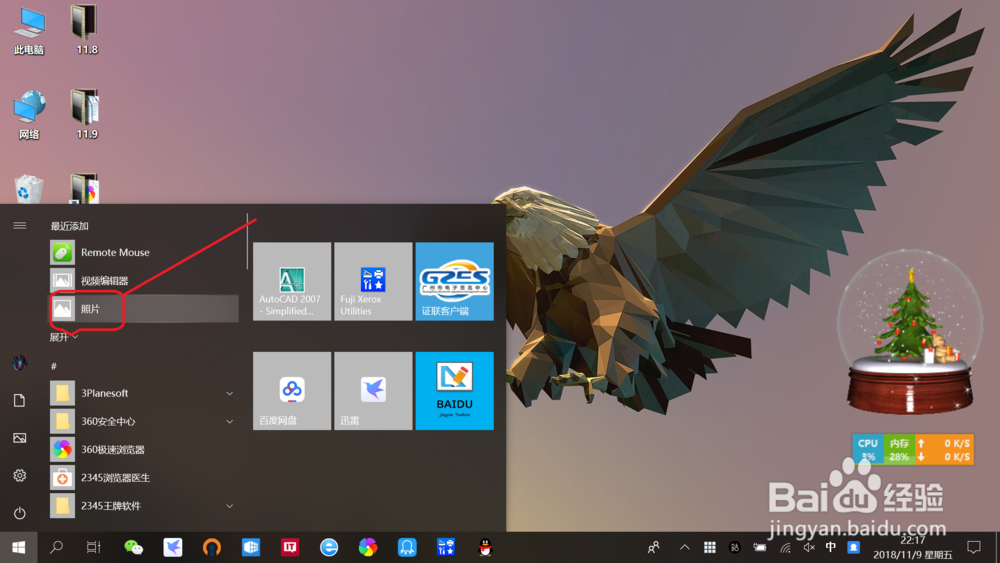
1、打开“照片”应用。

点击“照片”图标,打开“照片”应用。
win10如何使用“照片应用”制作个性视频?

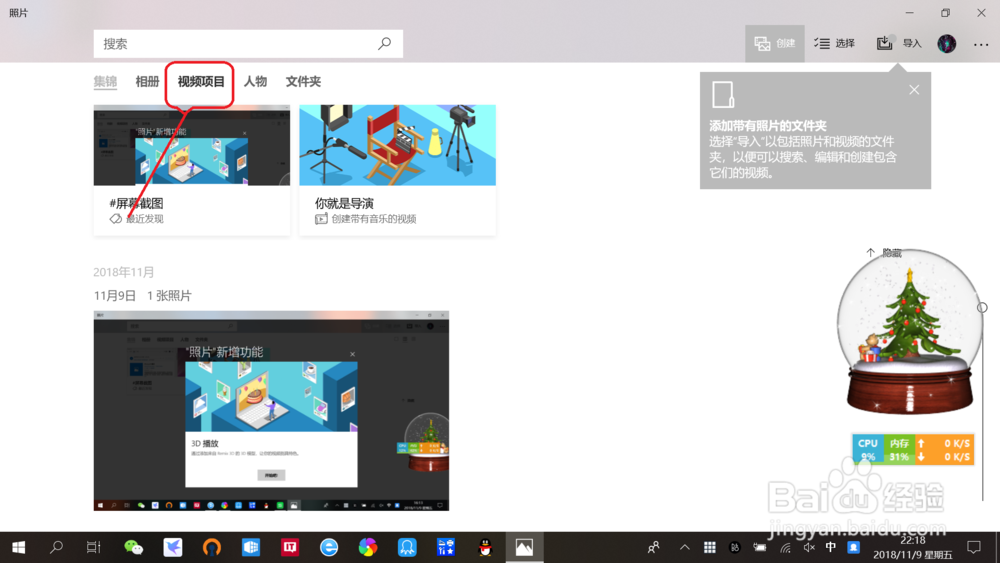
2、新建“视频”项目。

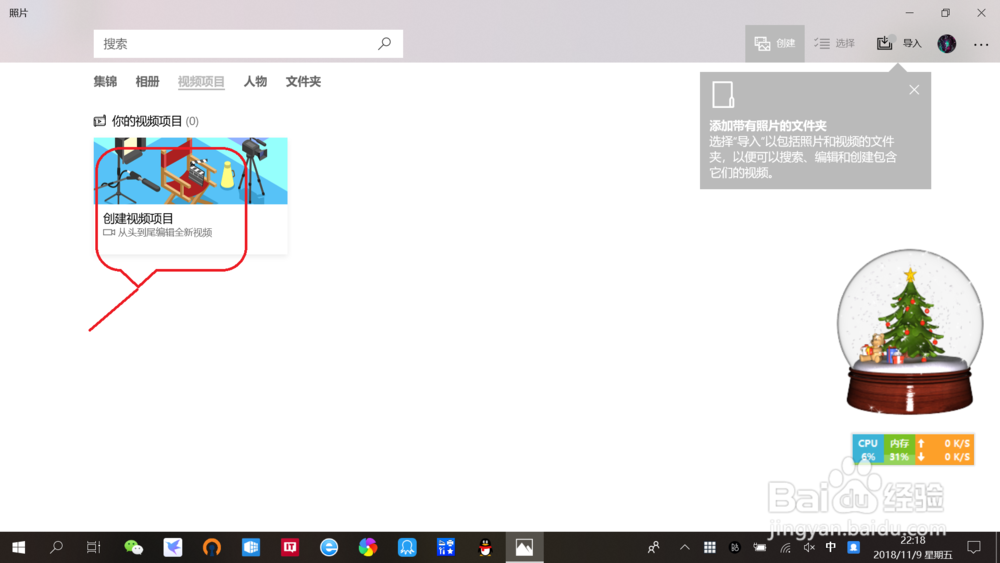
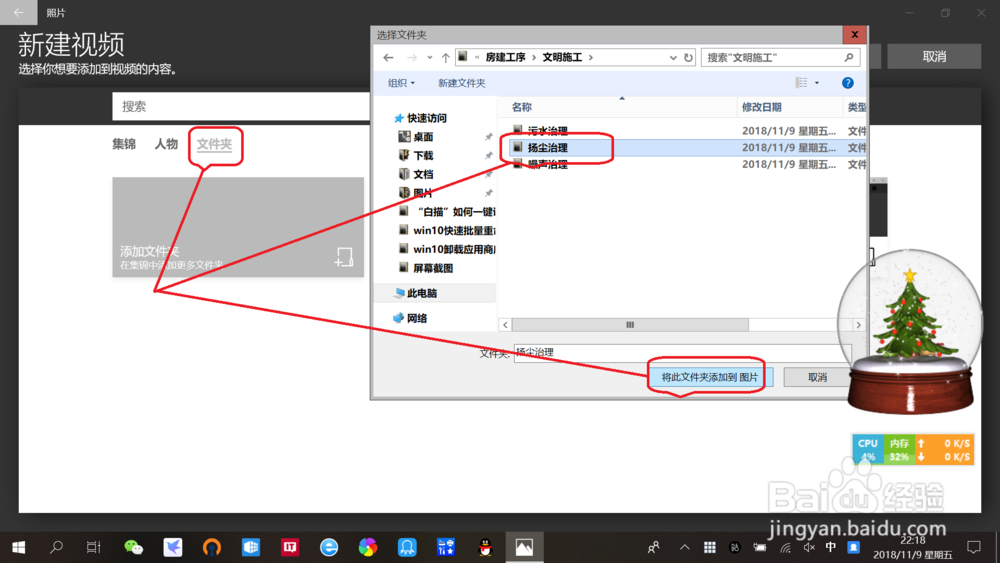
点击视频项目——创建视频项目,从电脑上添加带有视频、图片素材的文件夹。
win10如何使用“照片应用”制作个性视频?

win10如何使用“照片应用”制作个性视频?

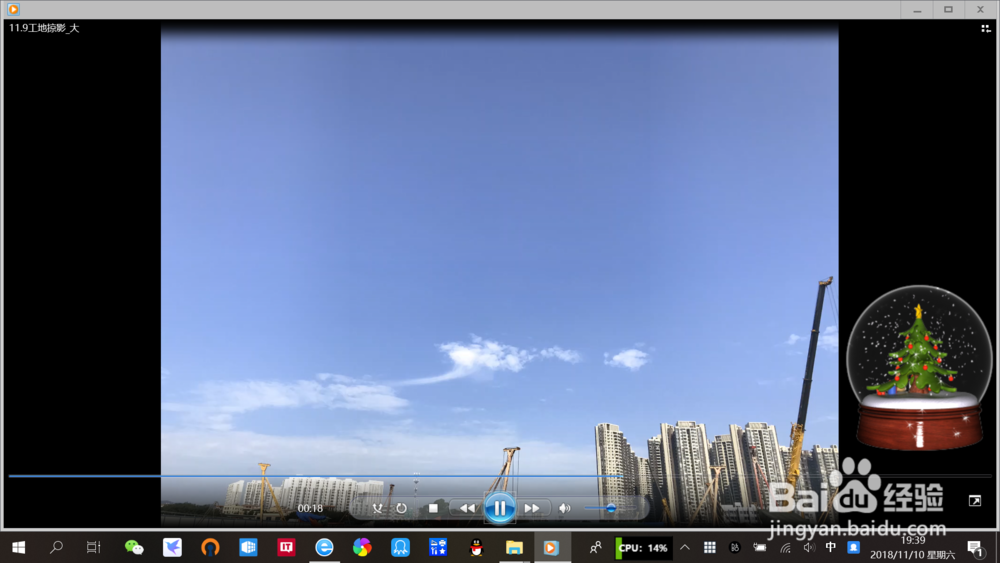
win10如何使用“照片应用”制作个性视频?

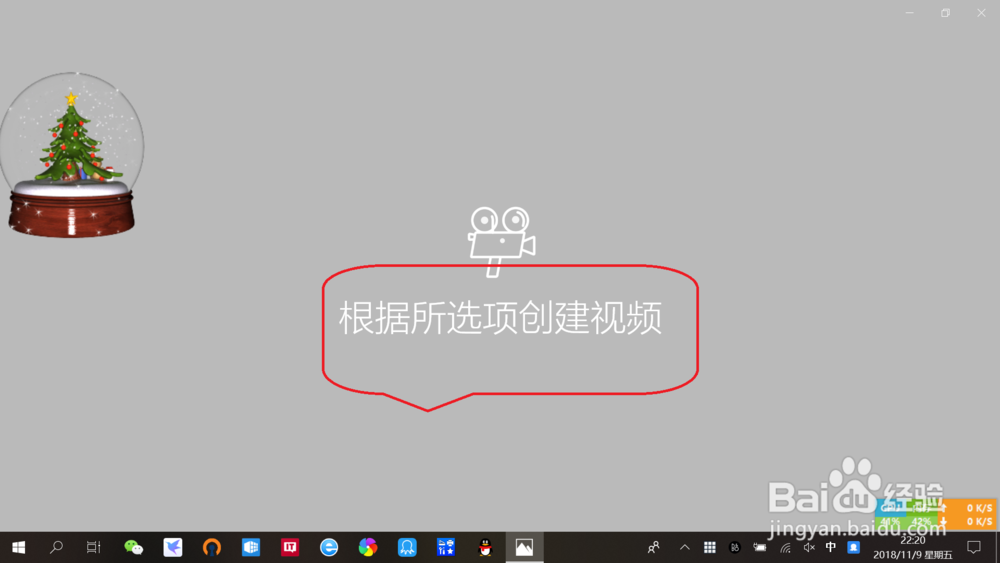
3、选择素材创建“视频”。

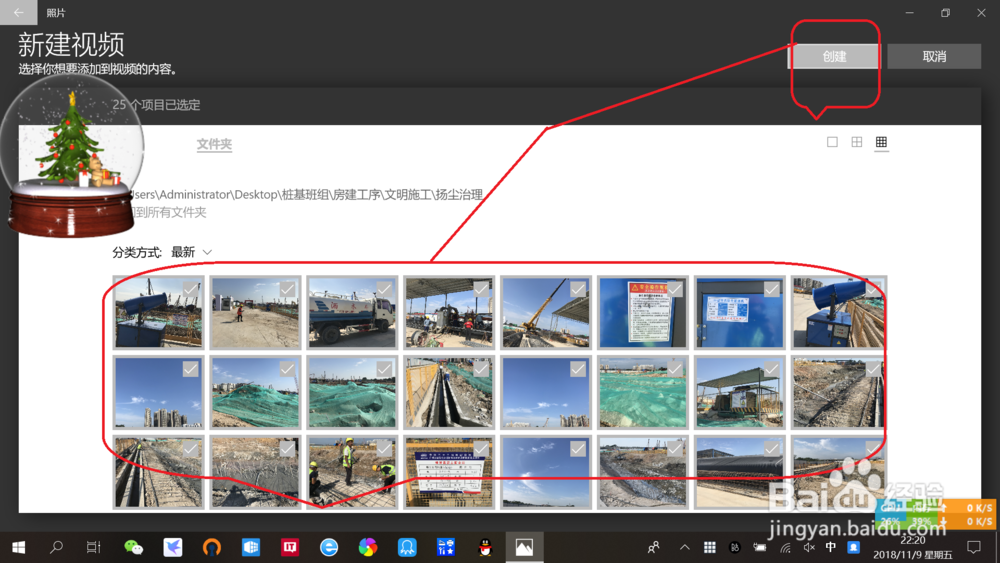
从素材文件夹选择图片或视频素材,点击“创建”,即可根据选择素材创建“视频”。
win10如何使用“照片应用”制作个性视频?

win10如何使用“照片应用”制作个性视频?

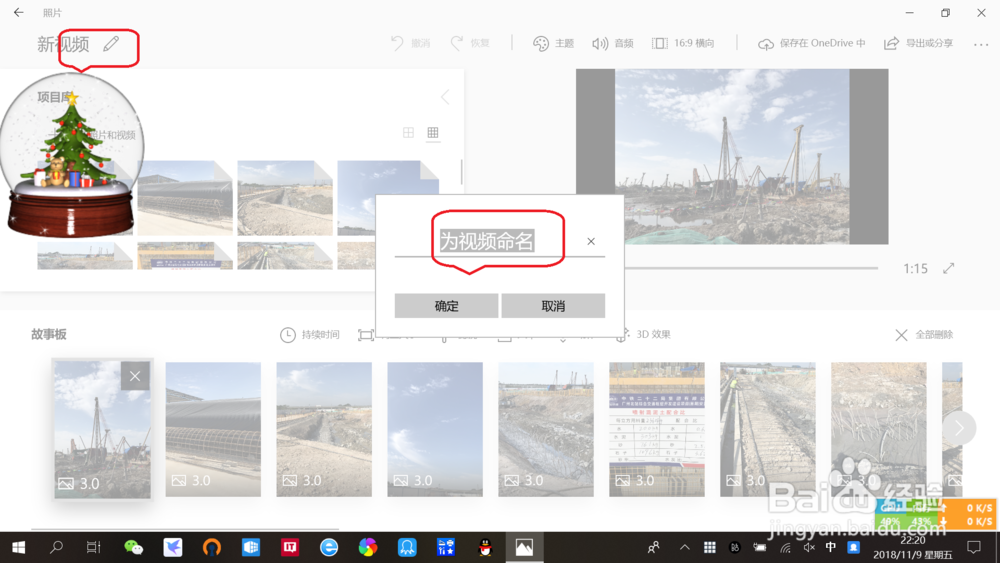
4、重命名视频。

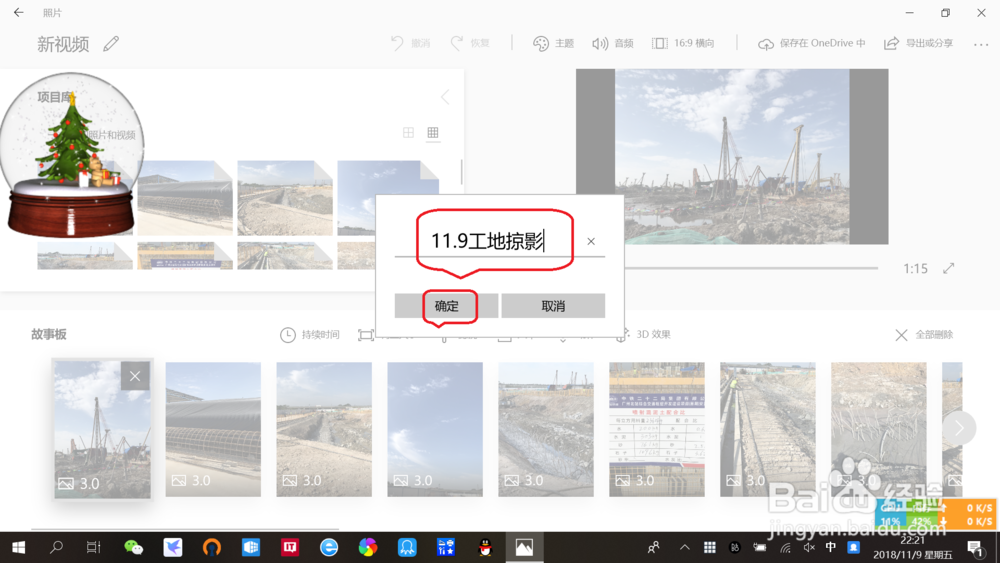
点击“新视频”,弹出提示,输入视频名称,即可“重命名视频”。
win10如何使用“照片应用”制作个性视频?

win10如何使用“照片应用”制作个性视频?

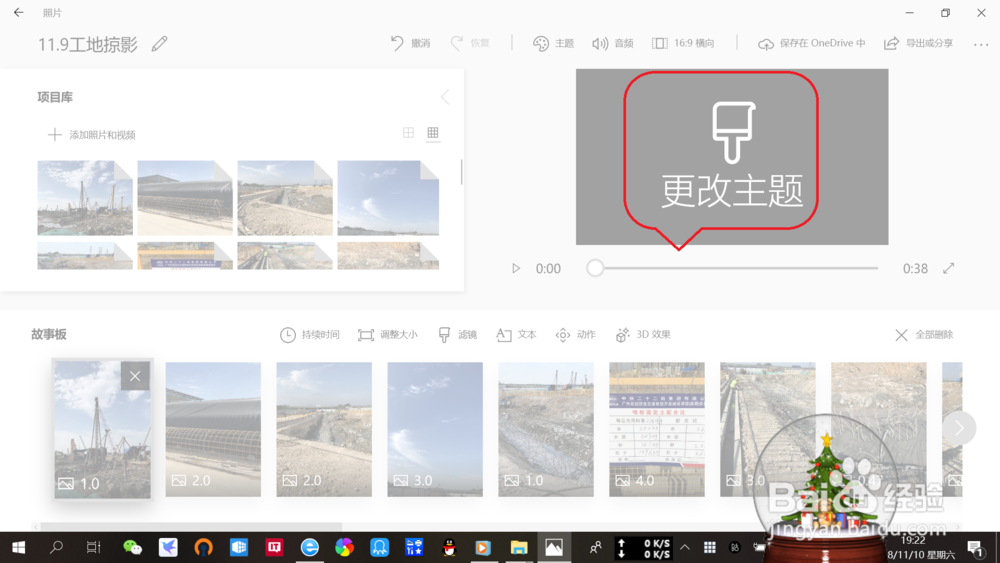
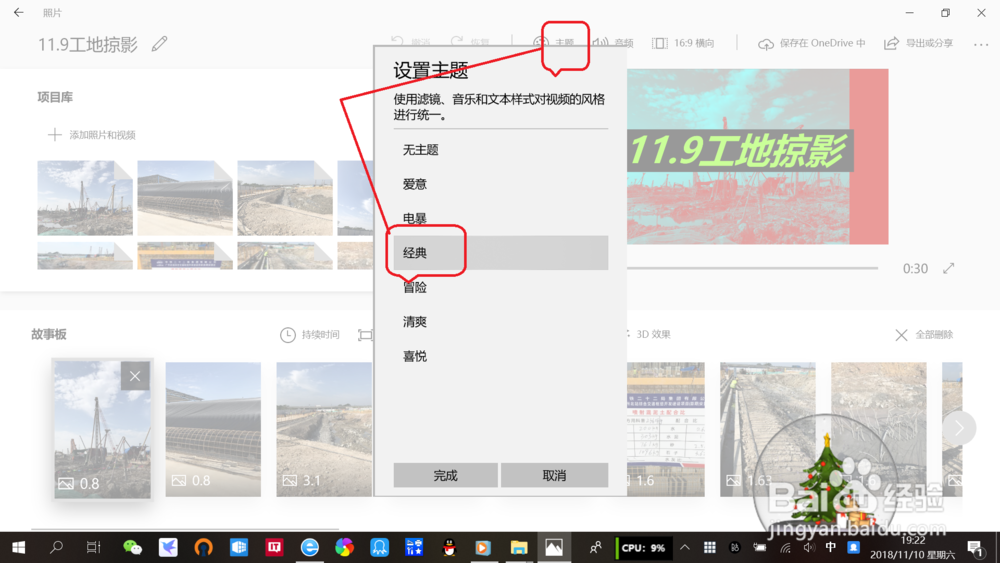
5、选择视频主题。

点击上方“主题”,弹出提示,可快速选择一款主题模板应用到视频。
win10如何使用“照片应用”制作个性视频?

win10如何使用“照片应用”制作个性视频?

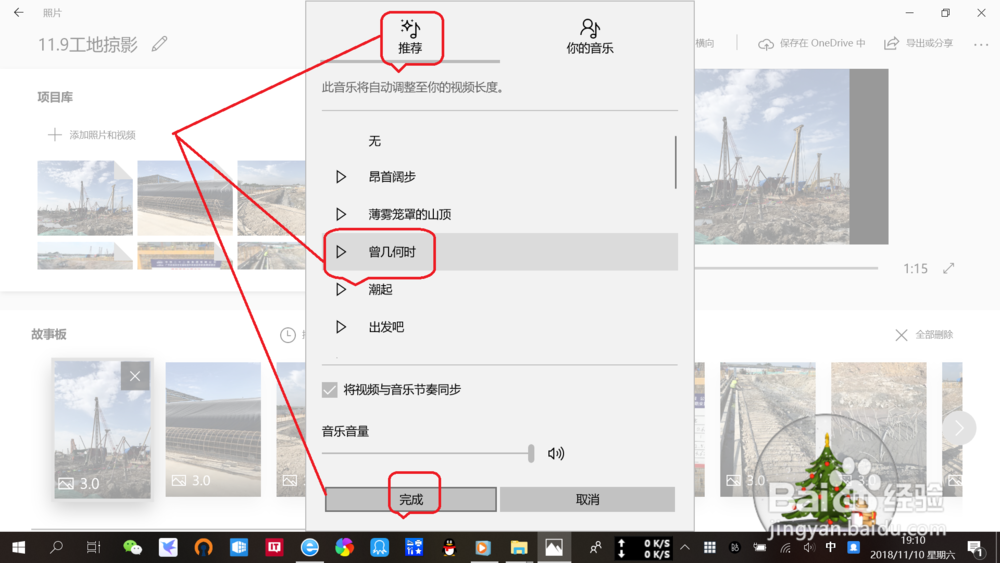
6、选择或添加视频音乐。

点击上方“音频”,可选择推荐的音乐,也可以点击添加“你的音乐”,选择自己电脑上喜欢的音乐。
win10如何使用“照片应用”制作个性视频?

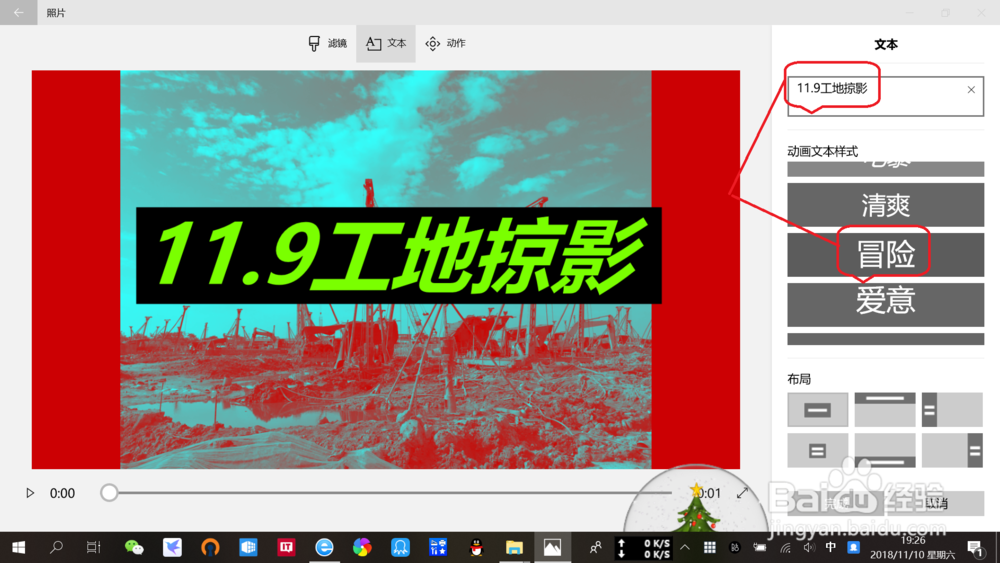
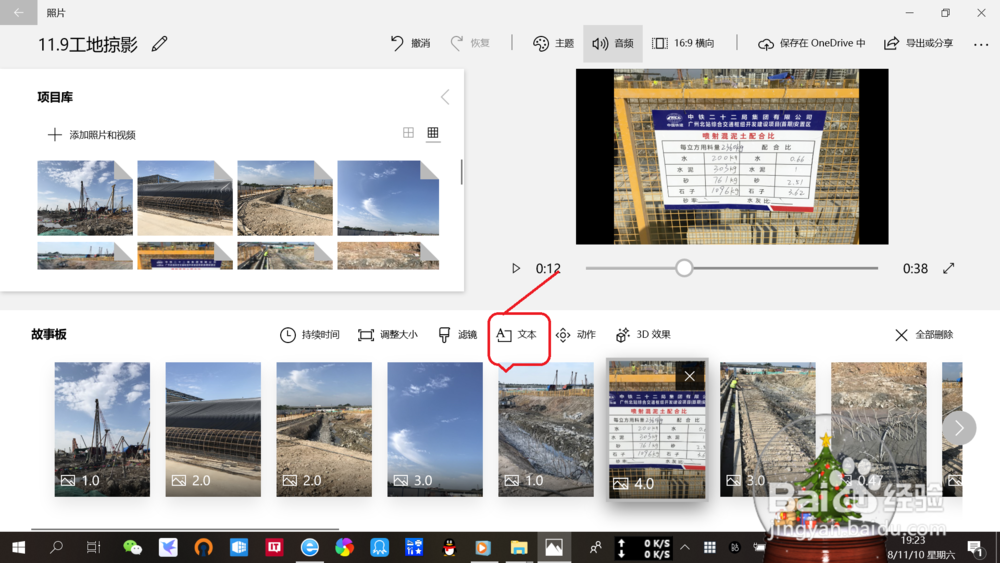
7、视频添加文字或字幕。

点击“文本”,输入文本内容,点击选择“动画样式”,即可为视频添加文字或字幕。
win10如何使用“照片应用”制作个性视频?

win10如何使用“照片应用”制作个性视频?

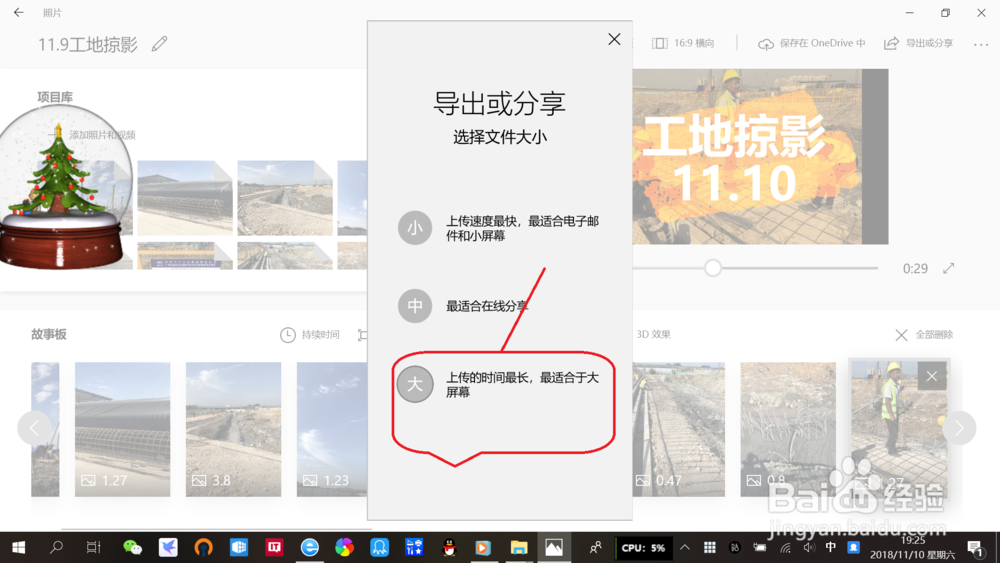
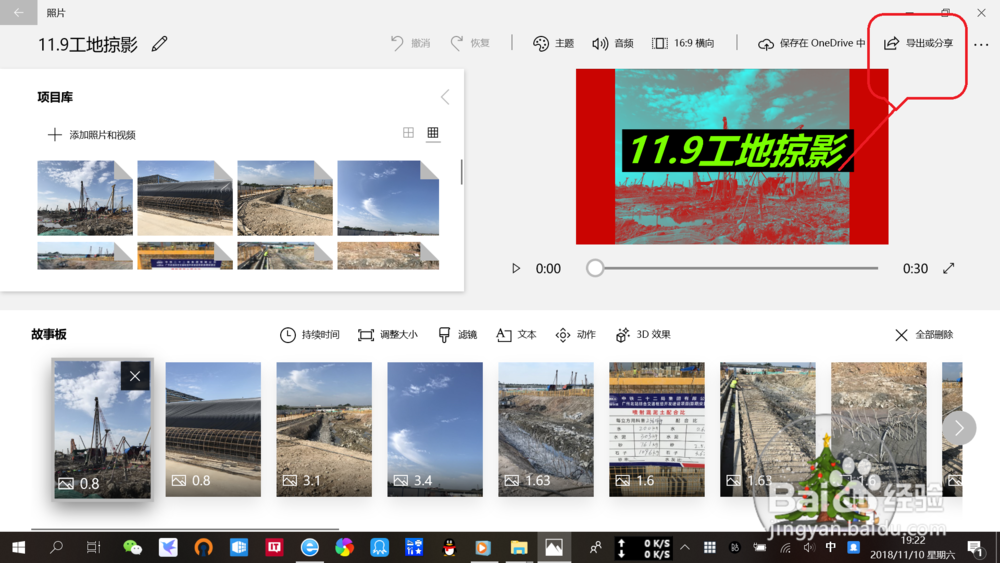
8、保存或分享视频。

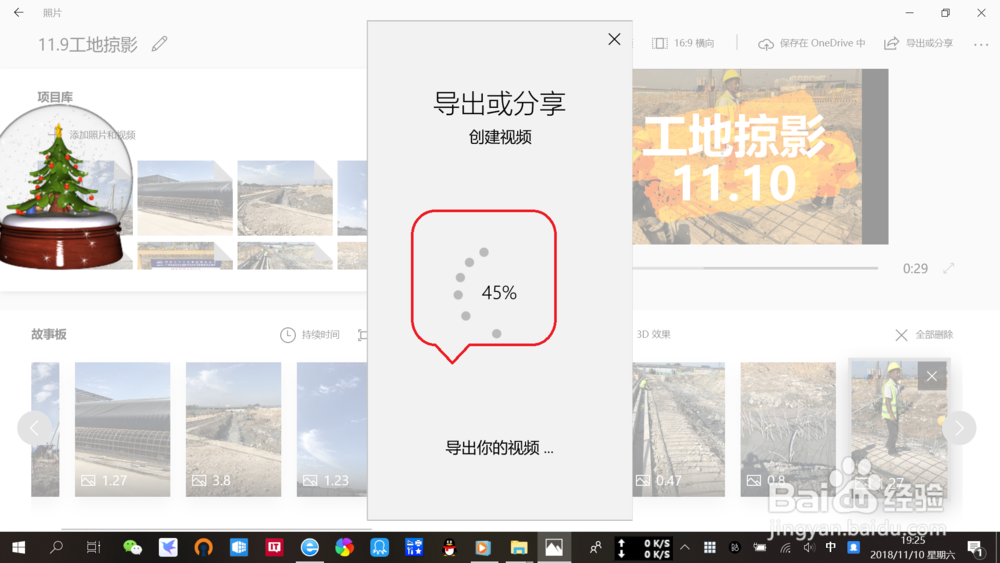
点击右上角“保存或分享”,选择保存文件大小,等待视频导出完成即可。
win10如何使用“照片应用”制作个性视频?

win10如何使用“照片应用”制作个性视频?

win10如何使用“照片应用”制作个性视频?

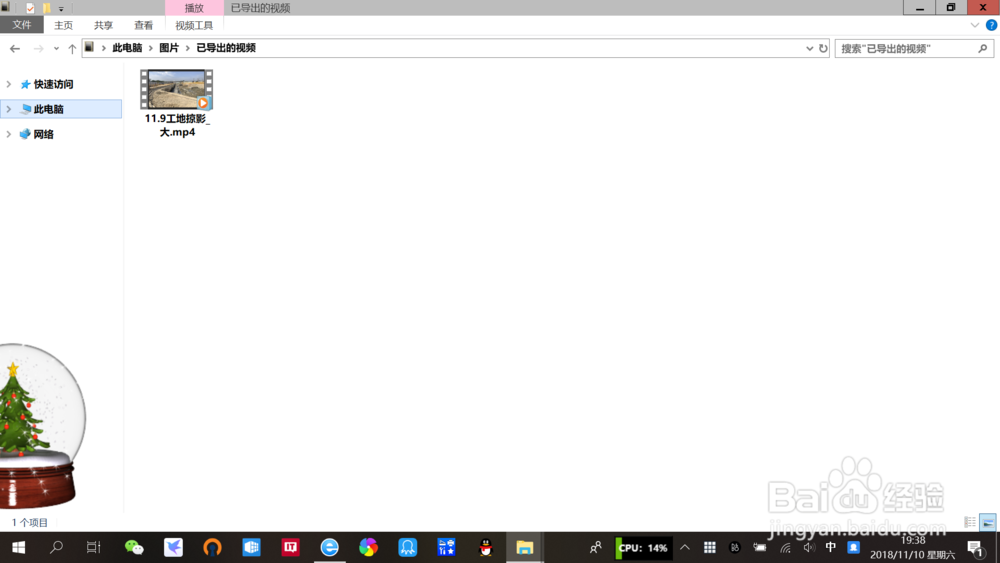
9、查看\播放制作的视频。

找到保存视频文件夹,双击打开视频,即可播放视频。
win10如何使用“照片应用”制作个性视频?

win10如何使用“照片应用”制作个性视频?

win10如何使用“照片应用”制作个性视频?

  • windows7系统装xp
  • 玩QQ华夏怎么能快速上手
  • 如何订打折机票,怎样订特价机票
  • 如何正确的教育小孩?
  • 例红花籽油的产地知识集锦
  • 热门搜索
    长发发型图片 缠绕的近义词 枯竭的近义词 感冒的症状表现 鸦片战争博物馆 北京动物博物馆 熙熙攘攘的近义词 端详的近义词是什么 脚冻伤了怎么办 三星堆博物馆