1、打开Excel,建立空白工作簿。

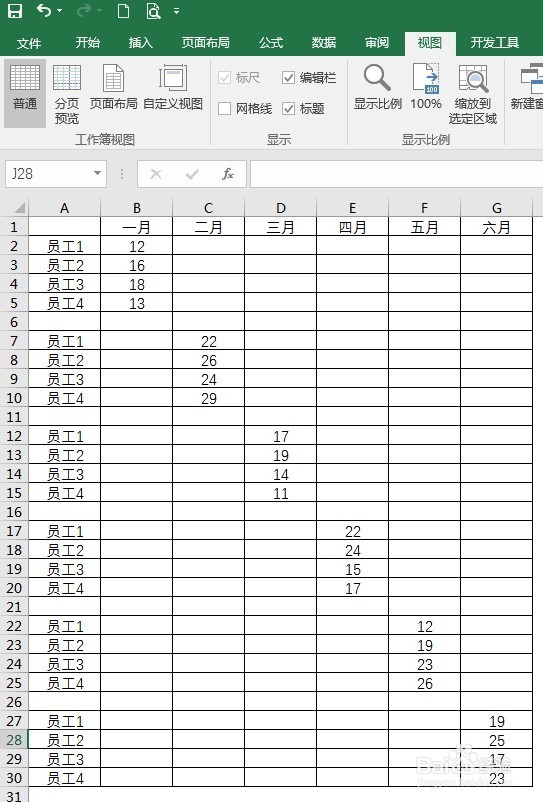
2、在工作表中录入制作柱形图的数据,数据的输入不同于常规,需要使用空白进行占位,详细如图所示。
3、选中全部数据,点击【插入】—【堆积柱形图】。

4、这样,就得到了默认样式的堆积柱形图。

5、可以看到,每一种颜色的柱形代表的是不同的时间,而相同的时间内所有人员的数据都展示在一起。

6、最后,对图表进行简化和美化,就得到了最终的效果图。

时间:2026-05-06 01:02:04
1、打开Excel,建立空白工作簿。
2、在工作表中录入制作柱形图的数据,数据的输入不同于常规,需要使用空白进行占位,详细如图所示。
3、选中全部数据,点击【插入】—【堆积柱形图】。
4、这样,就得到了默认样式的堆积柱形图。
5、可以看到,每一种颜色的柱形代表的是不同的时间,而相同的时间内所有人员的数据都展示在一起。
6、最后,对图表进行简化和美化,就得到了最终的效果图。
