1、1、按下win+i,搜索wlan,进入wlan设置,开启随机硬件地址,避免他人跟踪你的位置


2、2、按下win+i,搜索wlan,进入wlan设置,关闭hotspot2.0网络,避免连接上钓鱼热点

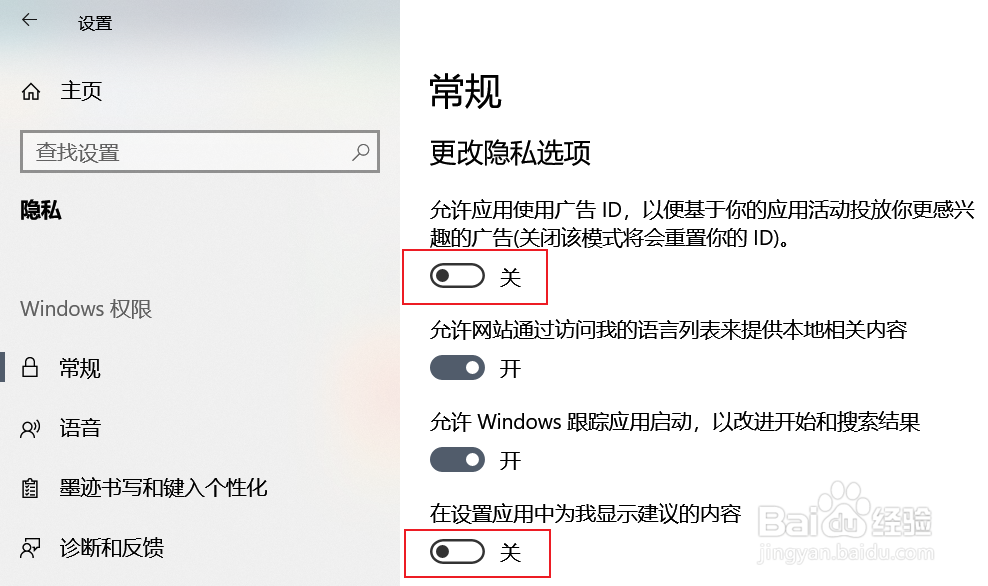
3、3、按下win+i,搜索隐私,进入隐私设置,关闭广告
4、4、在隐私设置—位置,关闭允许访问你的位置,清除你的位置历史记录


5、5、在隐私设置—通知,关闭允许应用访问你的通知

6、5、在隐私设置—账户信息,关闭允许应用访问你的账户信息

时间:2026-04-23 21:51:00
1、1、按下win+i,搜索wlan,进入wlan设置,开启随机硬件地址,避免他人跟踪你的位置
2、2、按下win+i,搜索wlan,进入wlan设置,关闭hotspot2.0网络,避免连接上钓鱼热点
3、3、按下win+i,搜索隐私,进入隐私设置,关闭广告
4、4、在隐私设置—位置,关闭允许访问你的位置,清除你的位置历史记录
5、5、在隐私设置—通知,关闭允许应用访问你的通知
6、5、在隐私设置—账户信息,关闭允许应用访问你的账户信息
