1、首先准备好需要修改的图片统一放到一个文件夹中,打开Adobe Photoshop软件后导入或打开一张图片。
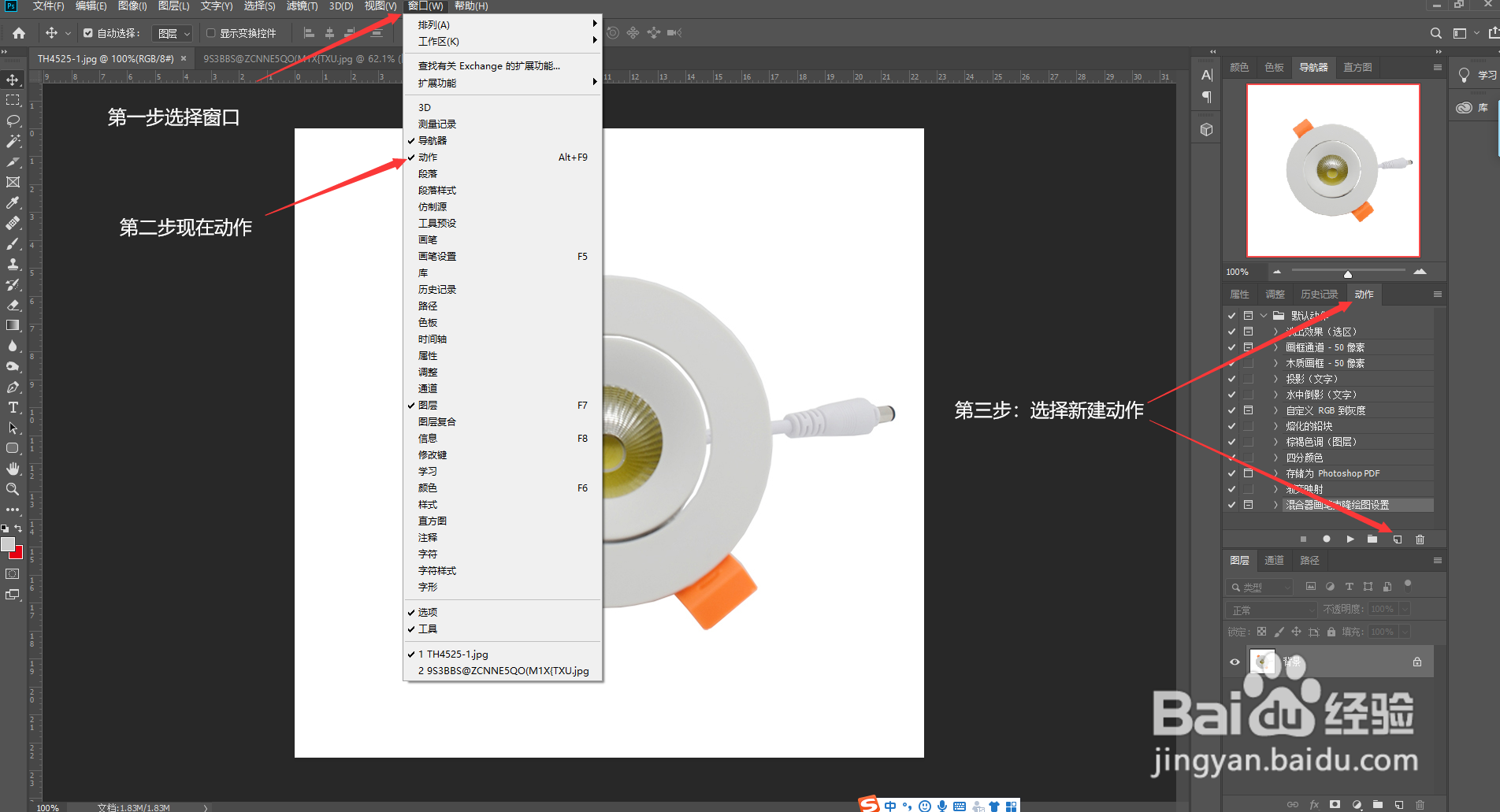
2、打开图片后第一步在栏目选择(窗口)第二步选择(动作)第三步选择新建 (动作)。
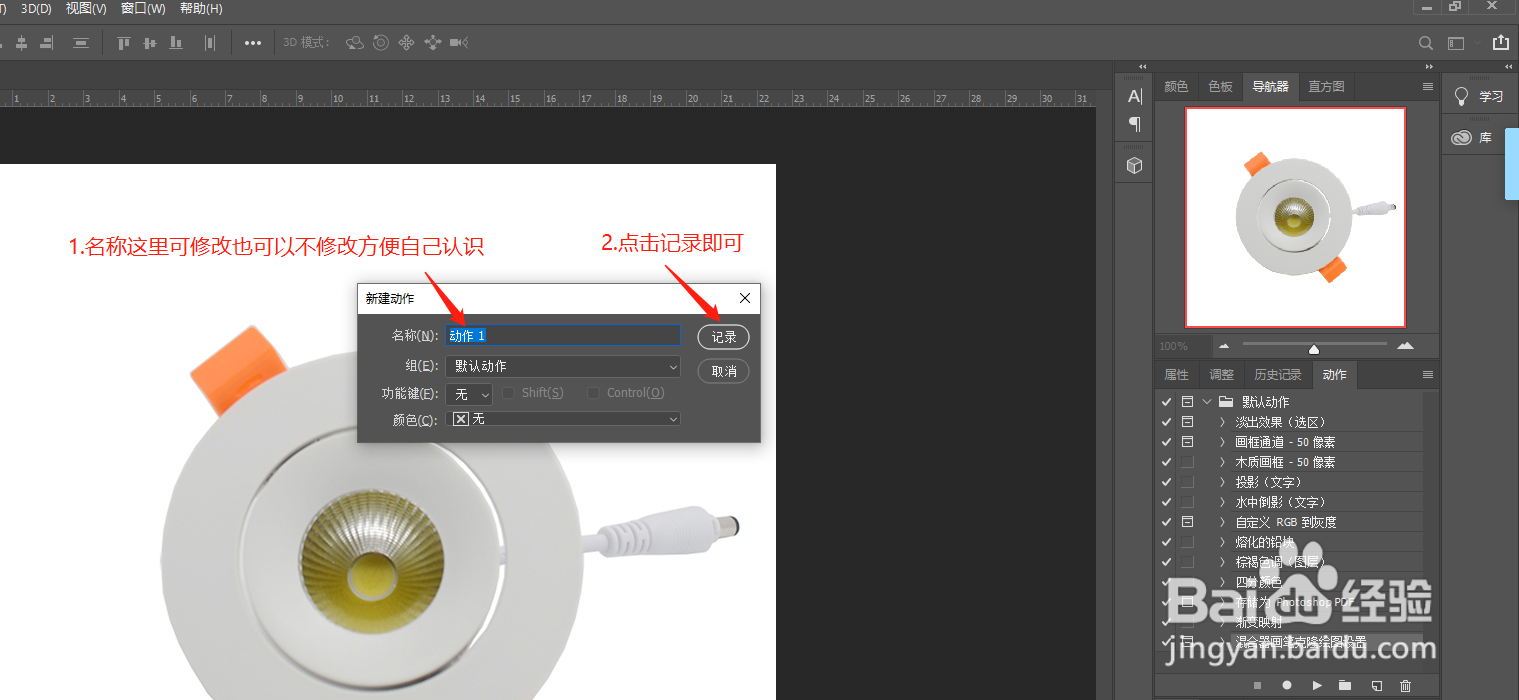
3、新建动作跳出小窗口1.名称可以修改为批量修改尺寸,2.点击记录即可。
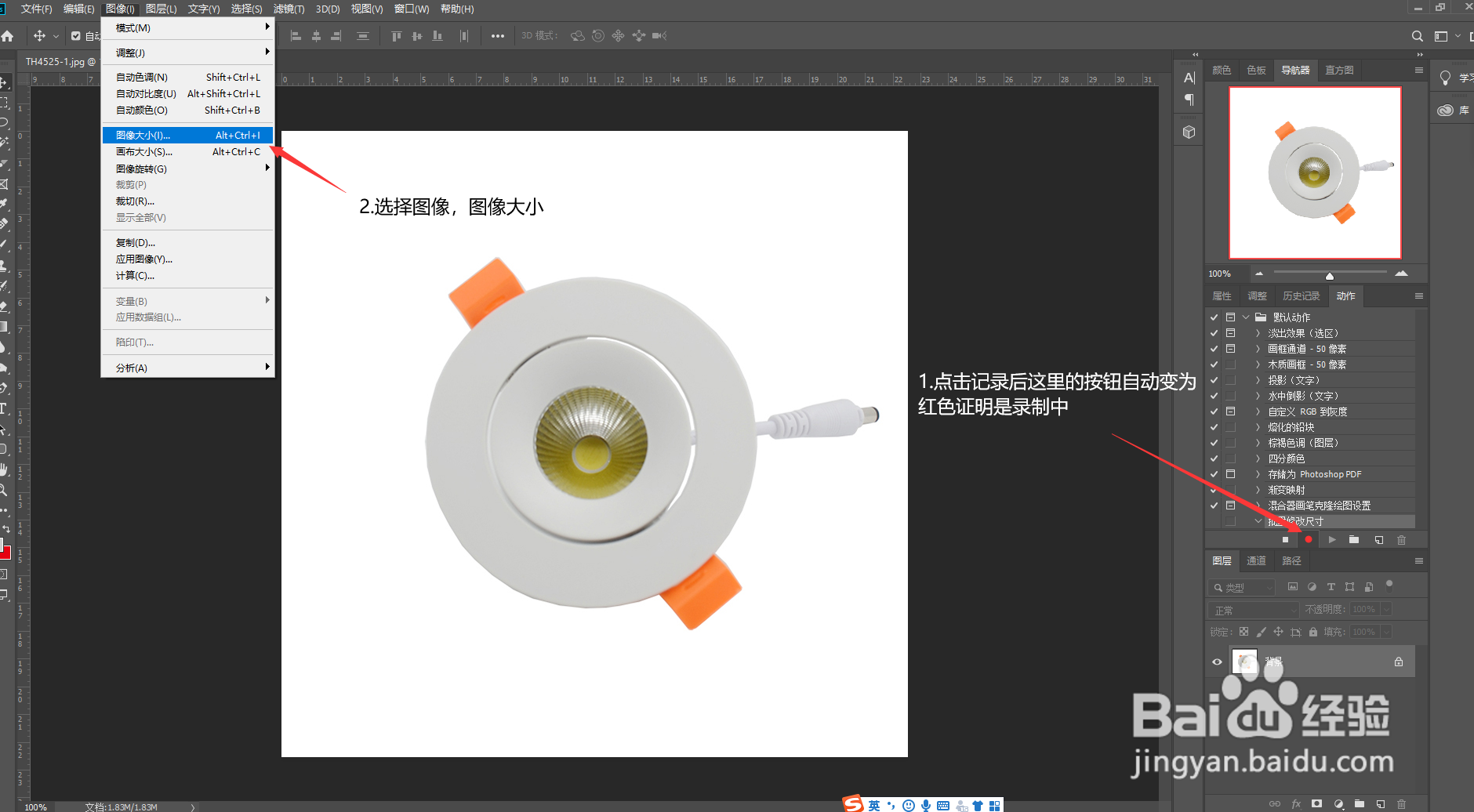
4、点击记录后如图片下1.这里的红色按钮自动变为红色证明是录制中,2.选择图像,图像大小。
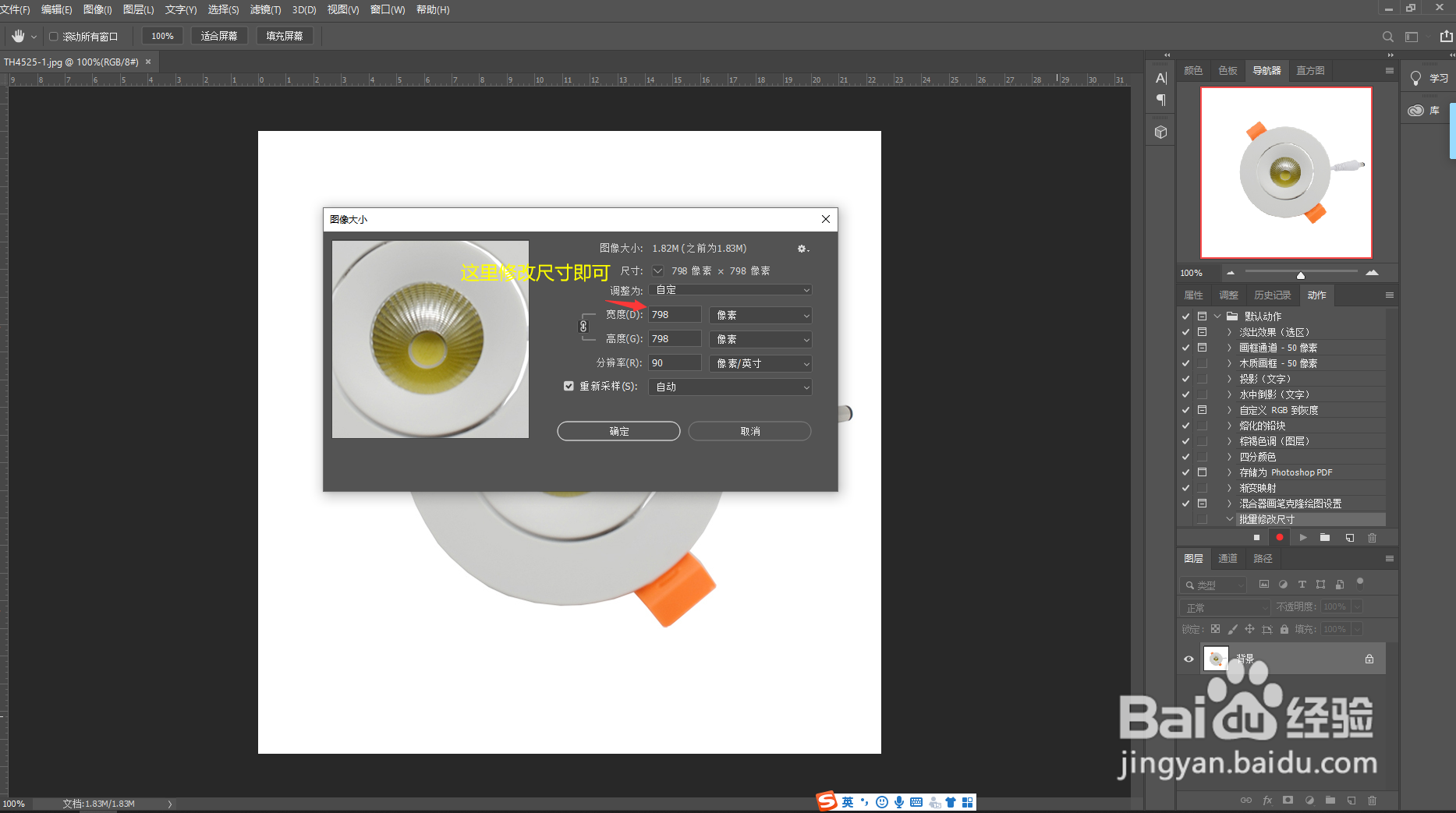
5、这里直接修改图片尺寸。
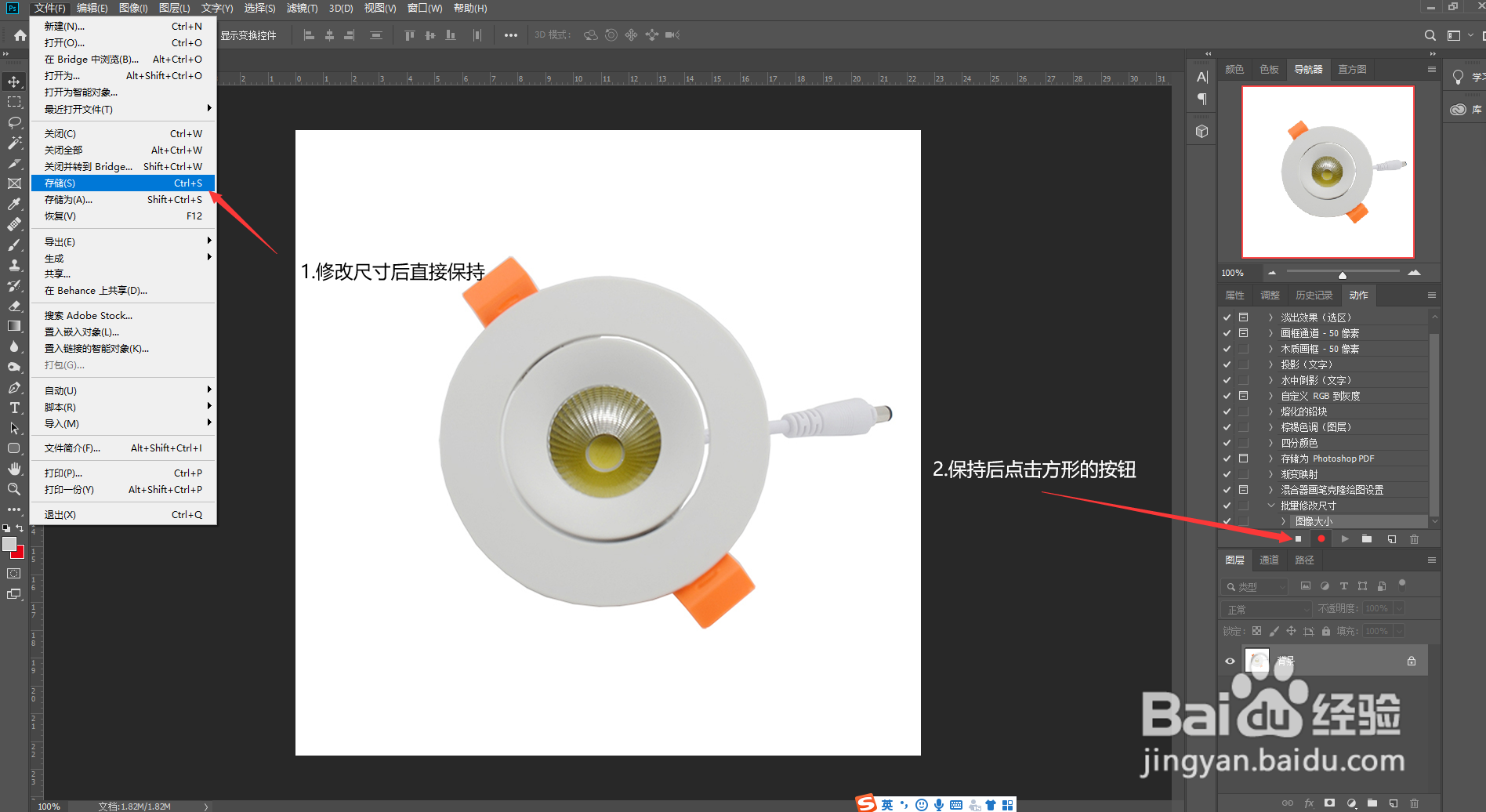
6、修改尺寸后保存图片,再点击右边的方形按钮停止录制。
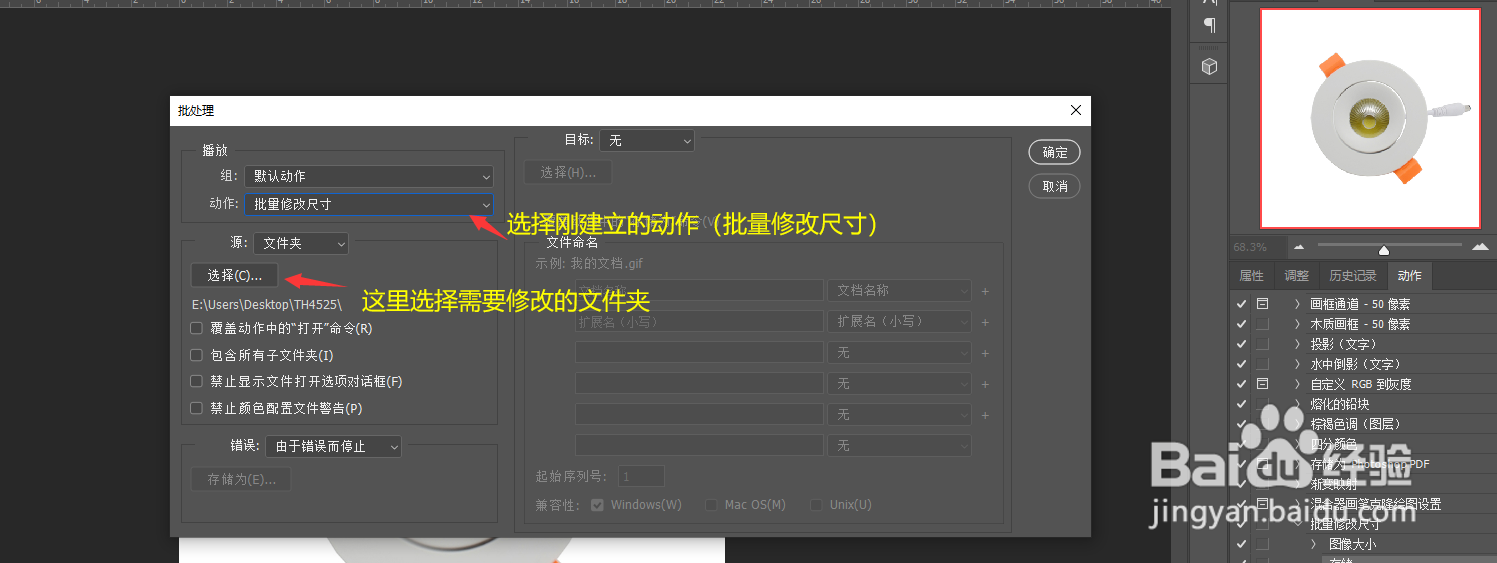
7、选择批处理
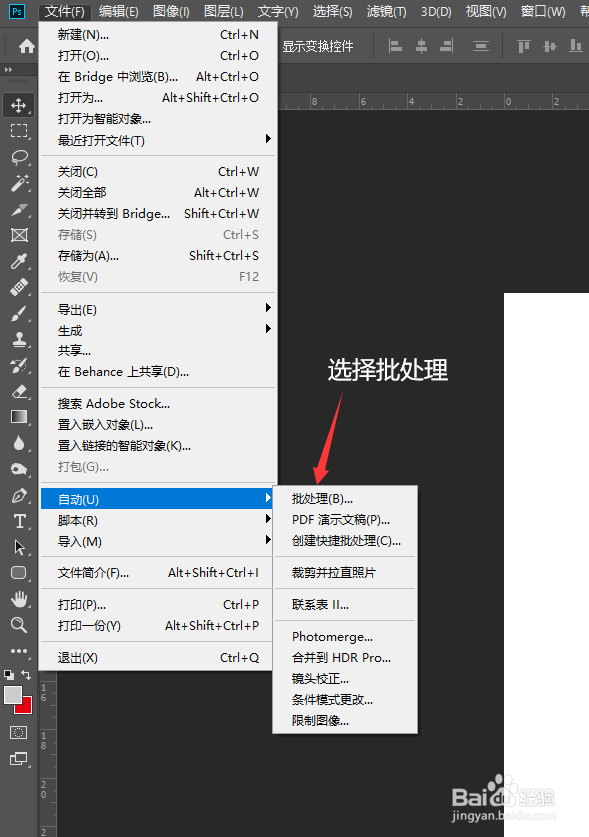
8、按照如图下的操作选择批量修改尺寸动作,选择需要修改的文件夹,最后按确定即可完成。
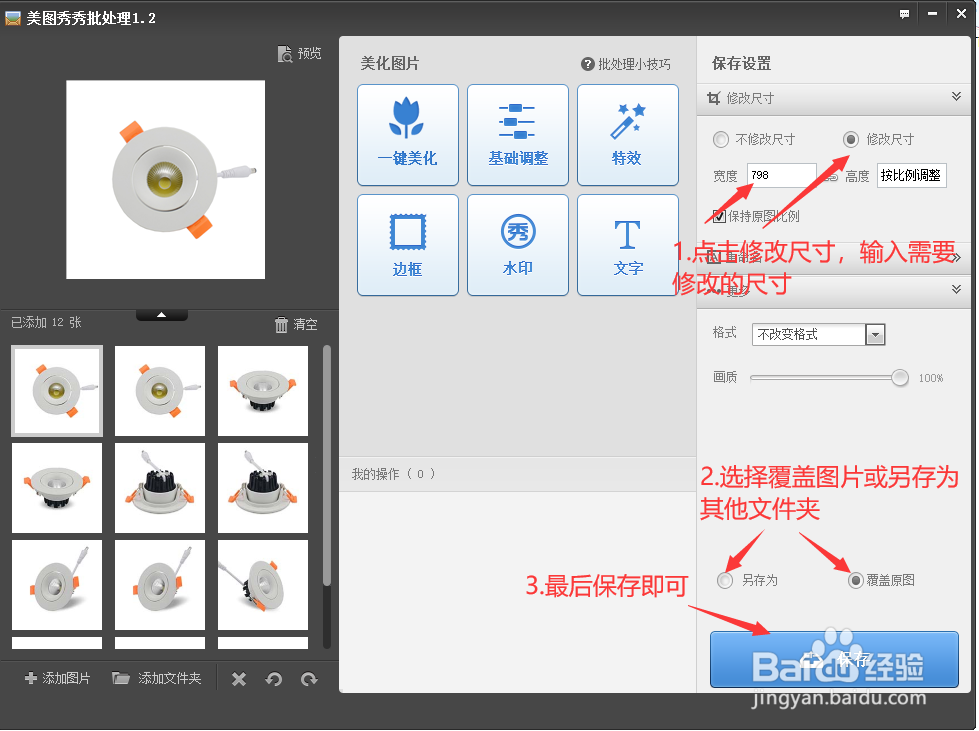
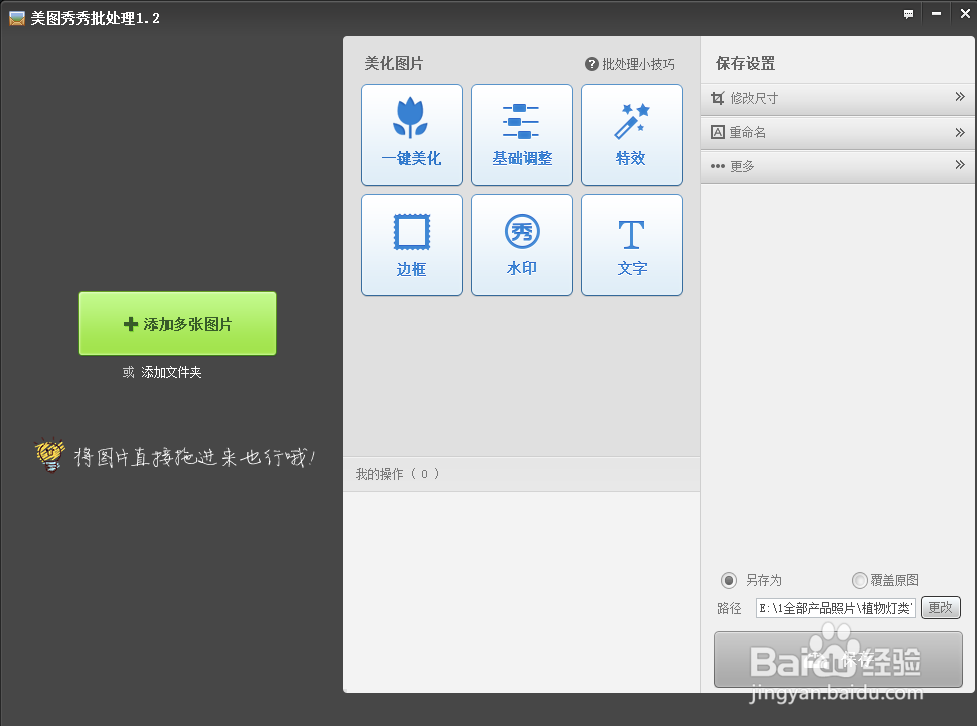
1、打开美图秀秀批量处理软件
2、点击选择插入多张图片如图下
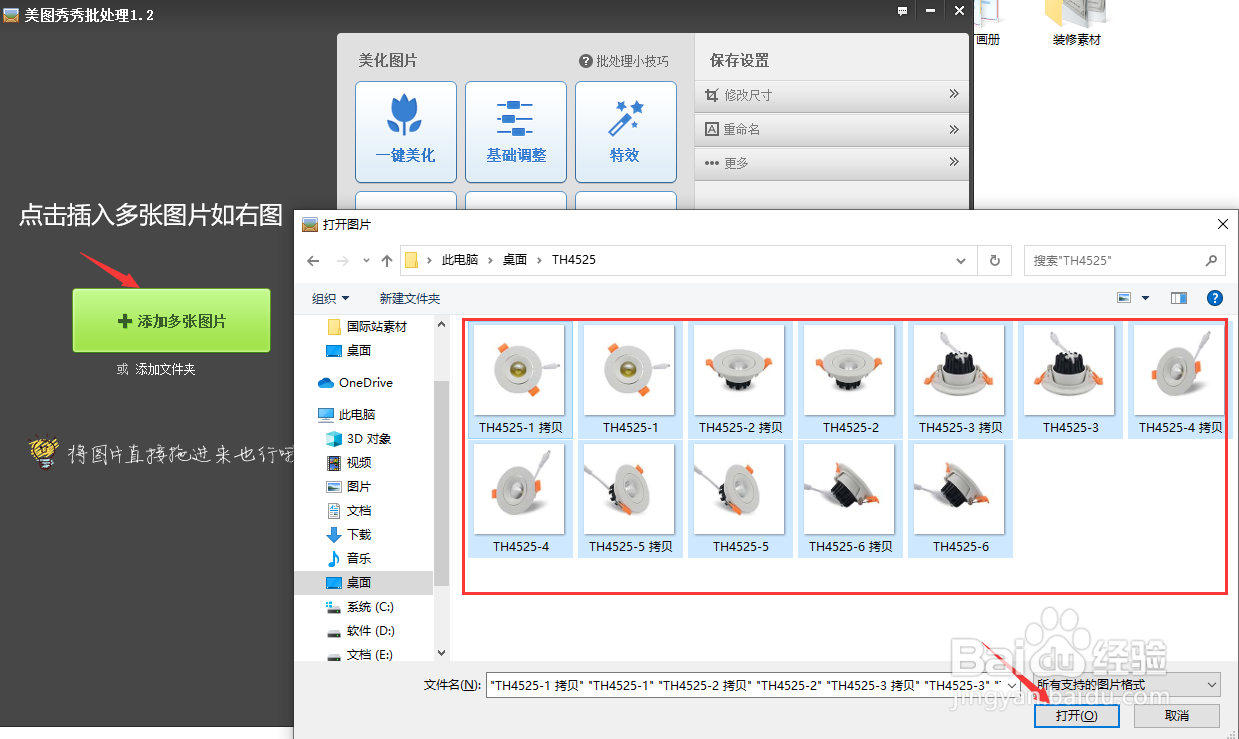
3、插入图片后1.选择修改尺寸再输入修改的尺寸 2.选择覆盖或者另存为其他文件夹3.最后保存图片即可完成。