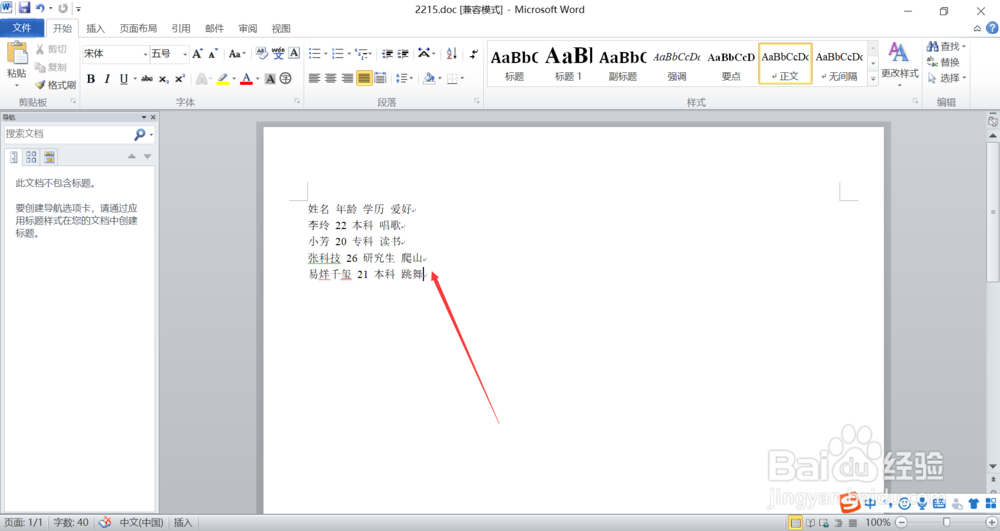
1、打开一个需要粘贴到excel表格中的word文档
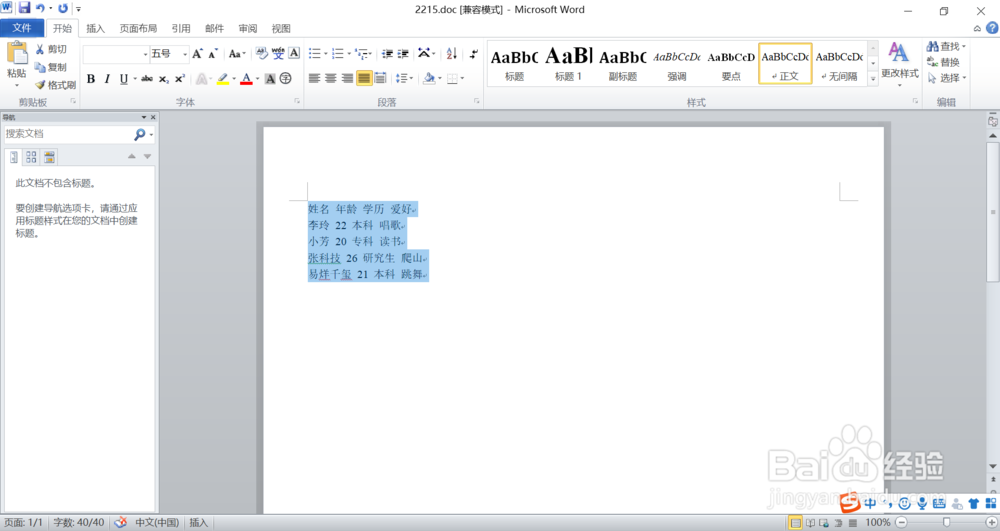
2、ctrl+A全选文档,ctrl+C复制选中文字
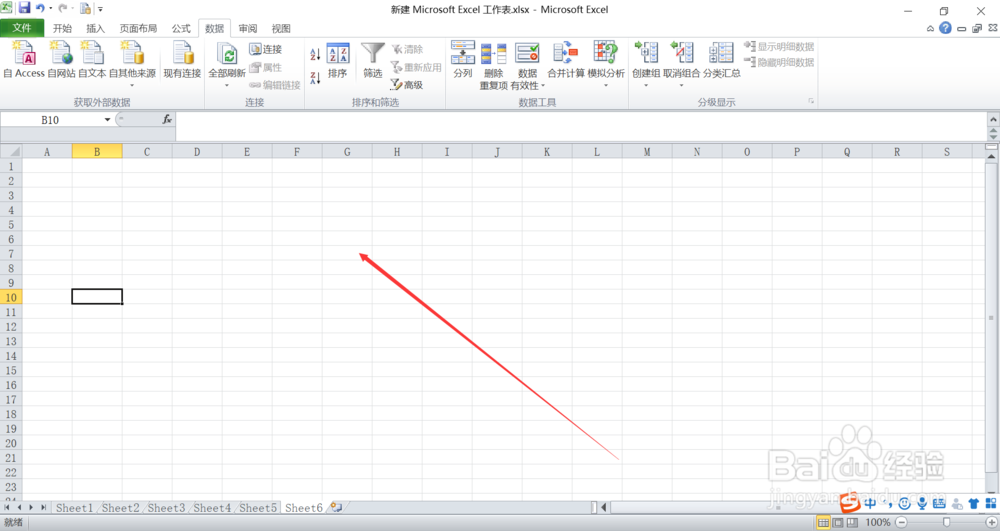
3、打开一个空白的excel表格
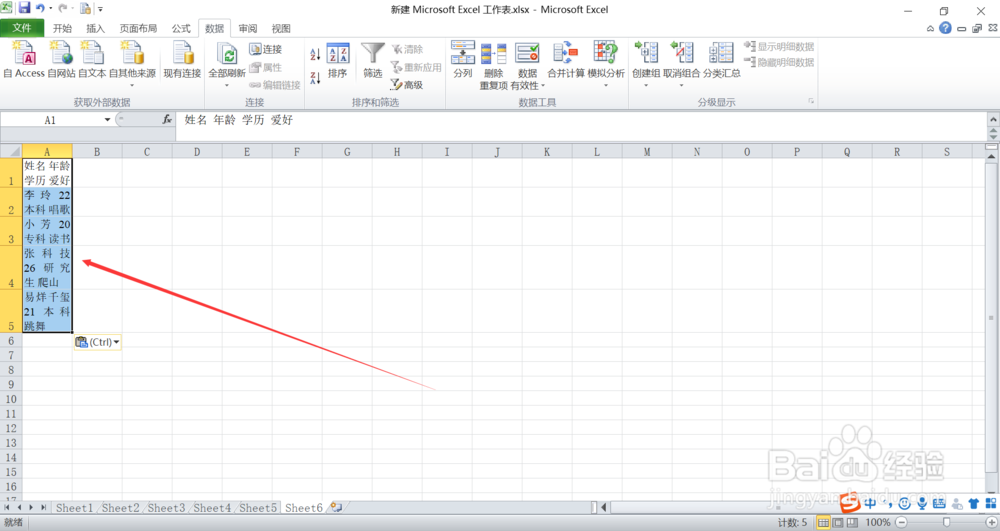
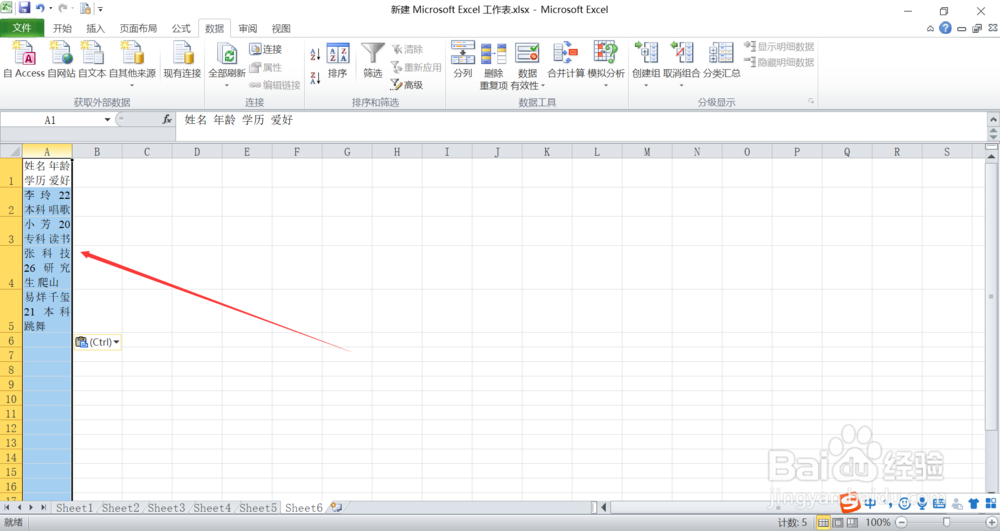
4、ctrl+V粘贴复制的内容到excel表格
5、选中这一列,点击“数据”“分列”
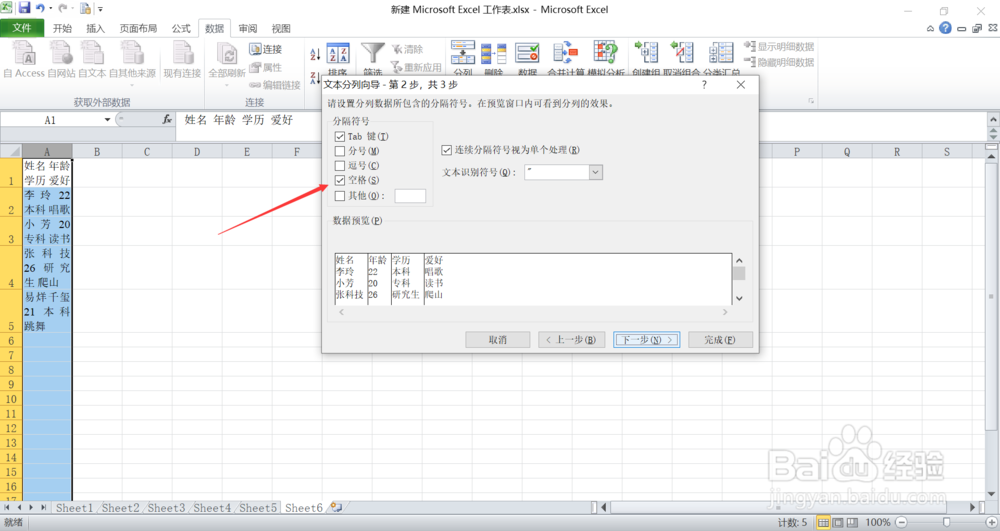
6、分隔符号选择“空格”
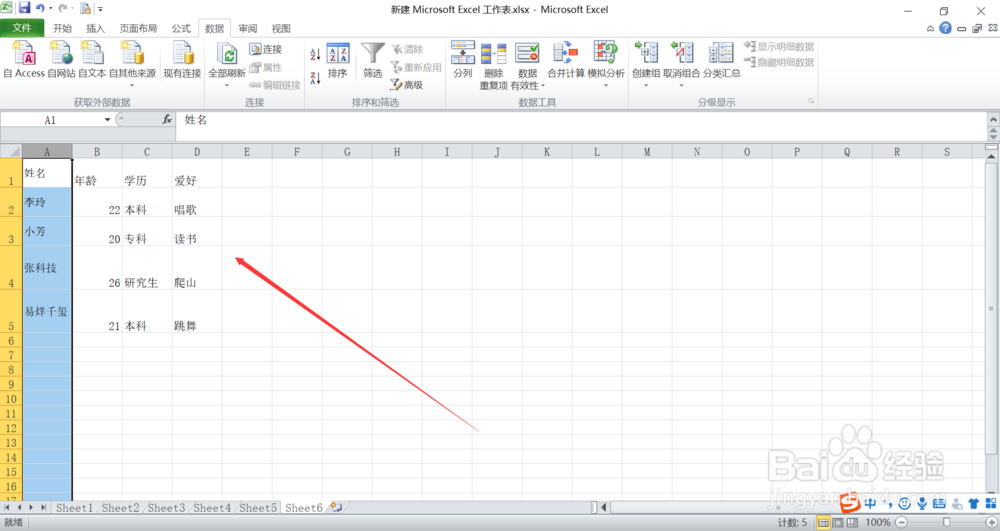
7、点击“下一步”“完成”,word便成功的转换到excel表格中来了
时间:2026-04-22 13:01:45
1、打开一个需要粘贴到excel表格中的word文档
2、ctrl+A全选文档,ctrl+C复制选中文字
3、打开一个空白的excel表格
4、ctrl+V粘贴复制的内容到excel表格
5、选中这一列,点击“数据”“分列”
6、分隔符号选择“空格”
7、点击“下一步”“完成”,word便成功的转换到excel表格中来了
