1、打开PS,新建空白背景,设置前景色为黑色,背景色为白色,选择滤镜,渲染,云彩,如图

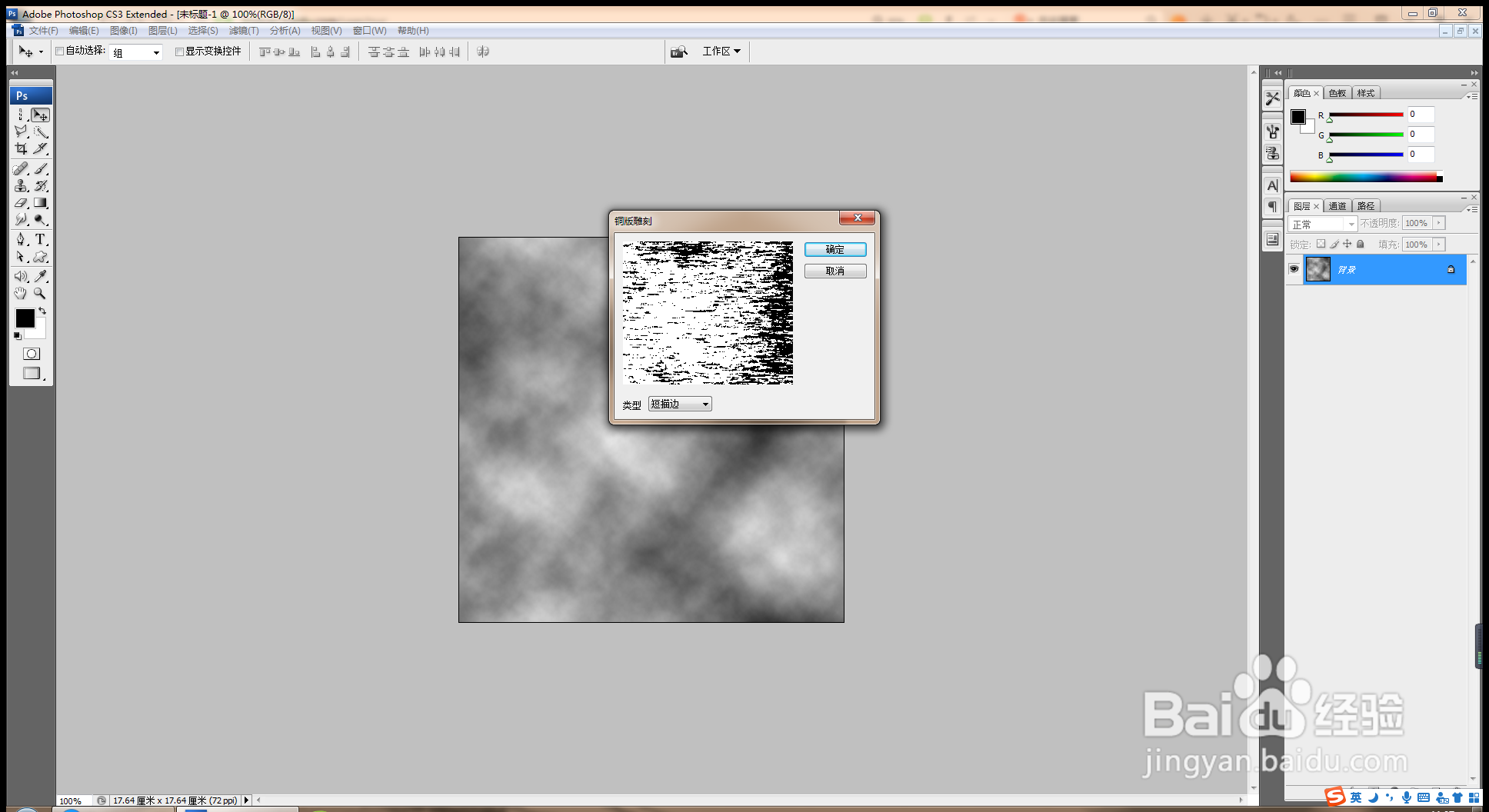
2、选择滤镜,像素化,铜版雕刻,如图
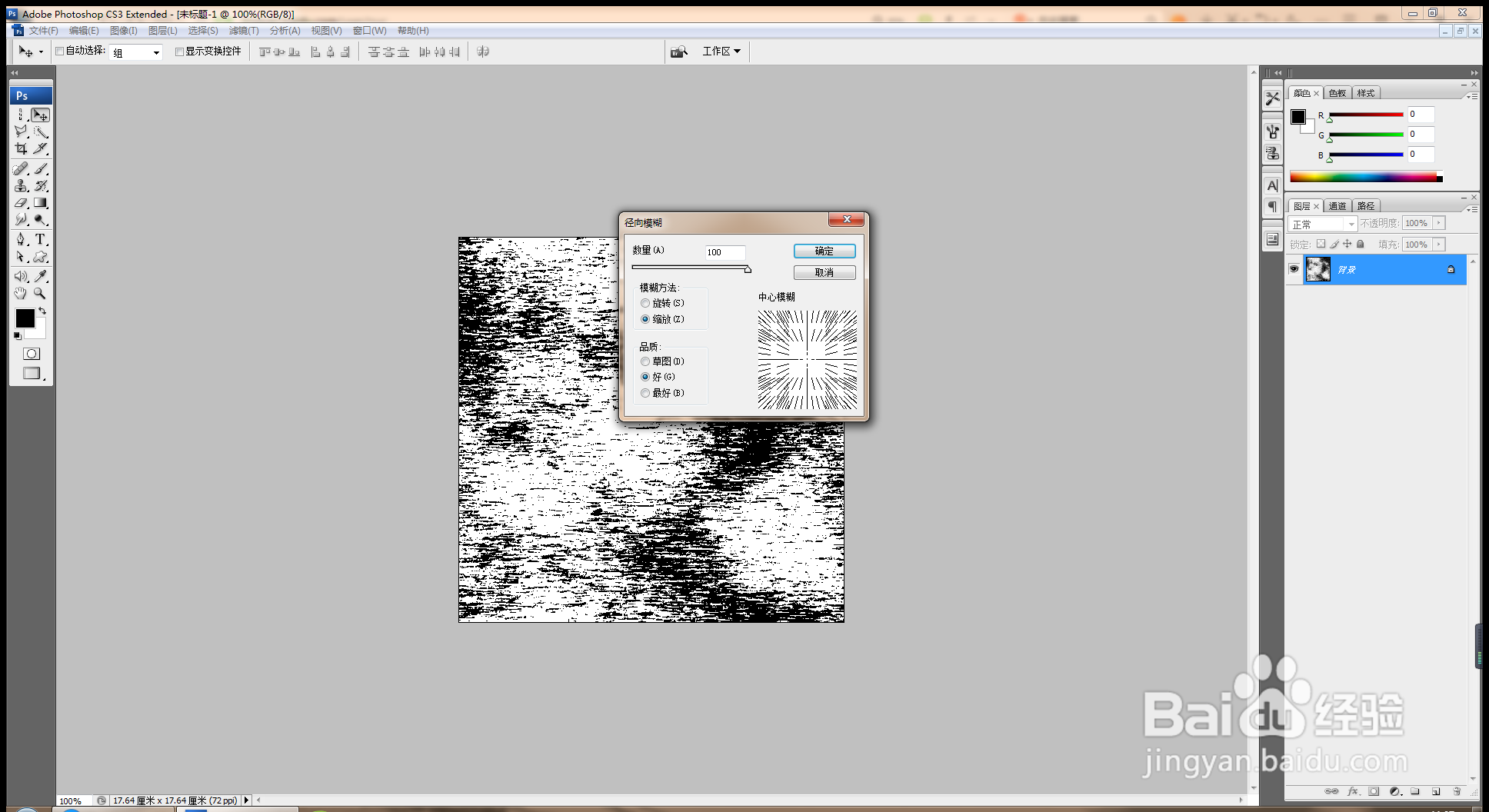
3、选择滤镜,模糊,径向模糊,设置模糊的数量为100%,点击确定,如图
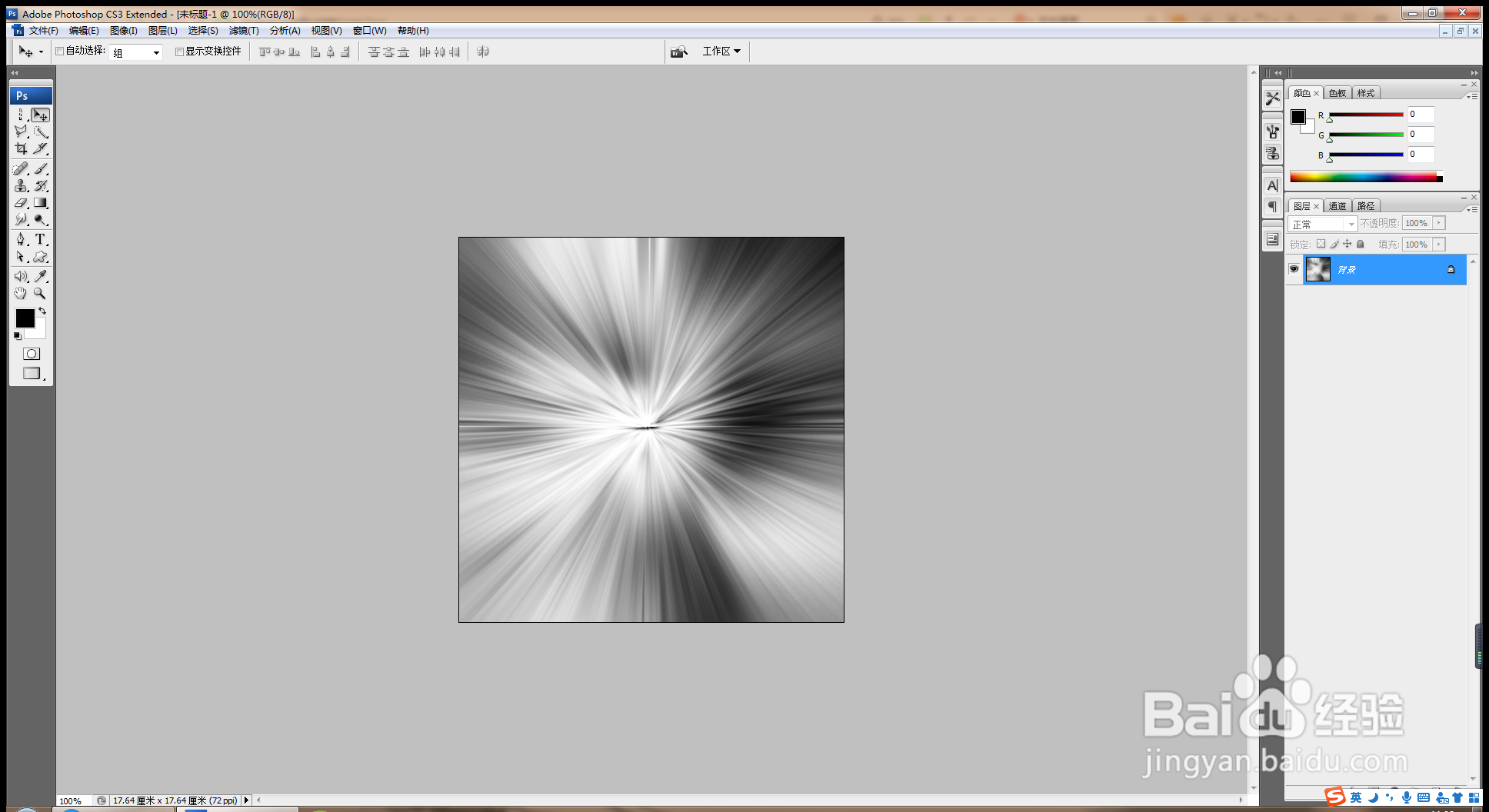
4、按crl+F多次执行模糊命令,如图
5、选择滤镜,扭曲,旋转扭曲,设置角度为120度,点击确定,如图

6、复制背景副本图层,选择滤镜,旋转扭曲,设置角度为-206度,点击确定,如图

7、设置图层混合模式为变亮,如图

8、选择横排文字工具,输入字体,设置字体颜色为黑色,如图

时间:2026-04-21 23:33:48
1、打开PS,新建空白背景,设置前景色为黑色,背景色为白色,选择滤镜,渲染,云彩,如图
2、选择滤镜,像素化,铜版雕刻,如图
3、选择滤镜,模糊,径向模糊,设置模糊的数量为100%,点击确定,如图
4、按crl+F多次执行模糊命令,如图
5、选择滤镜,扭曲,旋转扭曲,设置角度为120度,点击确定,如图
6、复制背景副本图层,选择滤镜,旋转扭曲,设置角度为-206度,点击确定,如图
7、设置图层混合模式为变亮,如图
8、选择横排文字工具,输入字体,设置字体颜色为黑色,如图
