1、1.如图所示,我们鼠标右击箭头所指的“模糊工具”图标。

2、2.如图所示,在弹出的的下拉列表菜单中,我们点击箭头所指的“锐化工具”选项。

3、3.如图所示,我们将箭头所指的的地方,用“锐化工具”涂抹一下。

4、4.如图所示,我们看到箭头所指的地方变得清晰了一些。

5、5.如图所示,我们再将箭头所指的地方再涂抹一下。

6、6.如图所示,我们看到箭头所指的地方又变得清晰了一些。
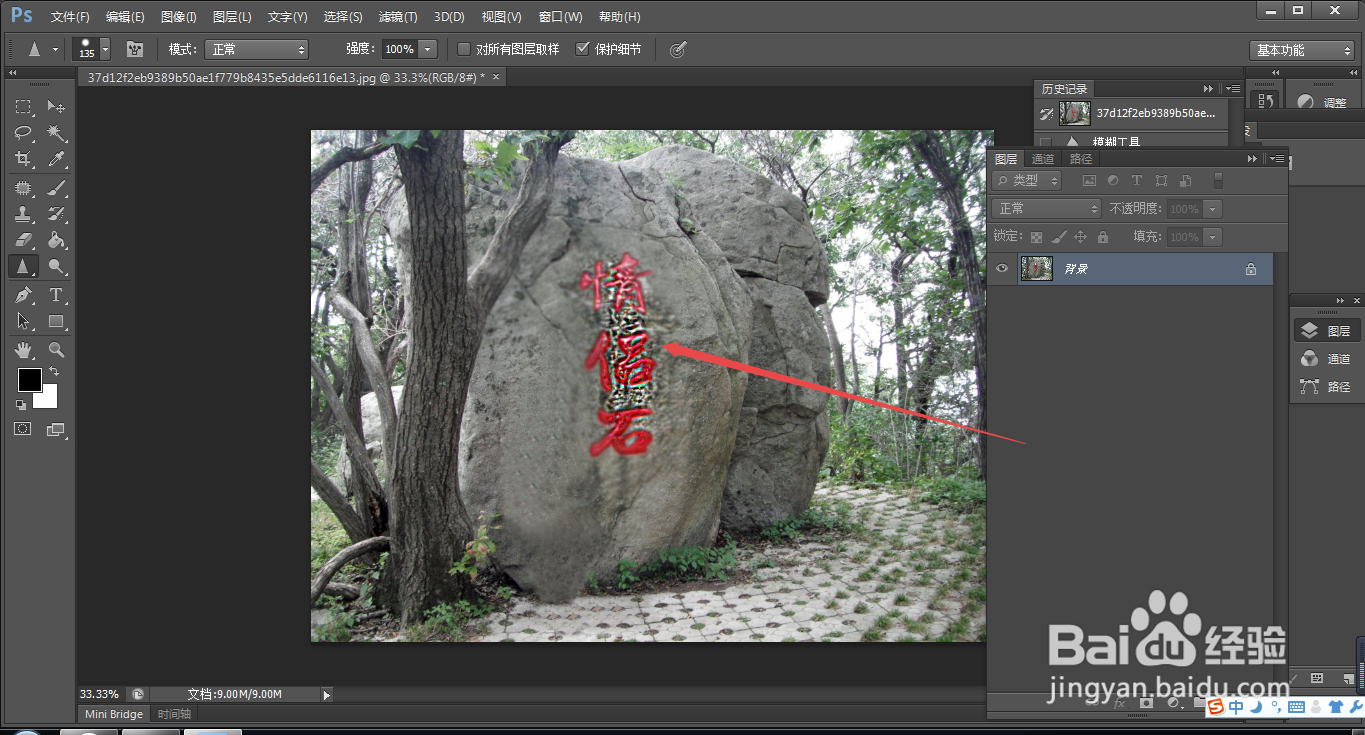
7、7.如图所示,我们再将箭头所指的地方涂抹一下。

8、8.如图所示,我们看到涂抹的地方图像变得更加清晰和尖锐了。

时间:2026-04-26 13:03:16
1、1.如图所示,我们鼠标右击箭头所指的“模糊工具”图标。
2、2.如图所示,在弹出的的下拉列表菜单中,我们点击箭头所指的“锐化工具”选项。
3、3.如图所示,我们将箭头所指的的地方,用“锐化工具”涂抹一下。
4、4.如图所示,我们看到箭头所指的地方变得清晰了一些。
5、5.如图所示,我们再将箭头所指的地方再涂抹一下。
6、6.如图所示,我们看到箭头所指的地方又变得清晰了一些。
7、7.如图所示,我们再将箭头所指的地方涂抹一下。
8、8.如图所示,我们看到涂抹的地方图像变得更加清晰和尖锐了。
