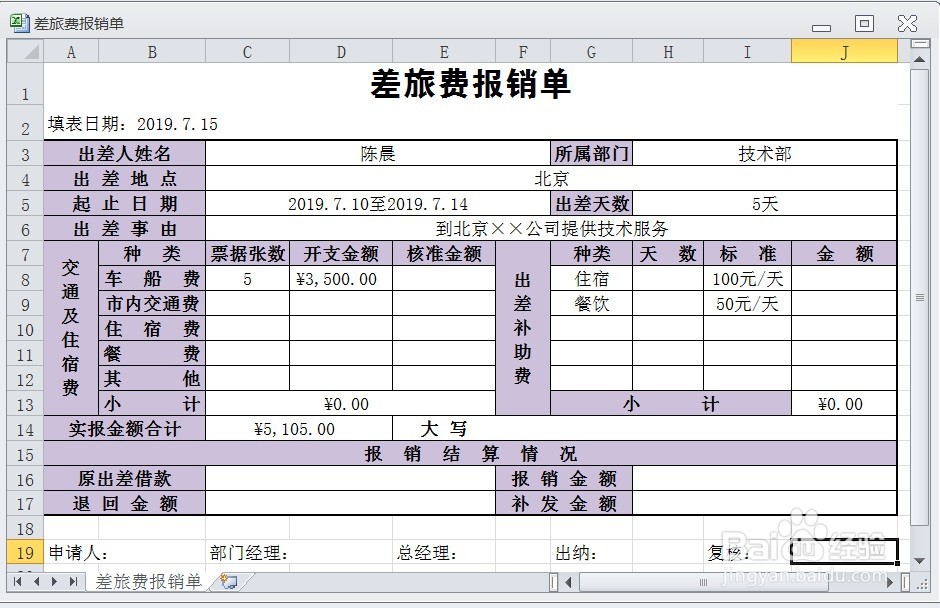
1、在EXCEL中,打开【差旅费报销单.XLSX】后,如下图所示。
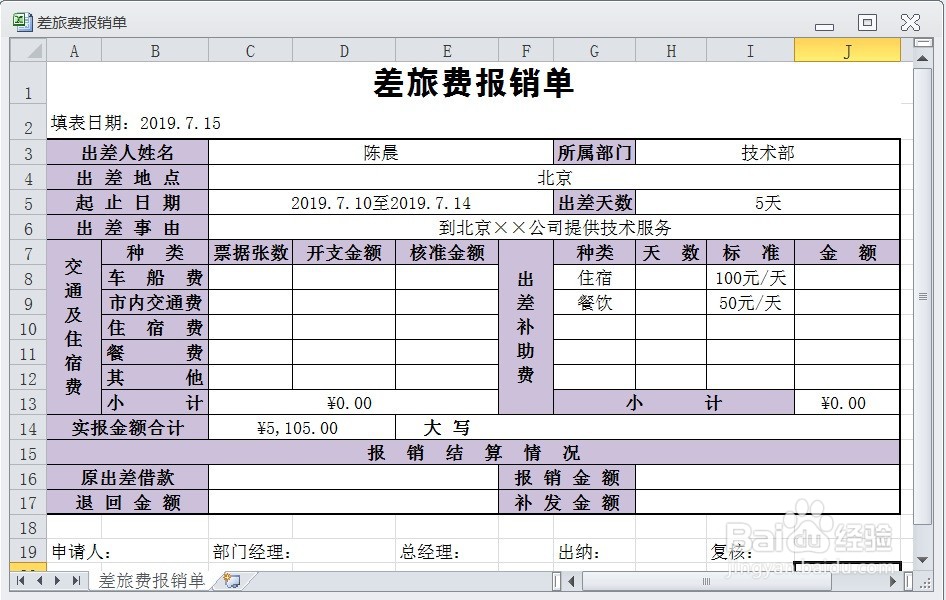
2、在EXCEL中,打开【差旅费报销单.XLSX】后,选择【C8】单元格,按数字键盘上的5,完成此单元格数据的输入,如下图所示。
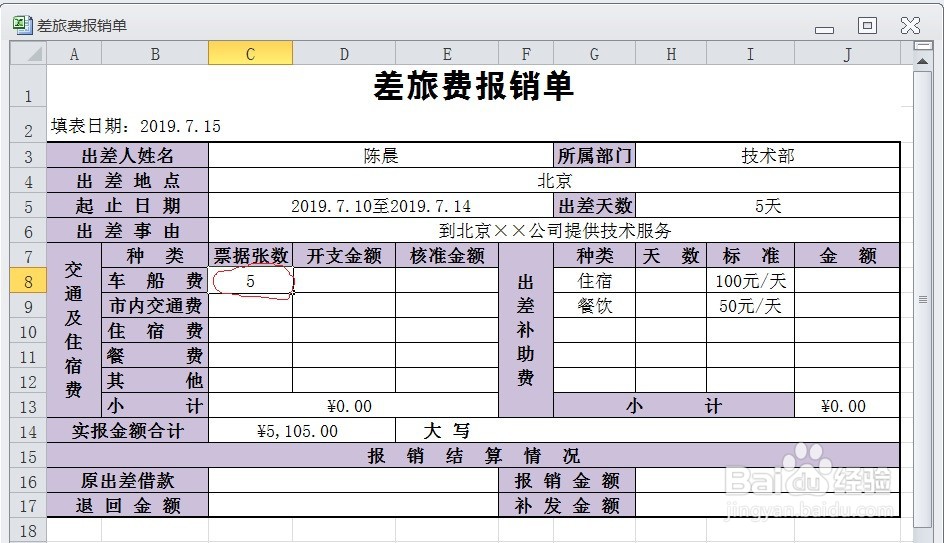
3、在EXCEL中,打开【差旅费报销单.XLSX】后,选择【C8】单元格,按数字键盘上的5,完成此单元格数据的输入,按键盘上的,向右方向键,定位D8】单元格,如下图所示。
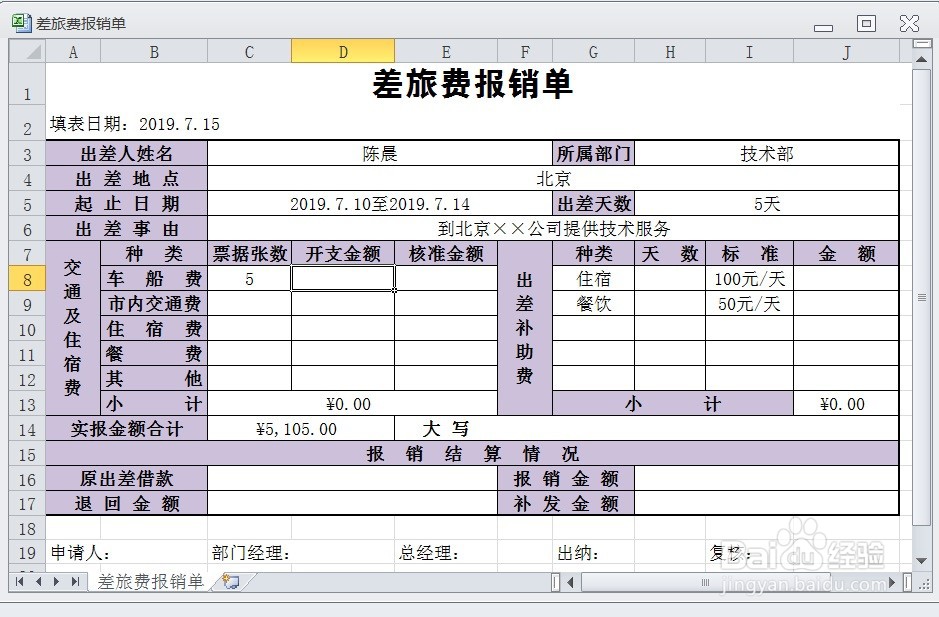
4、在EXCEL中,打开【差旅费报销单.XLSX】后,选择【C8】单元格,按数字键盘上的5,完成此单元格数据的输入,按键盘上的,向右方向键,定位D8】单元格,通过数字键盘输入3500,如下图所示。
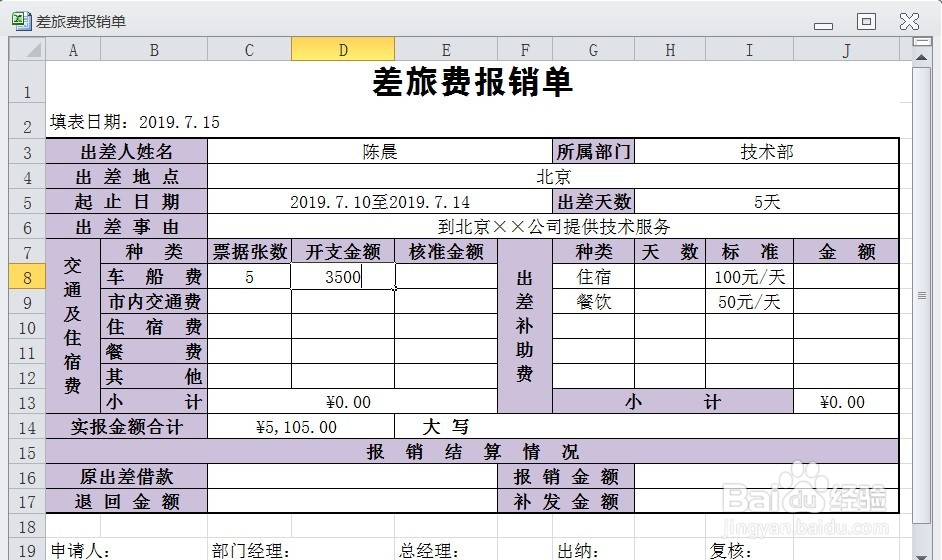
5、在EXCEL中,打开【差旅费报销单.XLSX】后,选择【C8】单元格,按数字键盘上的5,完成此单元格数据的输入,按键盘上的,向右方向键,定位D8】单元格,通过数字键盘输入3500,效果如下图所示。使用方向键和数字键盘就可以快速在差旅报销单中输入数据。