1、双击打开excel
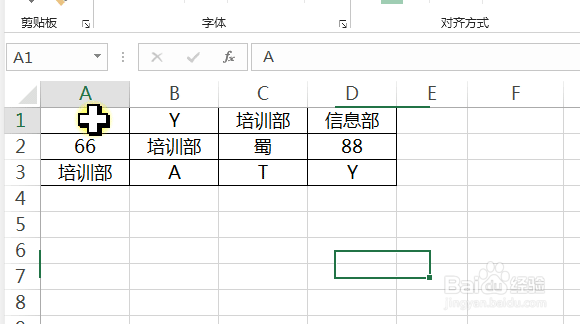
2、选中区域 A1:D3

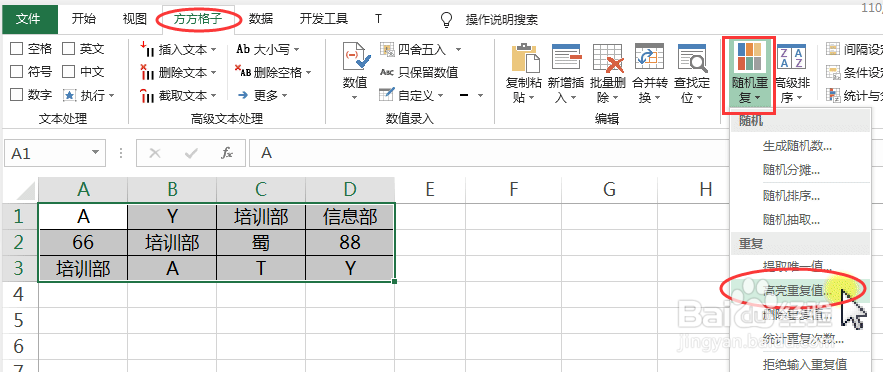
3、单击【方方格子】选项卡→【编辑】功能组→【随机重复】→【高亮重复值】
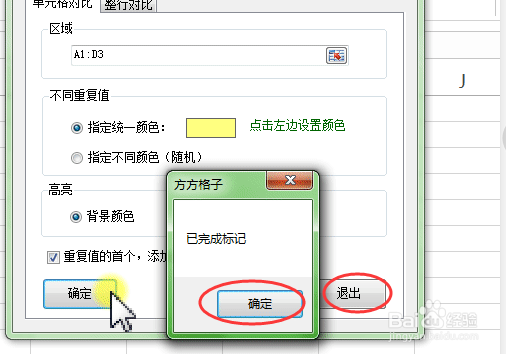
4、【单元格对比】→【不同重复值】选择“指定统一颜色”,【高亮】选择 背景颜色,并勾选【重复值的首个,添加批注】,单击【确定】

5、然后单击【确定】再单击【退出】
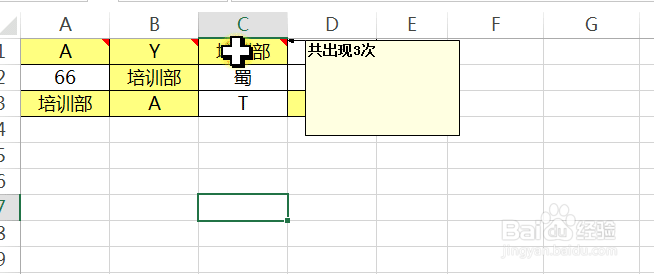
6、完成操作,结果如下图所示。
时间:2026-04-22 05:08:32
1、双击打开excel
2、选中区域 A1:D3
3、单击【方方格子】选项卡→【编辑】功能组→【随机重复】→【高亮重复值】
4、【单元格对比】→【不同重复值】选择“指定统一颜色”,【高亮】选择 背景颜色,并勾选【重复值的首个,添加批注】,单击【确定】
5、然后单击【确定】再单击【退出】
6、完成操作,结果如下图所示。
