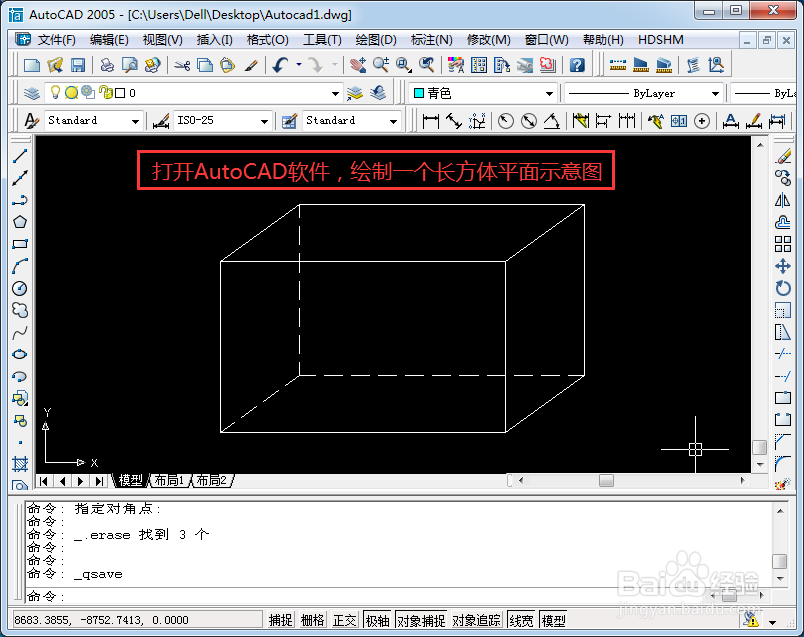
1、打开AutoCAD软件,绘制一个长方体平面示意图
2、点击线型标注命令按钮

3、长方体的长度,高度标注比较方便

4、点击对齐标注命令按钮,假定长方体的宽度值为50,标注对齐文字下面需要输入T,调整为50,在此不做过多解释

5、使用对齐标注功能标注的长方体,宽度标注效果不理想

6、点击标注,选择倾斜

7、选择需要倾斜的宽度标注,回车

8、命令窗口提示输入倾斜角度,我们用鼠标点击图示的角点位置

9、命令窗口提示指定第二点,将鼠标水平向右移动

10、宽度标注已经修改为倾斜效果,更符合绘图需要

时间:2026-04-29 01:29:46
1、打开AutoCAD软件,绘制一个长方体平面示意图
2、点击线型标注命令按钮
3、长方体的长度,高度标注比较方便
4、点击对齐标注命令按钮,假定长方体的宽度值为50,标注对齐文字下面需要输入T,调整为50,在此不做过多解释
5、使用对齐标注功能标注的长方体,宽度标注效果不理想
6、点击标注,选择倾斜
7、选择需要倾斜的宽度标注,回车
8、命令窗口提示输入倾斜角度,我们用鼠标点击图示的角点位置
9、命令窗口提示指定第二点,将鼠标水平向右移动
10、宽度标注已经修改为倾斜效果,更符合绘图需要
