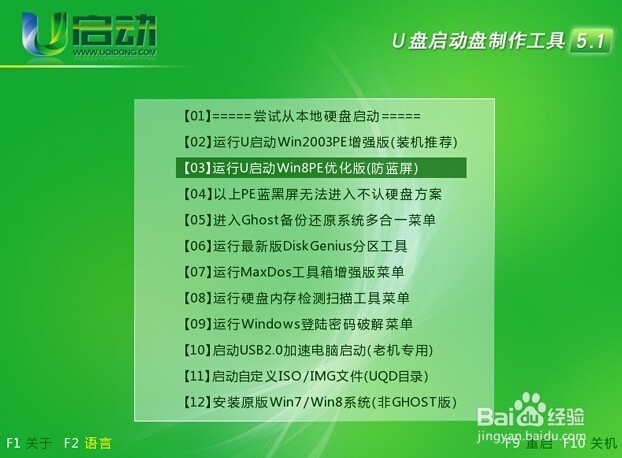
1、将用u启动v5.1u盘启动盘制作工具制作好的启动u盘插入到电脑的usb插口处,然后开机,在出现开机画面的时候按下相应的快捷键进入u启动的主菜单界面,将光标移至“【03】运行u启动Win8PE优化版(防蓝屏)”后按回车键确认即可;如下图所示:
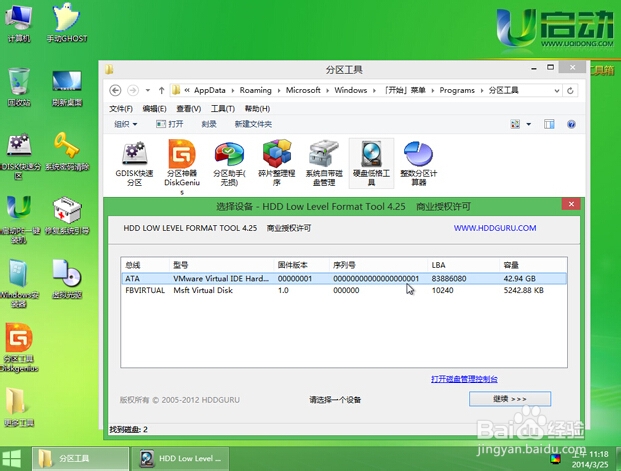
2、进入win8PE系统后,打开桌面桌面上的“更多工具”文件夹,随后依次打开分区工具、硬盘低格工具,运行硬盘低格工具后,选项需要进行低格的硬盘并点击“继续>>>”按钮即可。如下图所示:
3、在接下来出现的窗口下选择“低级格式化”后在点击“格式化这个设备”按钮即可;如下图所示:
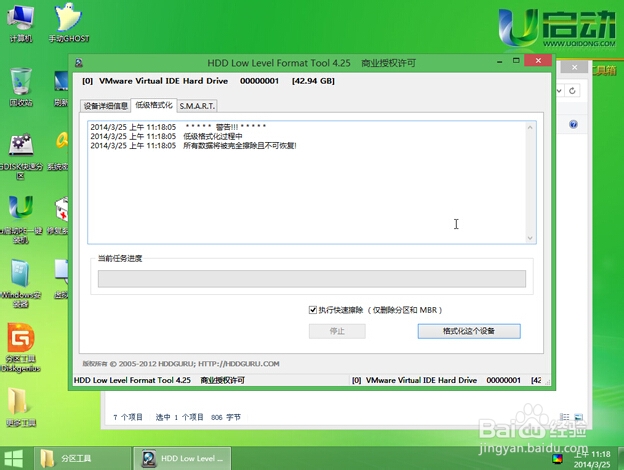
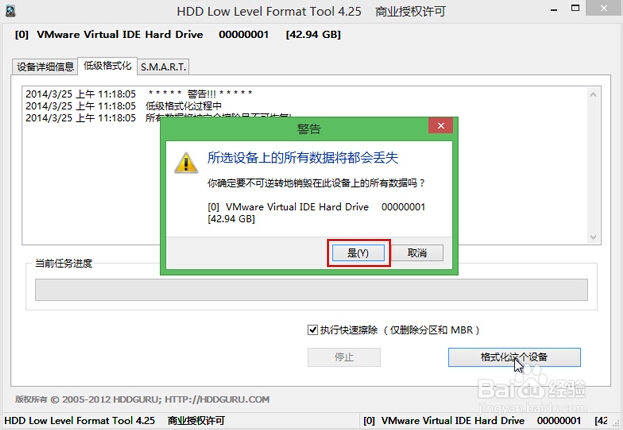
4、完成上述的操作后会弹出相应的警告窗口,我们在确认重要数据已经备份的情况下点击“是(Y)”按钮即可。如下图所示:
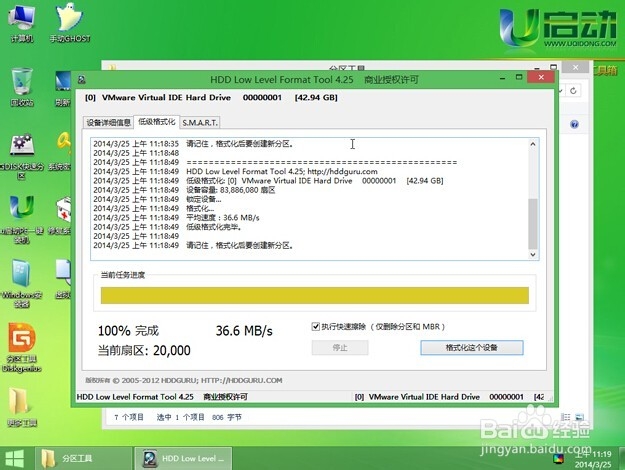
5、接下来进行硬盘格式化的过程都会自动完成,我们只需要花几分钟时间等待期完成即可;如下图所示: