OriginPro 8绘制不同轴的双曲线

 时间:2026-02-13 09:46:37

1、1输入数据:

OriginPro 8绘制不同轴的双曲线

2、绘制第一条(A1-B1):

OriginPro 8绘制不同轴的双曲线

3、Ok后得如下图:

OriginPro 8绘制不同轴的双曲线

4、添加第二条(A2-B2):在曲线区域内任一地方,按右键,选择:Layer Contents

OriginPro 8绘制不同轴的双曲线

OriginPro 8绘制不同轴的双曲线

5、选中左边book1_d(即B2的值),并添加到右边Layer Contents :

OriginPro 8绘制不同轴的双曲线

6、0k后,得如下图:但这个图并不是我所要的,因为第二条曲线对应的是A1-B2,而不是A2-B2,因此还要进行相关设置。

OriginPro 8绘制不同轴的双曲线

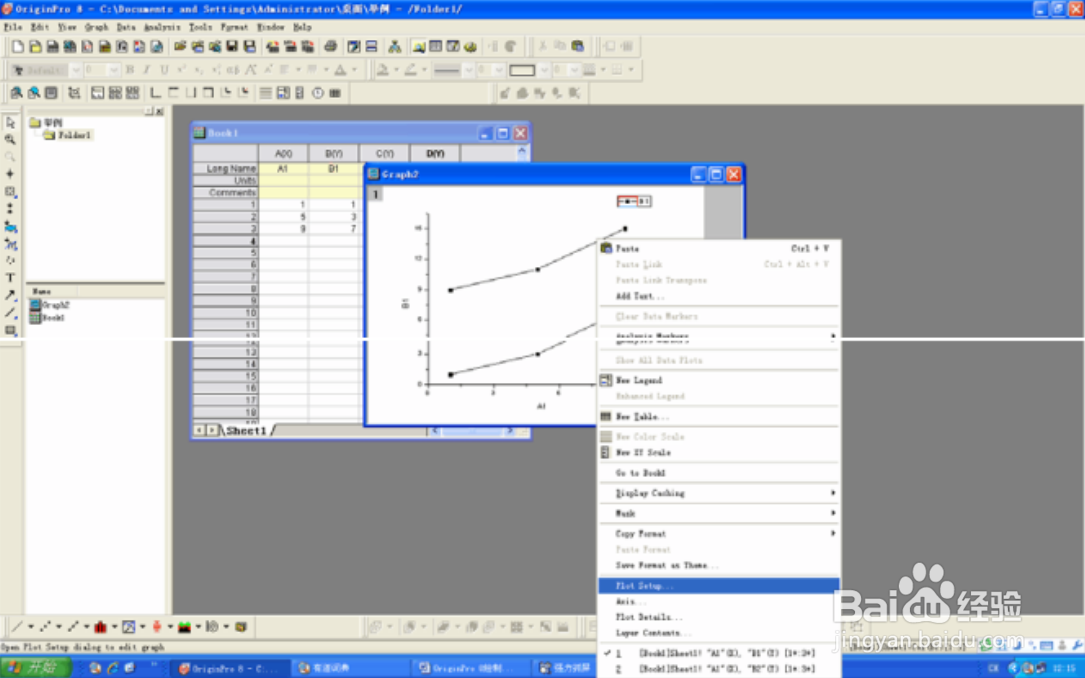
7、接下来进行设置:在曲线图区域里任一地方,右键弹出菜单,选择Plot Setup
OriginPro 8绘制不同轴的双曲线

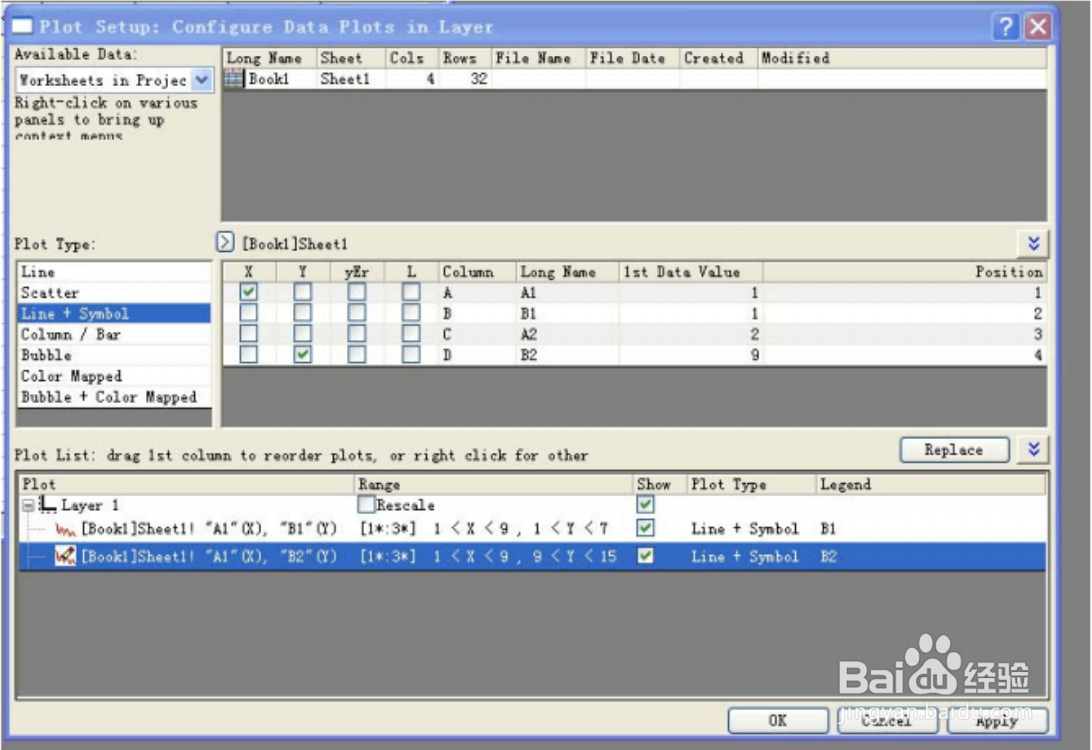
8、Plot Setup选项:

OriginPro 8绘制不同轴的双曲线

9、选中第二条曲线:

OriginPro 8绘制不同轴的双曲线

10、对第二条曲线进行修改:主要是选定X轴为A2,并记住一定要按“Replace"

OriginPro 8绘制不同轴的双曲线

11、OK后,得如下图:

OriginPro 8绘制不同轴的双曲线

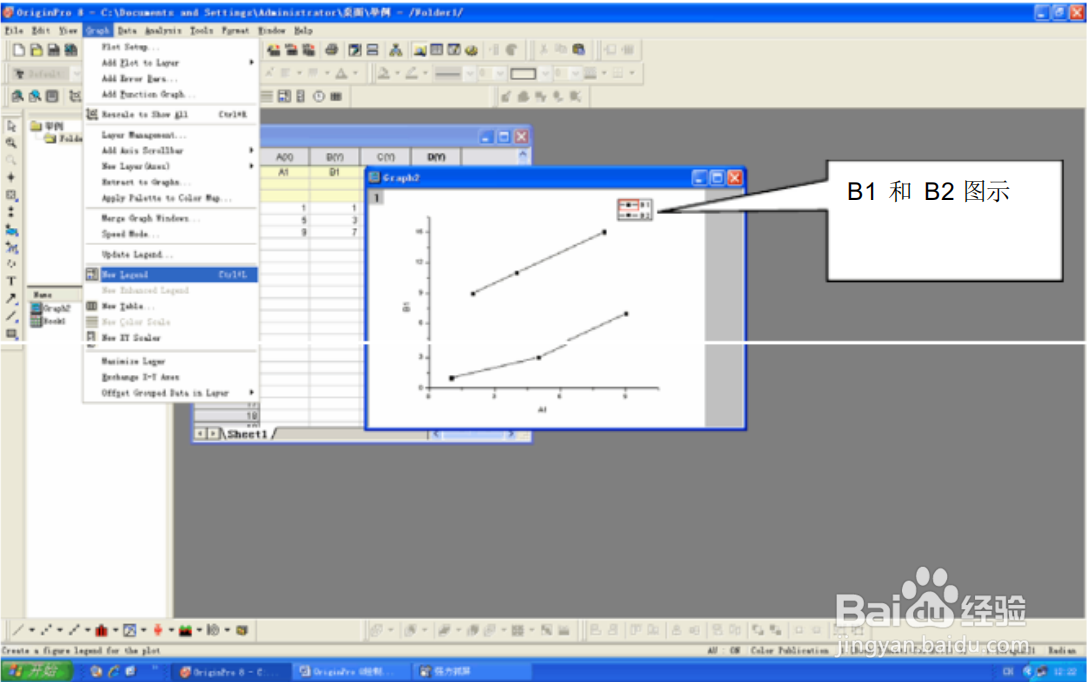
12、接下来,要显示B2图示:Graph→>New Legend,最后显示B1和 B2
OriginPro 8绘制不同轴的双曲线

  • origin软件中坐标如何输入平方、三次方
  • Origin 自定义数据拟合函数
  • origin如何将多个曲线放在一张图
  • origin怎么看拟合直线的斜率和截距
  • 用origin怎么拟合曲线
  • 热门搜索
    毕业了怎么办 龙湖怎么样 武汉铁路职业技术学院怎么样 爱好旅游 老是掉头发怎么回事 电脑自动关机怎么办 韶山旅游攻略 聚能教育怎么样 秋雨的特点 小米note2怎么样