win10怎么设置来宾账户?

 时间:2026-02-16 00:13:24

1、单击电脑左下角的“开始”,弹出的菜单中选择“控制面板”。

win10怎么设置来宾账户?

2、找到“用户账户”,单机用户账户下面的“更改账户类型”。

win10怎么设置来宾账户?

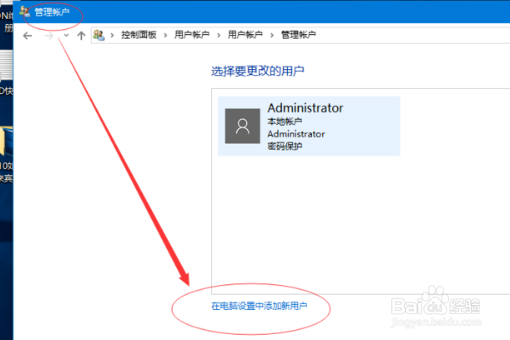
3、进入账户管理界面,点击界面下方的“在电脑设置中添加新用户”。

win10怎么设置来宾账户?

4、点击“其他人员”,在右边点击“+将其他人添加到这台电脑”。

win10怎么设置来宾账户?

5、点击“用户”文件夹,点击中间的“Guest”。

win10怎么设置来宾账户?

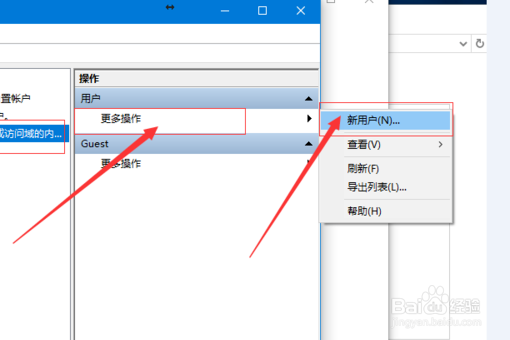
6、点击右边的“更多”,在弹出的下拉菜单中选择“新用户”。

win10怎么设置来宾账户?

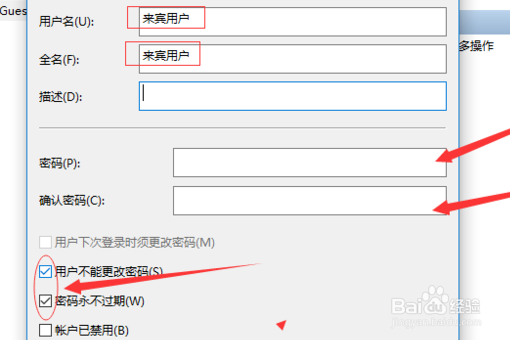
7、弹出的对话框中输入用户名称,取消勾选“用户下次登录时须更改密码”,在“用户不更改密码”和“密码永不过期”前面打钩,点击“创建”。
win10怎么设置来宾账户?

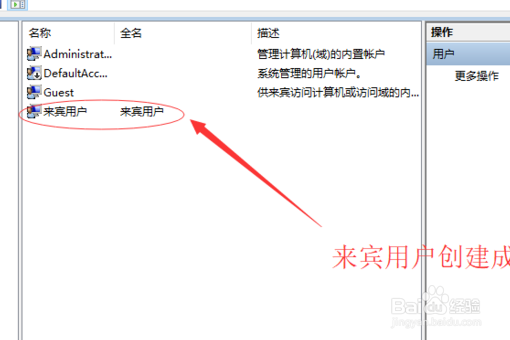
8、来宾用户创建成功。

win10怎么设置来宾账户?

  • “指定网络名不再可用”该如何解决?
  • windows无法访问请检查名称的拼写
  • Windows10系统网络共享图文教程
  • Windows10如何配置共享文件夹
  • Win10系统无法访问局域网共享电脑怎么办
  • 热门搜索
    家里有蜈蚣怎么办 荧光棒不亮了怎么办 皮皮虾怎么做好吃 新生儿湿疹怎么办 dll文件怎么打开 怎么锻炼臂力 穿越火线怎么调烟雾头 怎么盗qq 怎么创建微信群 星星怎么叠