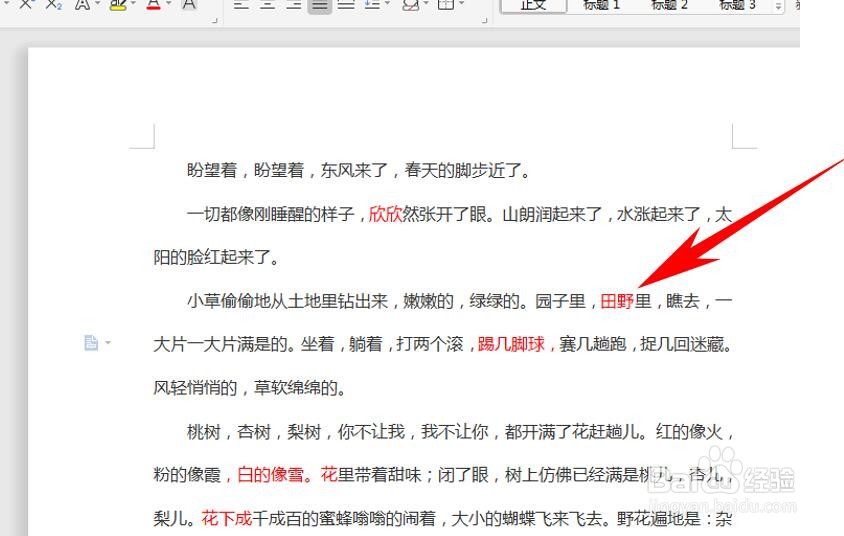
1、可以看到文档中有些地方的文字为红色。
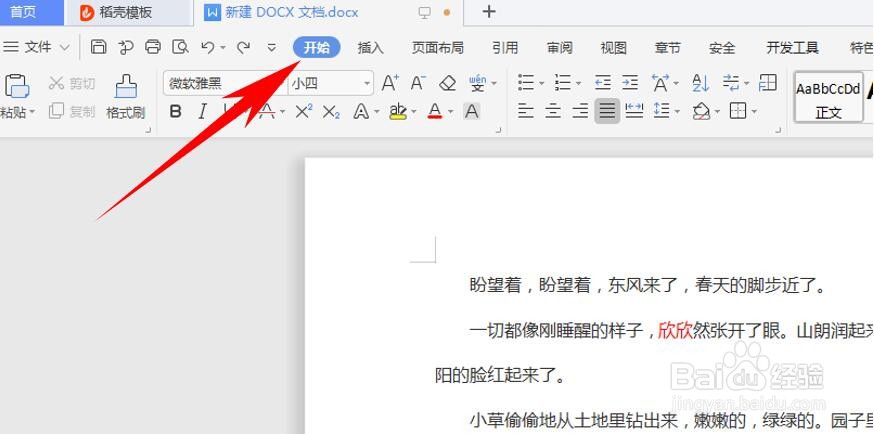
2、在文档上方工具栏中找到开始。
3、点击以后,就会在工具栏后面看到【查找替换】功能,点击一下,选择下面的二级菜单【替换】。

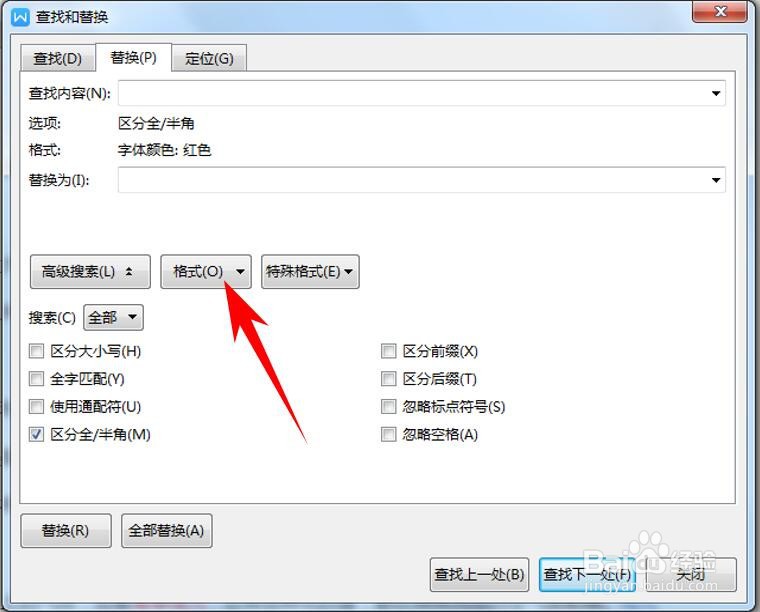
4、点击【替换】,弹出对话框,在对话框中选择【格式】。
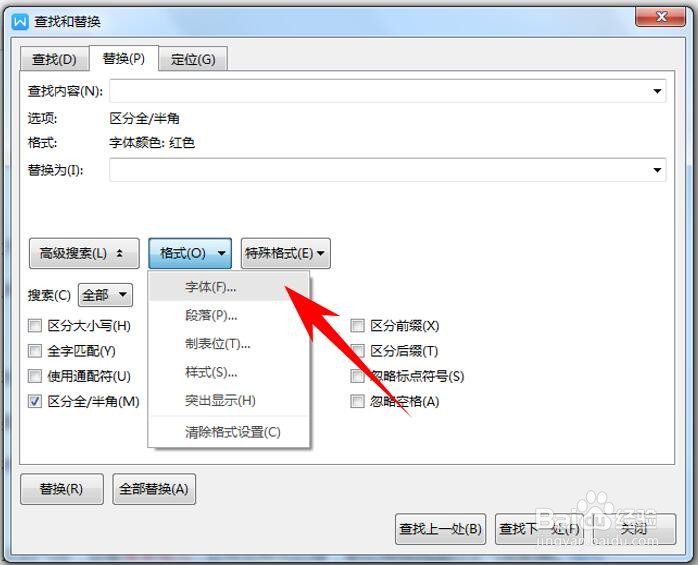
5、在格式下拉栏中选择字体。
6、把字体颜色选择需要替换的颜色,选择红色,并点击确实。

7、确定完成后,在对话框下方点击全部替换。

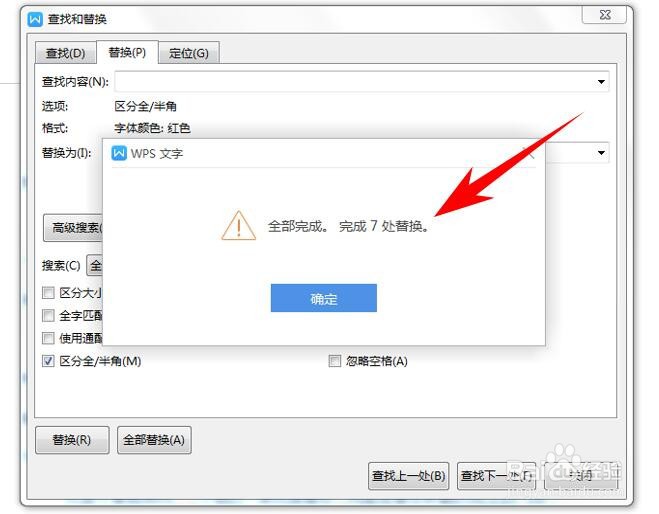
8、便可以看到,全部完成替换7处。
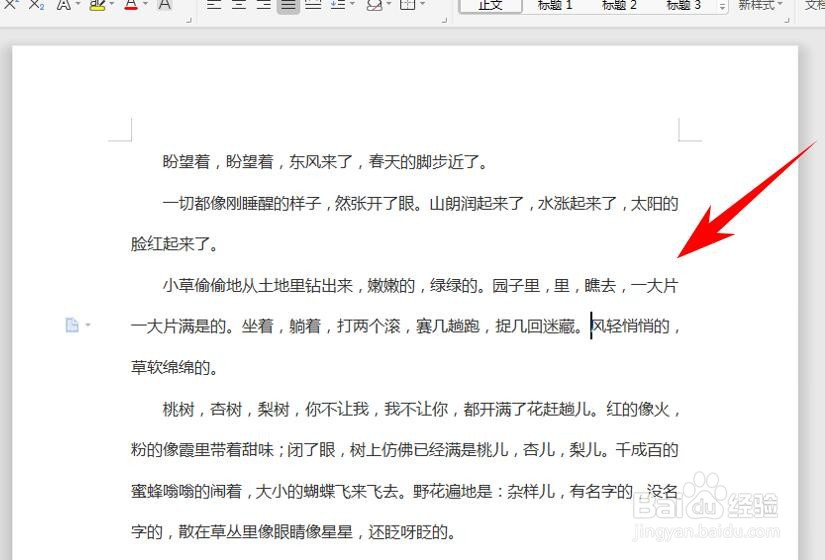
9、替换以后,再看看原来有颜色的字体,都已变。
时间:2026-04-26 11:13:29
1、可以看到文档中有些地方的文字为红色。
2、在文档上方工具栏中找到开始。
3、点击以后,就会在工具栏后面看到【查找替换】功能,点击一下,选择下面的二级菜单【替换】。
4、点击【替换】,弹出对话框,在对话框中选择【格式】。
5、在格式下拉栏中选择字体。
6、把字体颜色选择需要替换的颜色,选择红色,并点击确实。
7、确定完成后,在对话框下方点击全部替换。
8、便可以看到,全部完成替换7处。
9、替换以后,再看看原来有颜色的字体,都已变。
