1、其实是一个很简单的办法,方便又快捷。通过调整word页面的宽度,就可以自动调整载入图片的大小,又不会降低图片的质量。这么简单的办法,让我们一起来学习吧!
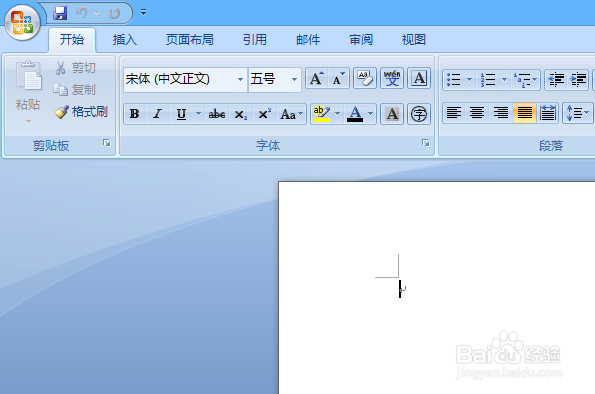
1、打开word软件。在上面的工具栏中单击“页面布局”。
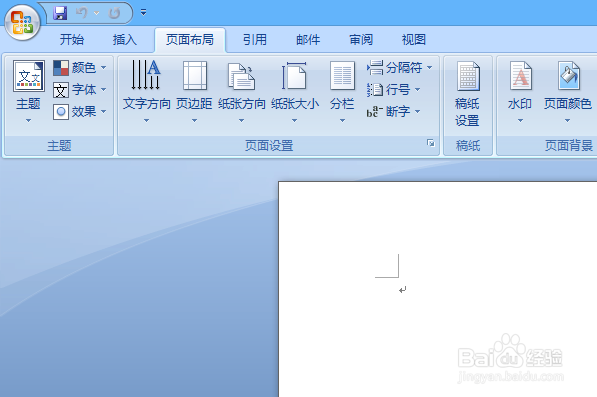
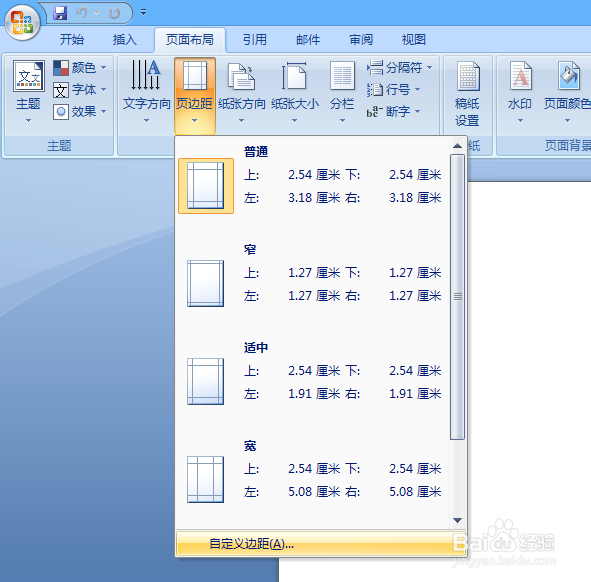
2、在弹出的工具栏中单击“页边距“,就可以自定义页边距了。单击自定义页边距,弹出窗口如图所示。
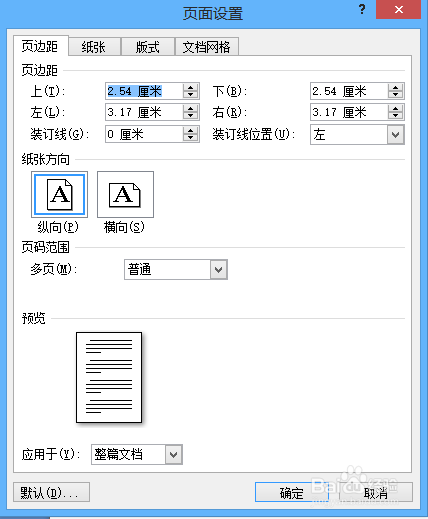
3、在页面设置中对 ”页边距“的“左”和“右”选项进行设置。左右边距之间的距离就是将要调整图片的最终宽度大小。此处可根据个人需求自定义设置。
4、点击word窗口中“插入”标签中的图片按钮,会弹出对话框。
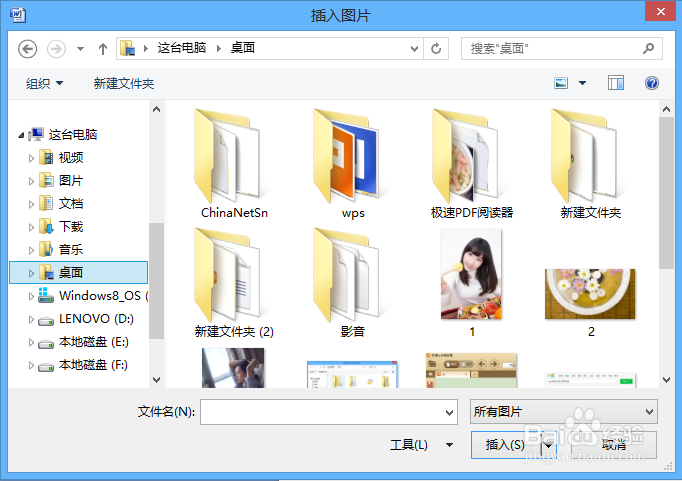
5、在对话框中选择需要进行调整大小的图片(可批量导入图片),图片载入后,word就会自动对图片大小进行调整。
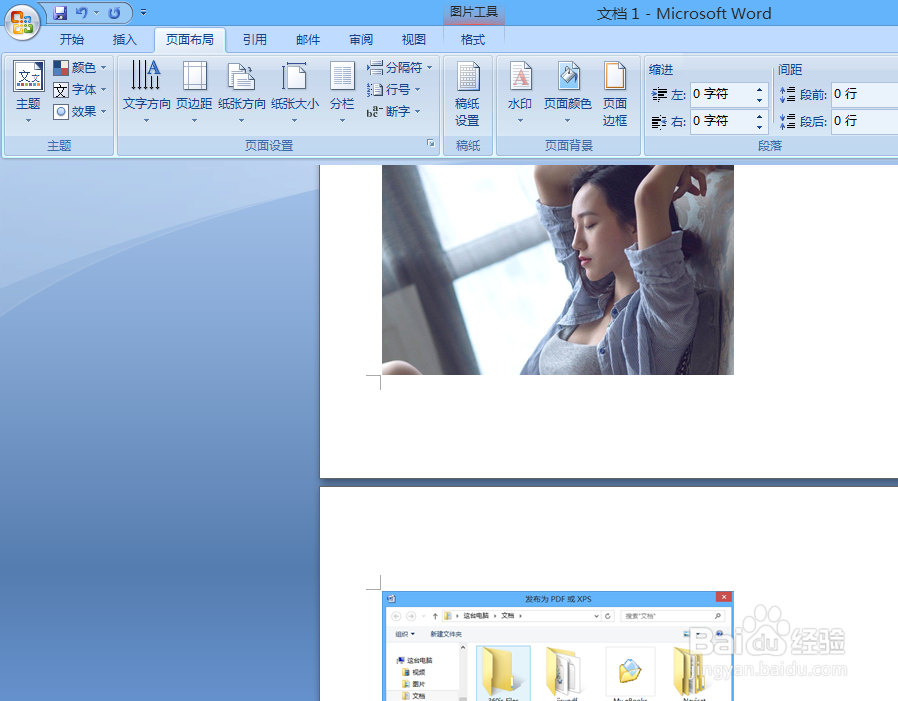
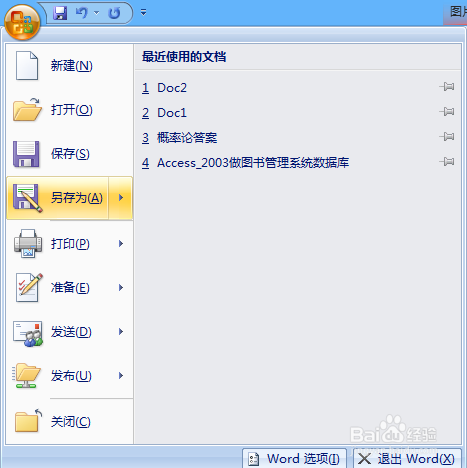
6、调整完毕后,将当前文档保存为“网页”类型。
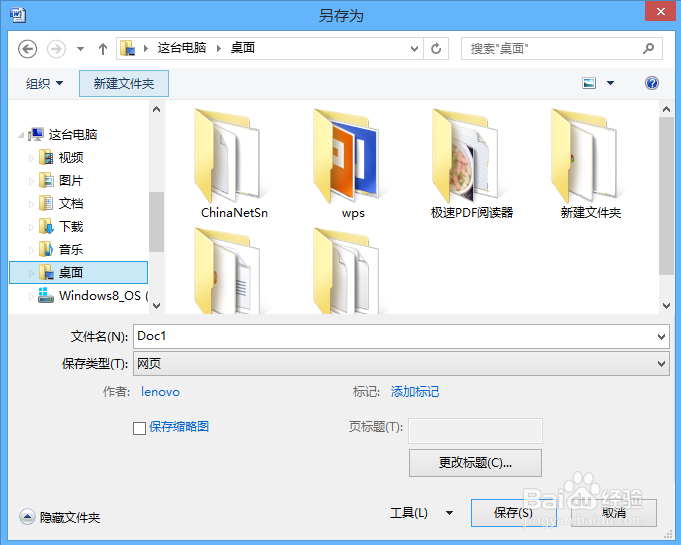
7、进入网页保存后的图片文件夹,里面的图片就是统一调整大小之后的图片了。
