creo/PROE三维电气布线教程电气柜教程(十)

 时间:2026-02-14 09:03:53

1、打开Creo Parametric软件、打开需要布线的装配体并进入缆模式。不会的可以参考经验引用。

creo/PROE三维电气布线教程电气柜教程(十)

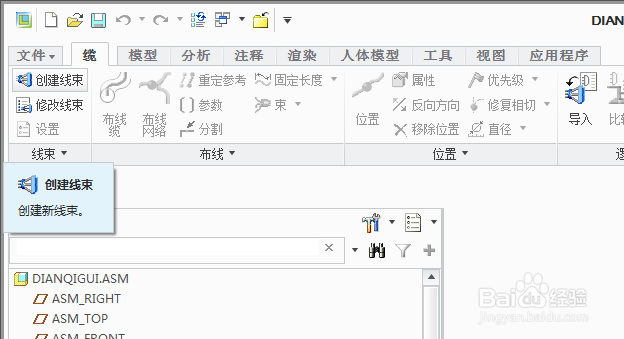
2、点击“创建线束”来创建一个导线零件。

creo/PROE三维电气布线教程电气柜教程(十)

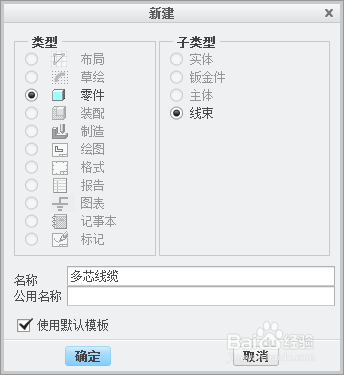
3、输入“多芯线缆”。

creo/PROE三维电气布线教程电气柜教程(十)

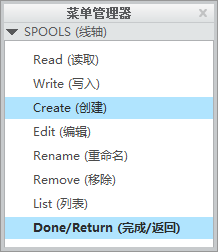
4、点击“线轴”创建导线类型。

creo/PROE三维电气布线教程电气柜教程(十)

5、点击“Create(创建)”,创建多芯线缆。

creo/PROE三维电气布线教程电气柜教程(十)

6、选择“Cable(缆)”特性。

creo/PROE三维电气布线教程电气柜教程(十)

7、输入“3芯黑色外皮”代表线的特点。

creo/PROE三维电气布线教程电气柜教程(十)

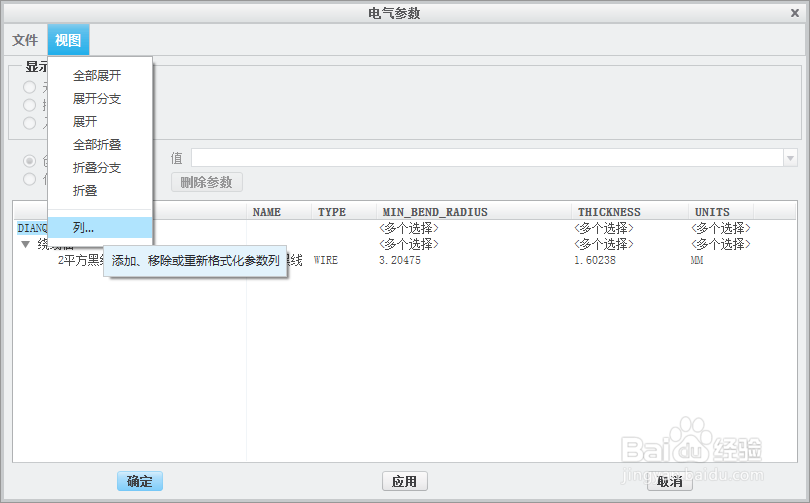
8、点击“视图-列...”选项。

creo/PROE三维电气布线教程电气柜教程(十)

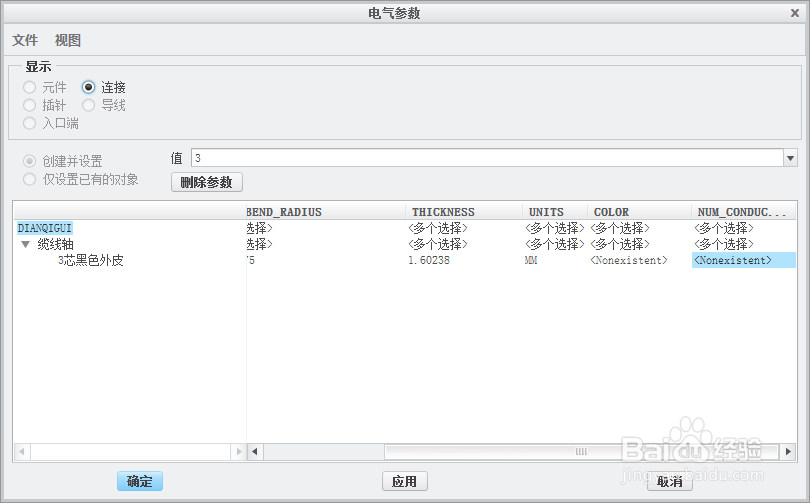
9、将“colour”和“num_conductor”加入显示中。

creo/PROE三维电气布线教程电气柜教程(十)

10、将“num_conductor”设置为3,意思是3芯。

creo/PROE三维电气布线教程电气柜教程(十)

11、选择“导线”命令。

creo/PROE三维电气布线教程电气柜教程(十)

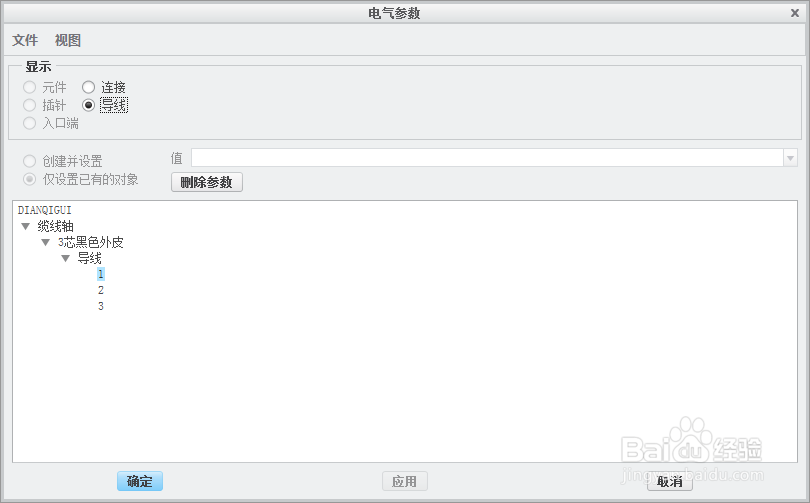
12、选择“视图-列”,将“colour”、“thickness”、“min_bend_radius”加入显示栏。

creo/PROE三维电气布线教程电气柜教程(十)

13、设置3条导线的属性。并点击“确认”。

creo/PROE三维电气布线教程电气柜教程(十)

14、点击“Done/Return(完成/返回)”退出线轴的编辑。

creo/PROE三维电气布线教程电气柜教程(十)

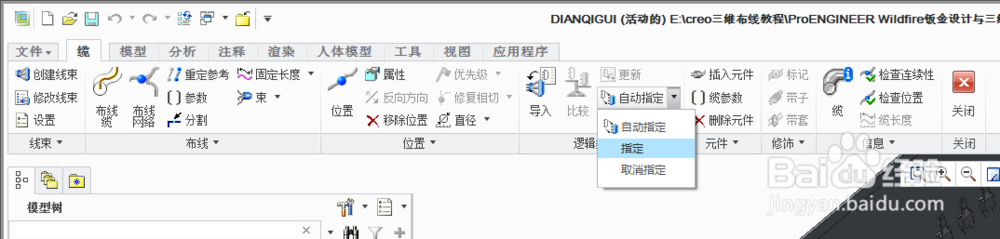
15、点击“指定”定义多芯线缆的接线端子。

creo/PROE三维电气布线教程电气柜教程(十)

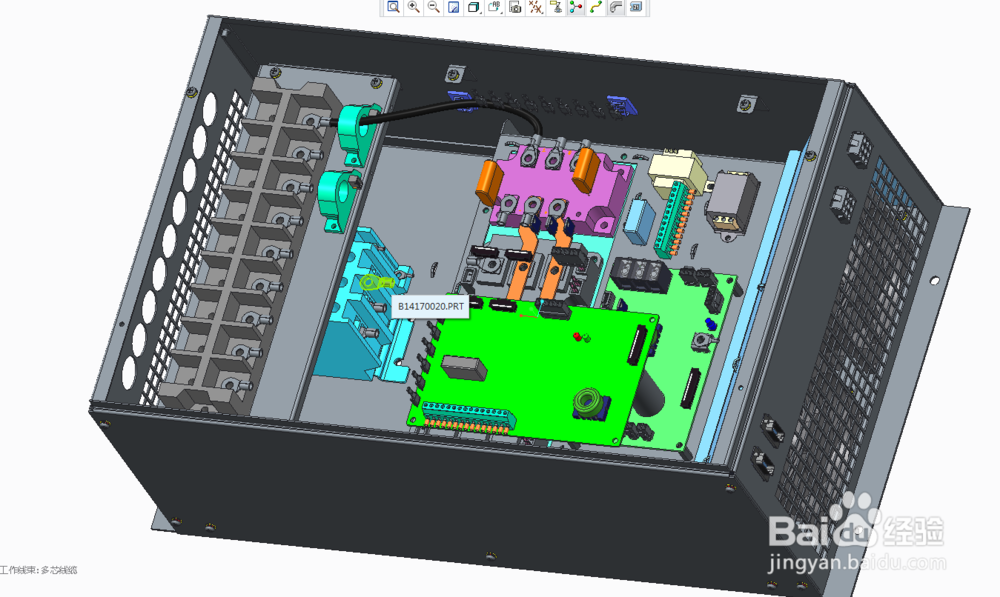
16、选择端子。

creo/PROE三维电气布线教程电气柜教程(十)

17、连接器的名字不用输入,使用默认值。

creo/PROE三维电气布线教程电气柜教程(十)

18、点击“Entry Ports(入口端)”。

creo/PROE三维电气布线教程电气柜教程(十)

19、选择端子入口端的坐标系。

creo/PROE三维电气布线教程电气柜教程(十)

20、由于篇幅有限,想继续观看的请移步至下一篇。

  • Proe三维训练三百七十四扫描
  • 解决Win10下Pro/E、Creo软件鼠标中键无法缩放
  • creo40工程图如何改成公制单位
  • creo 4.0怎么关闭复制面组
  • PROE如何设置工作目录?
  • 热门搜索
    拍婚纱照需要准备什么 古琴知识 什么是房产税 什么是etf基金 什么是创业板股票 卫生知识 维a的功效与作用 人参健脾丸的功效与作用 用盐水洗脸有什么好处 高中生物会考知识点