在Windows 10中打开文件资源管理器的7种方法

 时间:2024-10-20 01:52:21

1、通过任务栏上的图标打开。单击任务栏上的"文件资源管理器"按钮,请参阅下图。

在Windows 10中打开文件资源管理器的7种方法

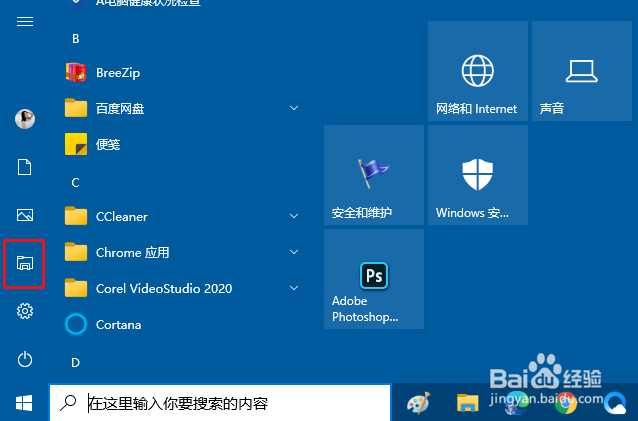
2、在"开始"菜单中打开。点击左下角的"开始"岳蘖氽颐按钮以显示菜单,然后选择"文件资源管理器"。

在Windows 10中打开文件资源管理器的7种方法

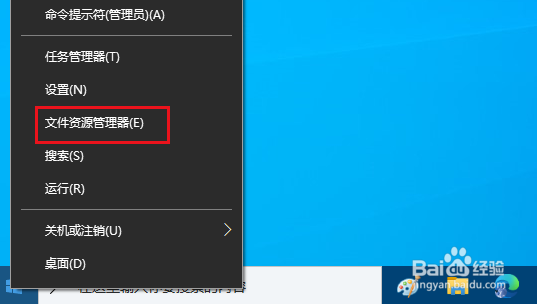
3、通过快速访问菜单打开。按Windows+X显示菜单,然后选择其中的"文件资源管理器"。

在Windows 10中打开文件资源管理器的7种方法

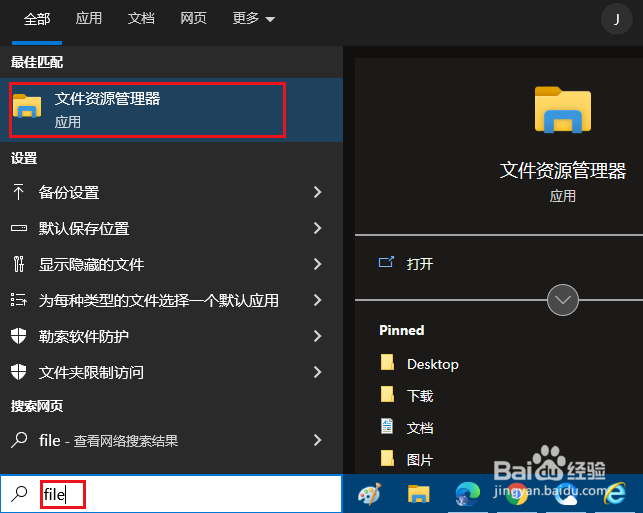
4、通过搜索打开。在任务栏上的搜索框中键入file,然后在结果中点击"文件资源管理器"。

在Windows 10中打开文件资源管理器的7种方法

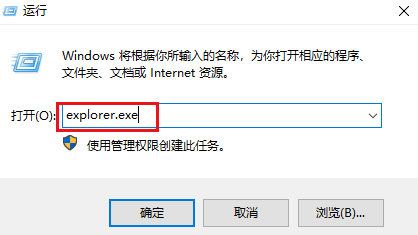
5、通过运行打开。按Windows+R显示"运行争犸禀淫"对话框,输入 explorer.exe 然后单击"确定"。

在Windows 10中打开文件资源管理器的7种方法

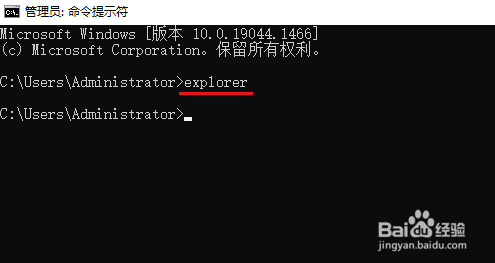
6、通过CMD打开。启动命令提示符,键入explorer,然后按Enter键。
在Windows 10中打开文件资源管理器的7种方法

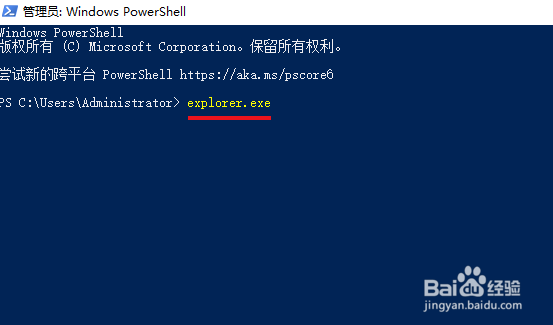
7、通过Windows PowerShell打开。在"开始"菜单中启用Windows PowerShell。输入explorer.exe 然后按Enter键。
在Windows 10中打开文件资源管理器的7种方法
  • 如何打开文件资源管理器
  • Win10打开文件资源管理器有哪五种方法
  • 在Windows 10 中打开文件资源管理器的5种方法
  • 怎么给当前计算机添加描述?
  • 电脑资源管理器怎么打开
  • 热门搜索
    炖兔子肉的做法大全 覃怎么读 贲怎么读 生板栗怎么去皮最快 肉苁蓉怎么吃 为什么我 为什么睡觉流口水 微博怎么改名 琰怎么读 台铃电动车怎么样