Win10怎么禁用与添加开机自启动项设置

 时间:2026-02-14 16:32:02

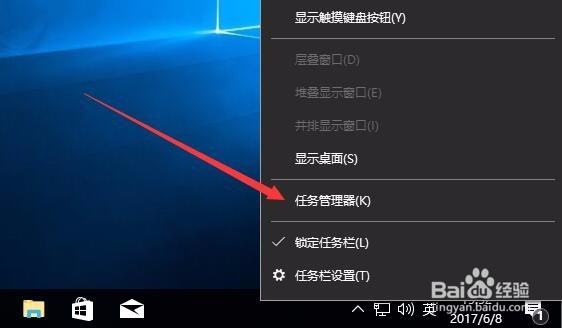
1、在Windows10系统桌面,右键点击任务栏空白处,在弹出的菜单中选择“任务管理器”菜单项
Win10怎么禁用与添加开机自启动项设置

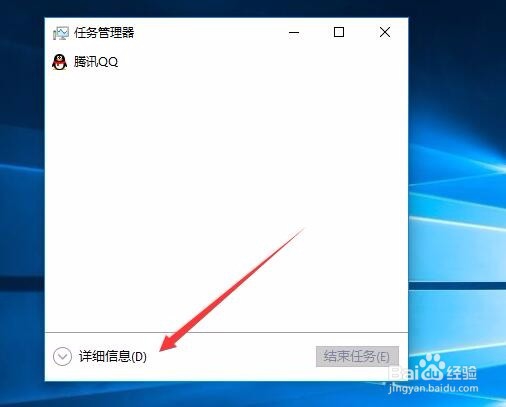
2、这时会自动打开任务管理器窗口,如果是精简窗口的话,点击左下角的“详细信息”快捷链接
Win10怎么禁用与添加开机自启动项设置

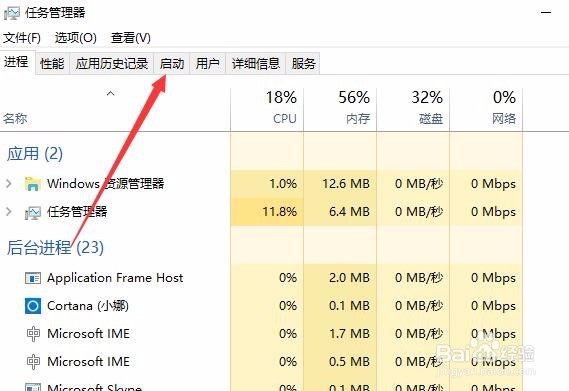
3、这时可以看到所有的系统进程了,点击上面的“启动”标签

Win10怎么禁用与添加开机自启动项设置

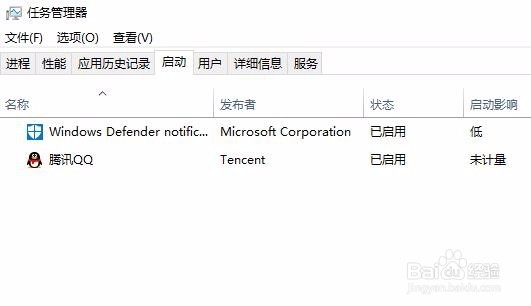
4、在启动项标签中,就可以看到开机自启动的应用列表了

Win10怎么禁用与添加开机自启动项设置

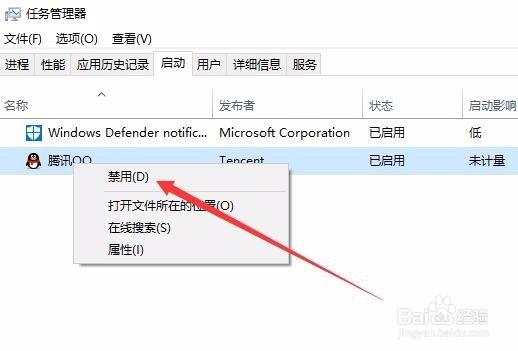
5、如果要禁用某个启动项的话,只要右键点击列表中的该项,在弹出菜单中选择“禁用”菜单项
Win10怎么禁用与添加开机自启动项设置

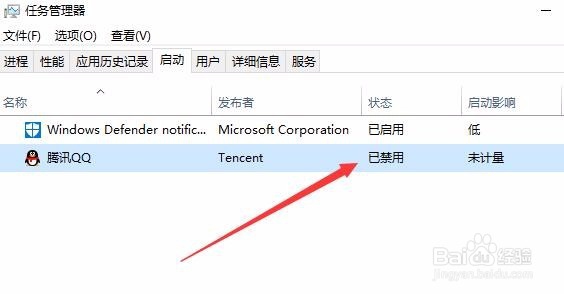
6、这时就可以看到该启动项已被禁用了

Win10怎么禁用与添加开机自启动项设置

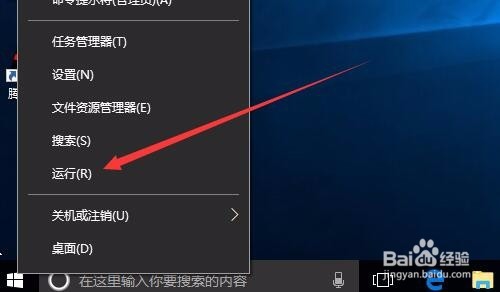
7、如果要添加某个项目到启动项中,让其随开机自动启动的话,我们只需要右键点击开始菜单按钮,在弹出菜单中选择“运行”菜单项
Win10怎么禁用与添加开机自启动项设置

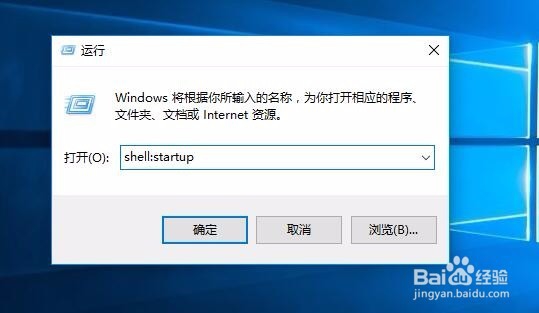
8、然后在打开的运行窗口中输入命令shell:startup,然后点击确定按钮
Win10怎么禁用与添加开机自启动项设置

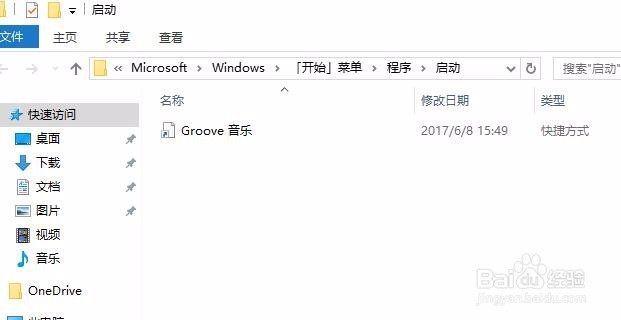
9、这时就可以打开Windows10系统的启动项目文件夹,把要添加的程序快捷方式拖到该文件夹下就可以了。
Win10怎么禁用与添加开机自启动项设置

  • 类似hamachi的软件
  • Win 10如何快速运行检查磁盘实用程序
  • Ubuntu免费设计软件DraftSight、兼容AutoCAD
  • 怎样轻松查看文件夹大小
  • Windows XP操作系统设置用户强制密码历史
  • 热门搜索
    小学生周记怎么写 剪什么发型好看 男神用英语怎么说 酒后胃难受怎么办 沮丧的近义词 精美的近义词 中性发型 陆续的近义词 小男孩发型图片大全 宝宝腹泻怎么办