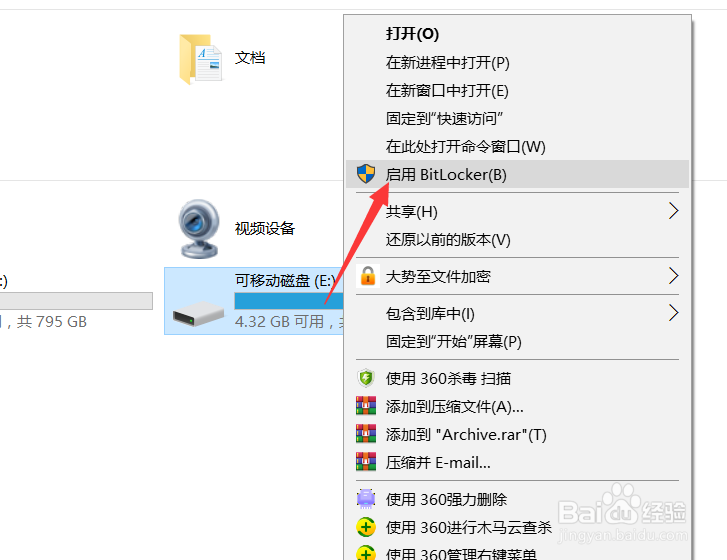
1、首先,右击U盘,选择”启用BitLocker“选项。
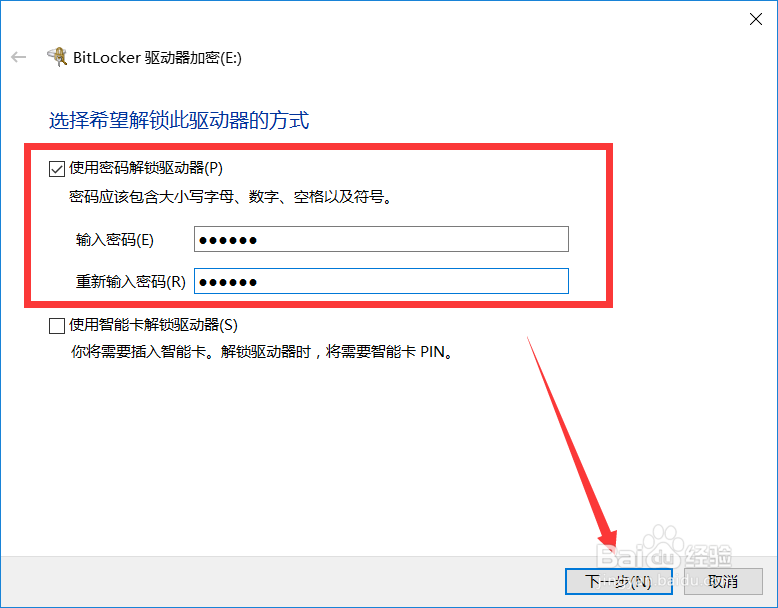
2、在弹出的加密驱动器界面中,直接输入相应的访问密码。
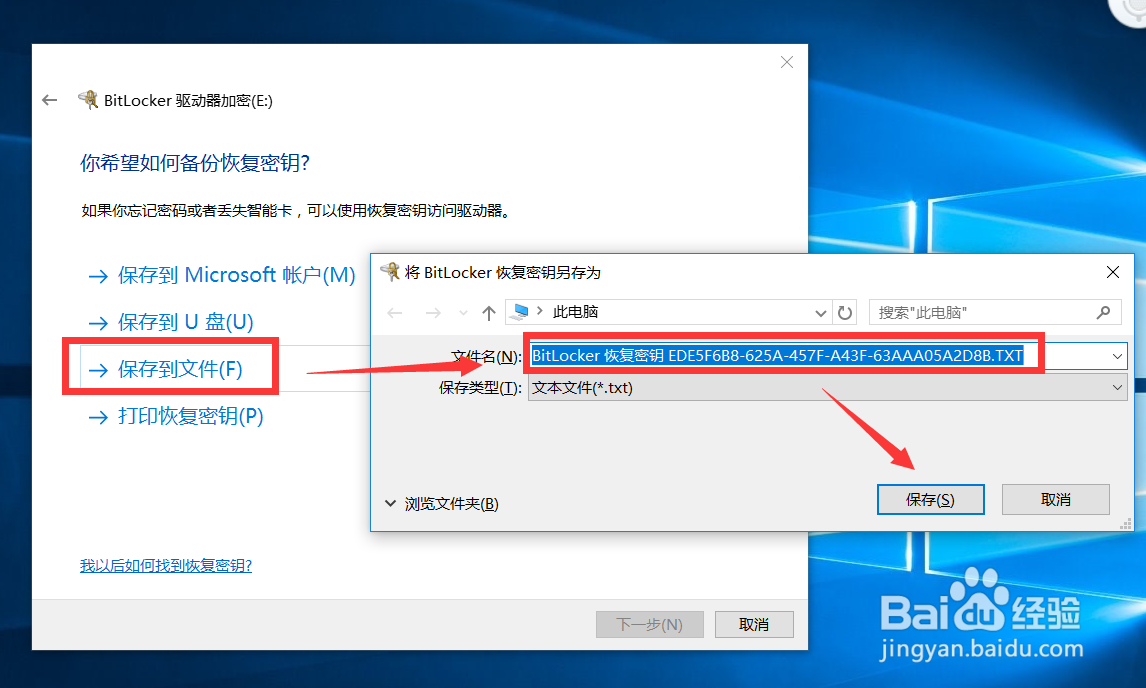
3、接下来,我们还需要对加密密钥进行保存。
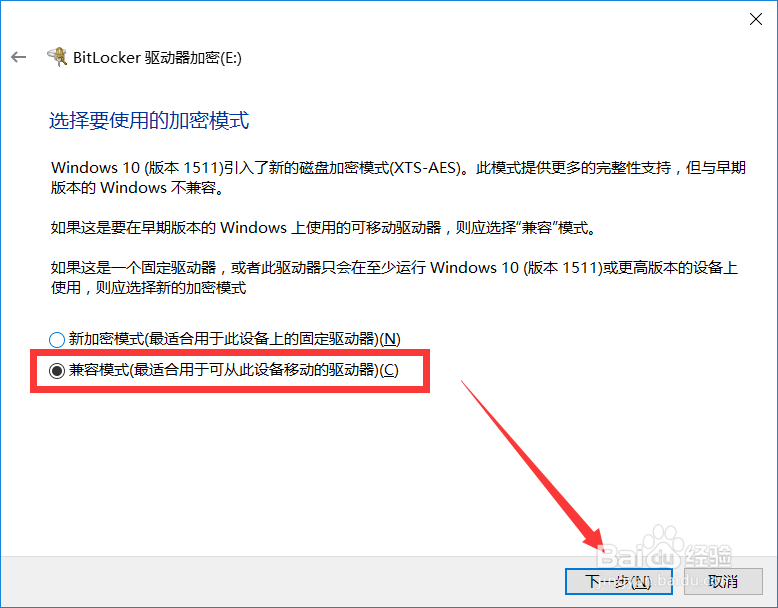
4、在如图所示的界面中,勾选”兼容“模式。点击”下一步“按钮。
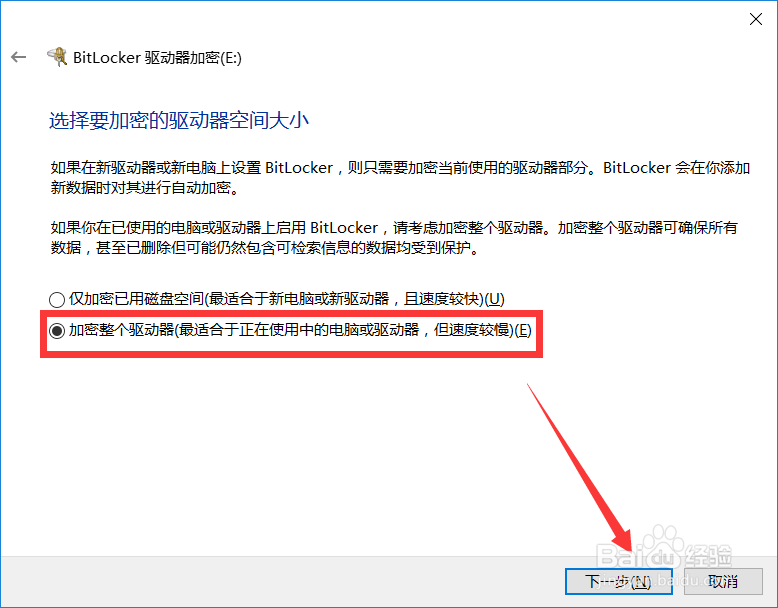
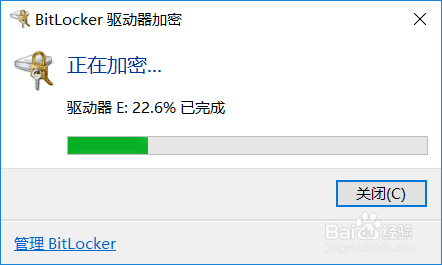
5、然后,我们还需要按图示进行设置,点击”下一步“即可进入U盘的加密操作。
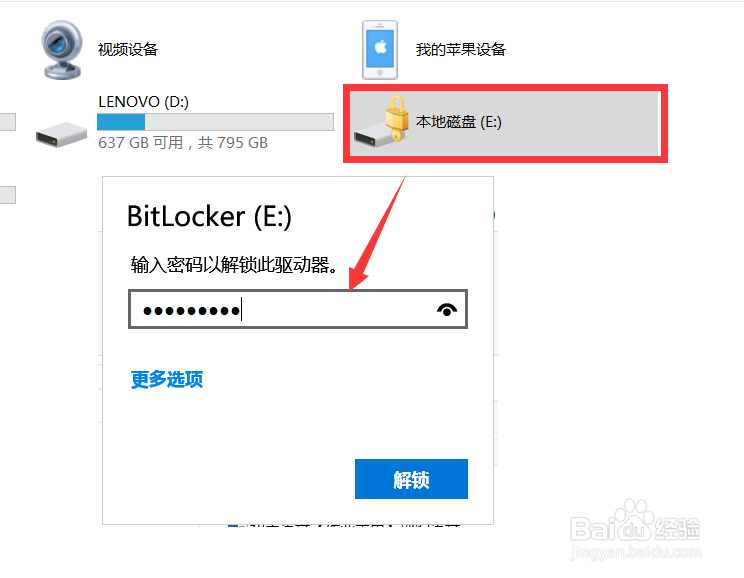
6、最后,我们将加密后的U盘插入电脑USB接口后,在访问时会弹出如图所示的输入密码以解锁驱动器界面,在此只有输入了密码才能访问U盘文件。
时间:2026-04-25 13:00:54
1、首先,右击U盘,选择”启用BitLocker“选项。
2、在弹出的加密驱动器界面中,直接输入相应的访问密码。
3、接下来,我们还需要对加密密钥进行保存。
4、在如图所示的界面中,勾选”兼容“模式。点击”下一步“按钮。
5、然后,我们还需要按图示进行设置,点击”下一步“即可进入U盘的加密操作。
6、最后,我们将加密后的U盘插入电脑USB接口后,在访问时会弹出如图所示的输入密码以解锁驱动器界面,在此只有输入了密码才能访问U盘文件。
