如何把word文档进行分栏

 时间:2026-02-14 01:44:52

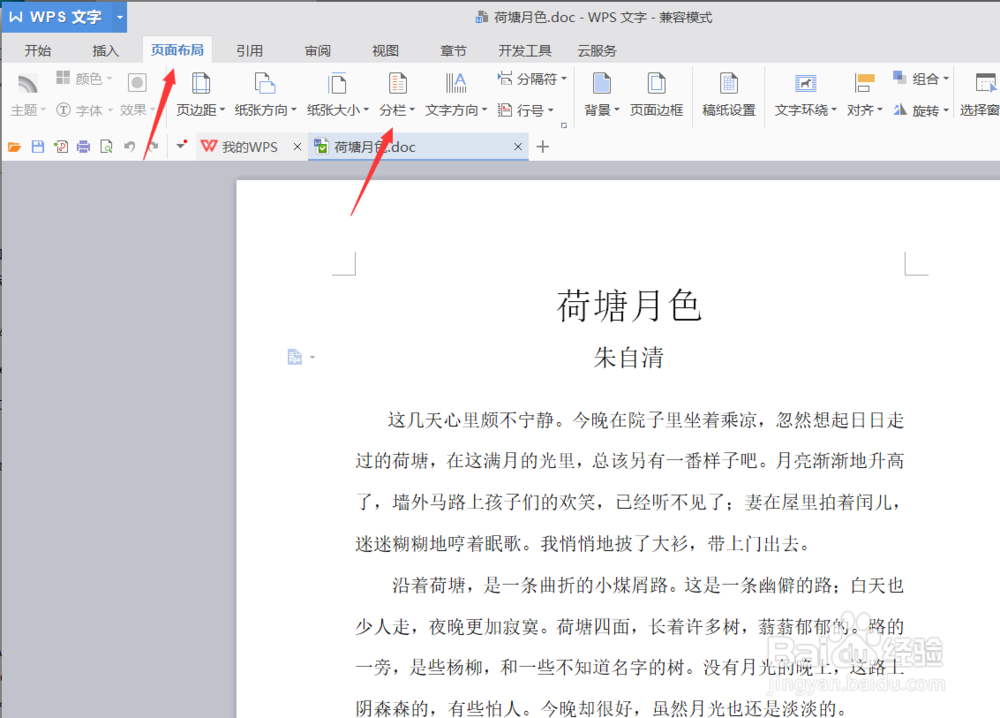
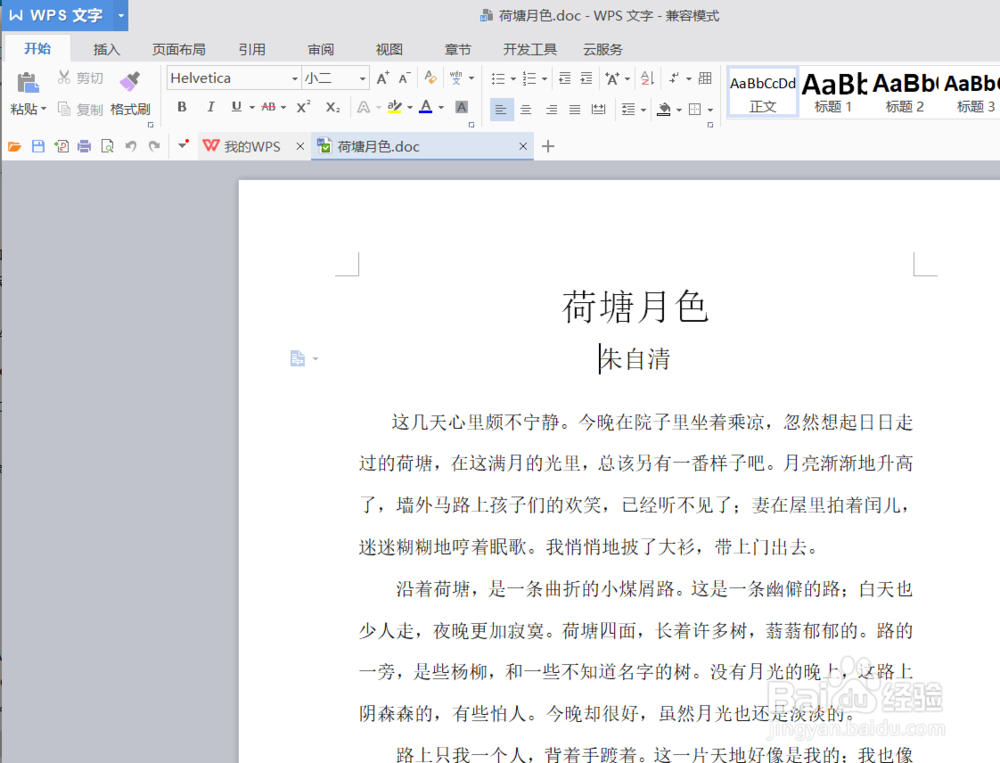
1、我们在需要进行设置的word文档中,输入自己需要的word文档内容。
如何把word文档进行分栏

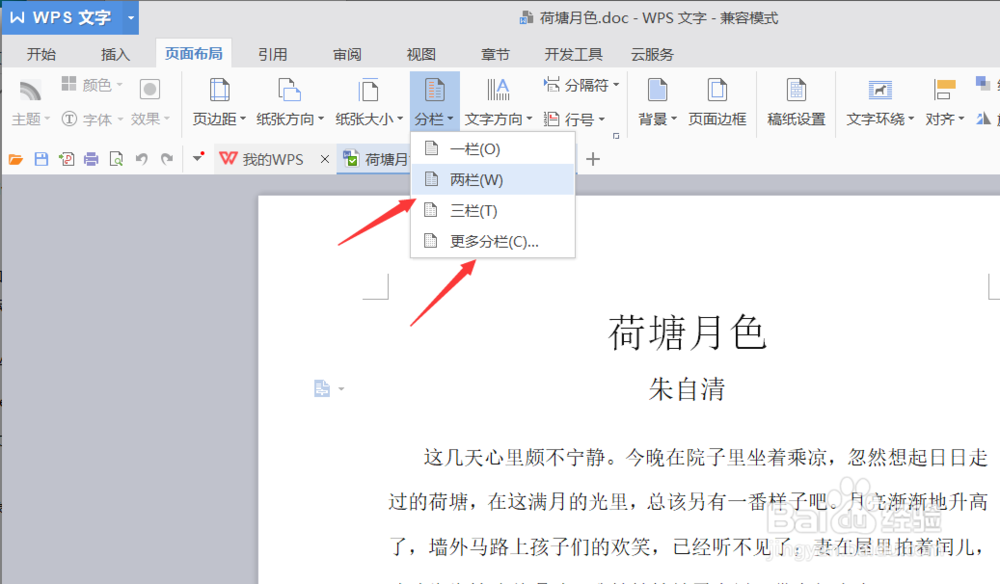
2、点击菜单栏内的“页面设置”菜单,点击箭头所示的“分栏”快捷工具。

如何把word文档进行分栏

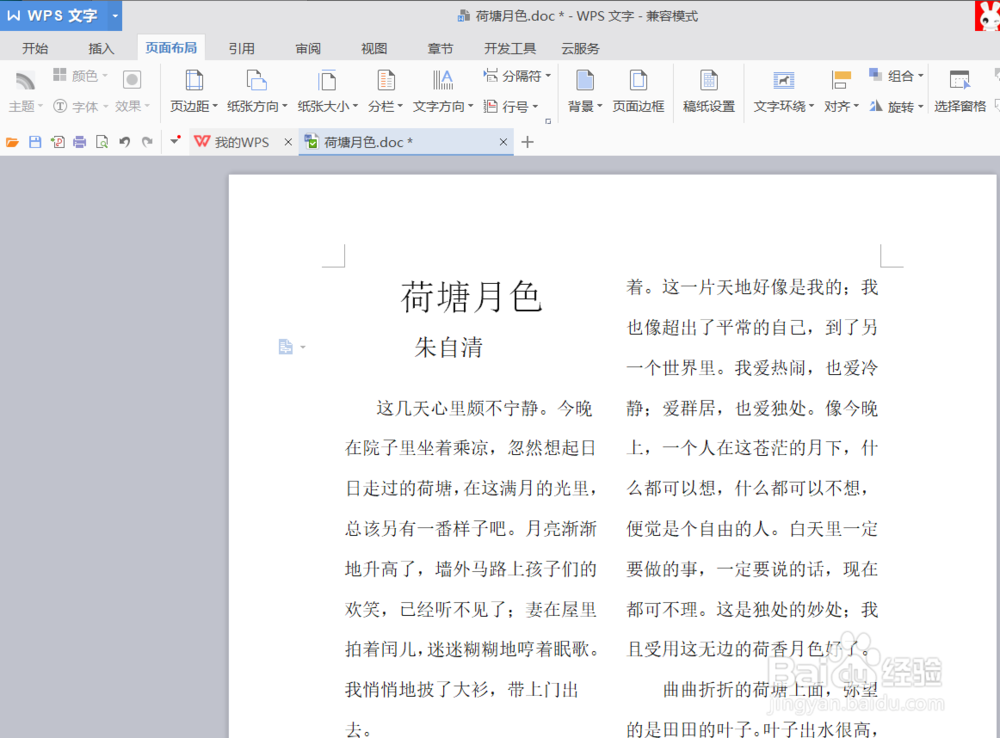
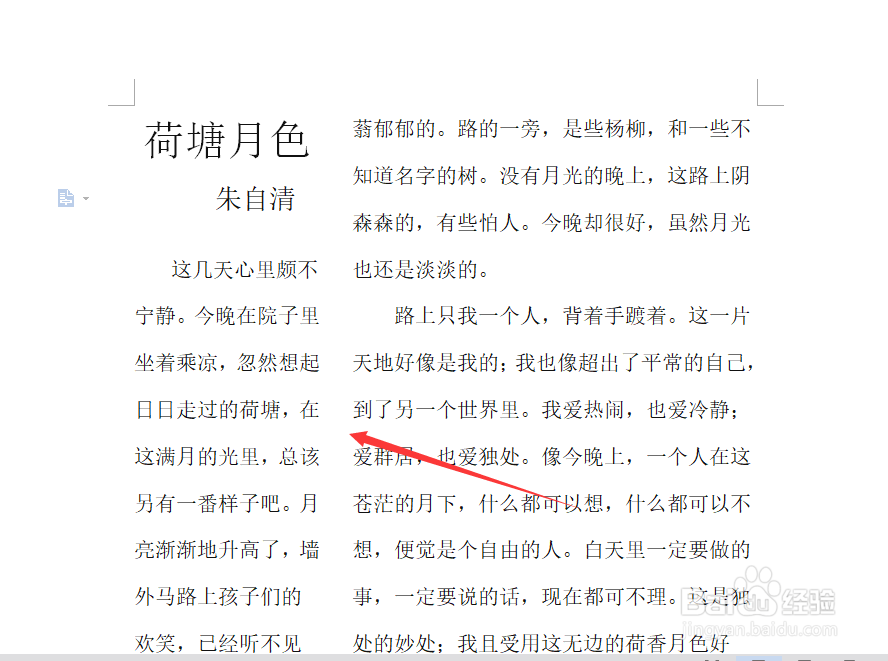
3、在弹出的子菜单中,我们可以看到“一栏”、“二栏”、“三栏”和“更多分栏”。点击“二栏”我们可以看到文档分为了两栏。
如何把word文档进行分栏

如何把word文档进行分栏

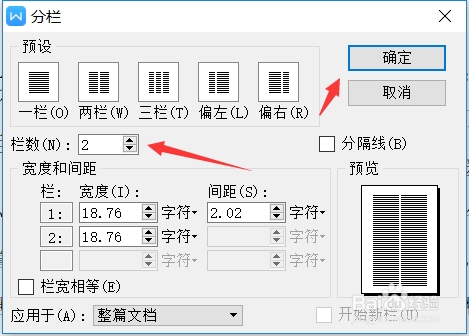
4、更多分栏:点击“更多分栏”,在弹出的菜单栏中,我们在“栏数”选项选择自己需要的数量。然后点击右上角的“确定”。
如何把word文档进行分栏

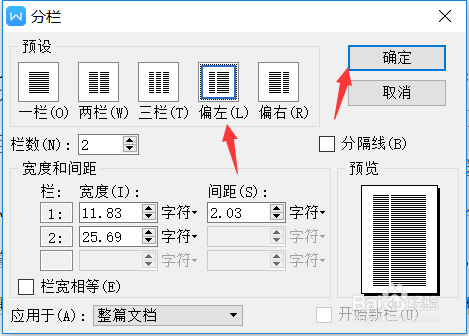
5、特殊分栏方式:偏左或偏右。如图点击偏左或者偏右,点击右上角的“确定”。我们可以看到分栏结果。
如何把word文档进行分栏

如何把word文档进行分栏

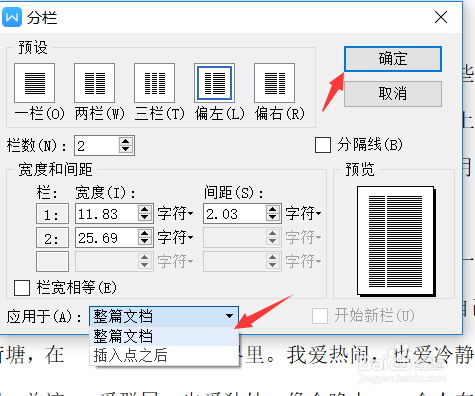
6、我们的分栏,可以应用于整篇文档,也可以应用于“插入点之后”。设置完成后,点击右上角的“确定”。
如何把word文档进行分栏

  • word文档怎么进行分栏?
  • word文档如何进行分栏排版
  • word文档中怎么调整行距
  • word文档怎样转为pdf格式
  • word文档如何把前后页调换顺序
  • 热门搜索
    心理压力大怎么办 大闸蟹怎么蒸 体质差怎么调理 游戏网名大全 俞敏洪简介人生经历 粽子画大全 产妇便秘怎么办 杨幂个人资料简介 幼儿歌曲大全 居民身份证号大全