Visio 2016绘制图形时如何设置形状填充

 时间:2026-04-30 06:12:46

1、启动Windows 10操作系统,如图所示。点击任务栏"开始"按钮,用于弹出开始菜单。

Visio 2016绘制图形时如何设置形状填充

2、如图所示,展开左侧树形目录结构。点击"V→Visio"项,用于打开"Visio 2016"程序窗口。

Visio 2016绘制图形时如何设置形状填充

3、唤出"Visio 2016"程序窗口,如图所示。拖动右侧垂直滚动条,点击"空白绘图"项用于新建绘图。

Visio 2016绘制图形时如何设置形状填充

4、如图所示,弹出"空白绘图"确认对话框。选择对话框左、右按钮调整创建项目,确认点击"创建"按钮。

Visio 2016绘制图形时如何设置形状填充

5、唤出"Visio 2016"操作界面,如图所示。点击"开始→工具→矩形"图标向下箭头,弹出下拉列表选择"椭圆"项。

Visio 2016绘制图形时如何设置形状填充

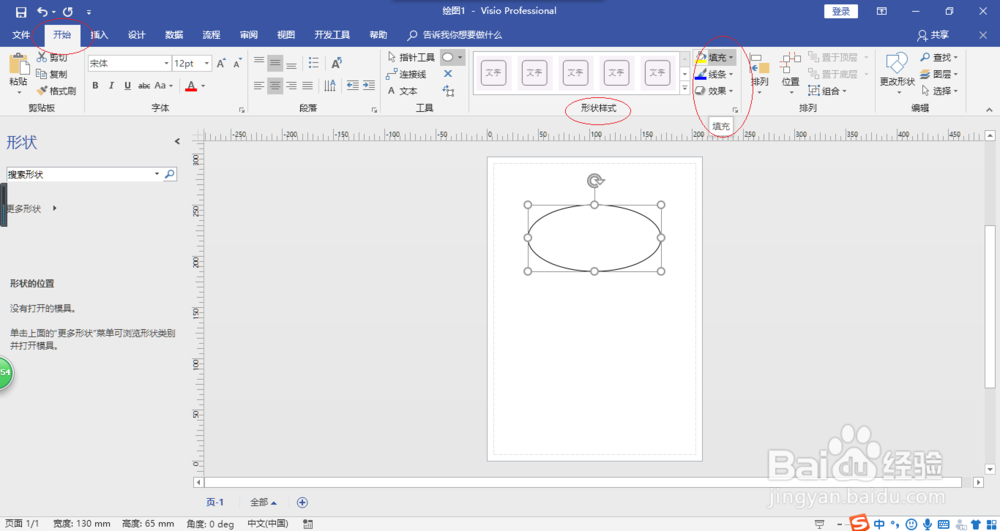
6、如图所示,拖动鼠标左键绘制椭圆。点击"开始→形状样式→填充"图标向下箭头,弹出下拉列表选择主题颜色。
Visio 2016绘制图形时如何设置形状填充

Visio 2016绘制图形时如何设置形状填充

7、完成设置形状填充的操作,如图所示。本例到此结束,希望对大家能有所帮助。

Visio 2016绘制图形时如何设置形状填充

  • visio怎么导入word
  • Visio中如何打下标?
  • Visio 如何插入公式?
  • 怎么将Visio绘图导出为图片文件?
  • 画好的visio图片导入word
  • 热门搜索
    荠菜怎么做最好吃 藕的做法大全家常菜 好吃的东西 怎么有效去黑头 家常 山楂糕的做法家常做法 起亚秀尔怎么样 女性肾虚的调理方法 卤面的家常做法 维生素e的祛斑方法