PS CC 2018锁定透明像素的作用

 时间:2026-02-14 14:43:24

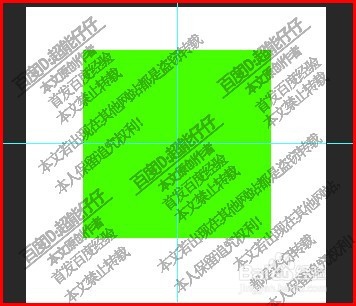
1、新建图层,再调出两条参考线,相交于一点。

PS CC 2018锁定透明像素的作用

2、在这参考线相交点上,画出一个矩形,矩形中心点即时参考线相交点。

PS CC 2018锁定透明像素的作用

3、再看图层这里,再点击:锁定透明像素,这个按钮。矩形图层即显示出一个锁图标

PS CC 2018锁定透明像素的作用

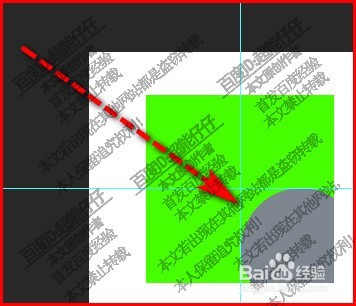
4、再调出椭圆工具,以参考线相交点为起点,画出一个灰色的大于矩形右下角的圆形。

PS CC 2018锁定透明像素的作用

5、放开鼠标,可以看到,本来圆形大于矩形右下角的,现在,除了右下角位置变成灰色外,其余部分是没有像素的。
PS CC 2018锁定透明像素的作用

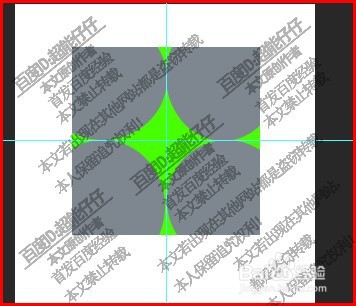
6、同样方法,再在矩形另外三个角,同样画出圆形,

PS CC 2018锁定透明像素的作用

7、我们从上可以看出锁定透明像素,透明部分是不能填充颜色。

利用这个功能,我们可以对图形进行部分填色。

PS CC 2018锁定透明像素的作用

PS CC 2018锁定透明像素的作用

  • 华硕笔记本拆机清灰
  • ps新建a4尺寸怎么设置
  • 乐都有啥好玩的景点
  • 发财树叶黄根治方法
  • SAI绘制水珠效果
  • 热门搜索
    qq红包怎么发 学化妆怎么样 日产骊威怎么样 潍坊学院怎么样 酒精过敏了怎么办 天台山旅游攻略 迪拜旅游 淘宝怎么认证 博洛尼怎么样 广州旅游景点