1、首先,打开如图所示的图片后,选择PS中的“磁性套索”工具。
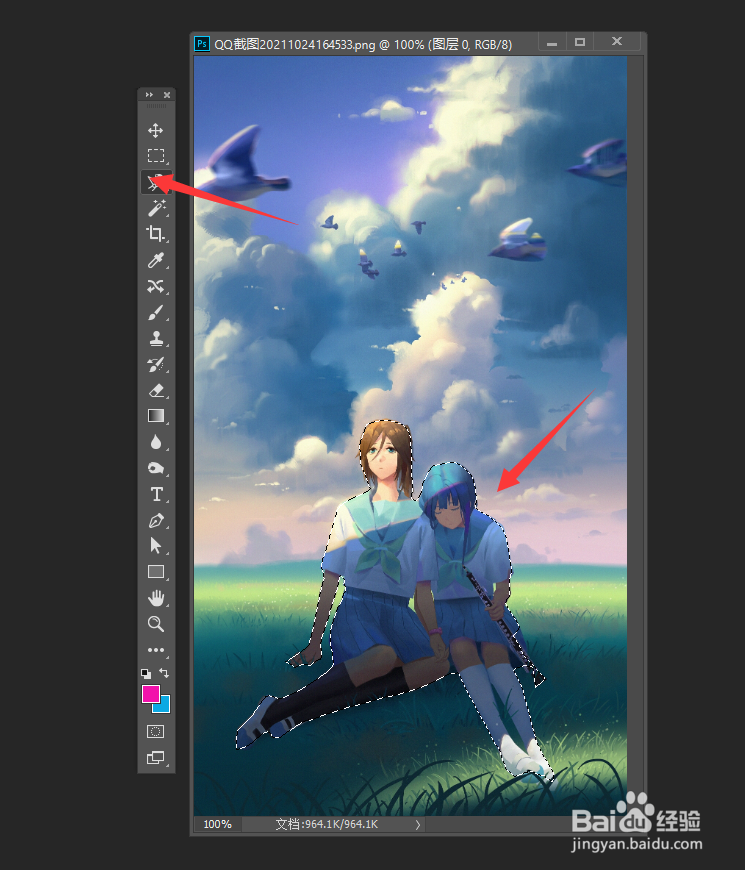
2、沿着人物轮廓进行选区的捕捉,完成后,将选区进行存储操作。

3、接下来,打开“调整画面尺寸”界面,在此将画面沿水平方向进行扩展操作。

4、随后,点击“编辑”菜单中的“内容识别缩放”功能。

5、在弹出的窗口中,将“保留区域”设置为所存储的选区。同时在向水平方向上进行拉伸即可。


6、最后,一起来针对图片拉伸前后的效果进行一下对比。

时间:2026-05-06 08:27:31
1、首先,打开如图所示的图片后,选择PS中的“磁性套索”工具。
2、沿着人物轮廓进行选区的捕捉,完成后,将选区进行存储操作。
3、接下来,打开“调整画面尺寸”界面,在此将画面沿水平方向进行扩展操作。
4、随后,点击“编辑”菜单中的“内容识别缩放”功能。
5、在弹出的窗口中,将“保留区域”设置为所存储的选区。同时在向水平方向上进行拉伸即可。
6、最后,一起来针对图片拉伸前后的效果进行一下对比。
