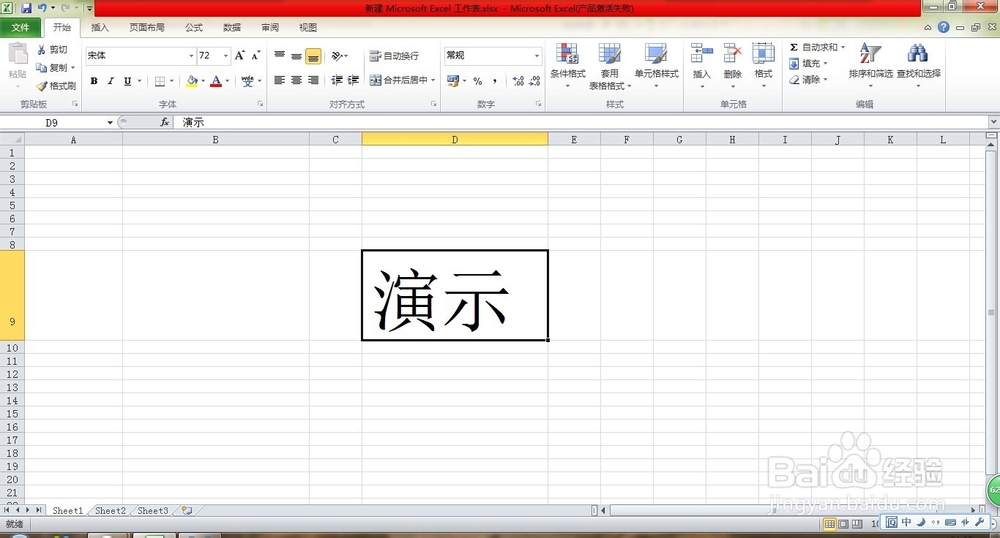
1、首先在表格随便输入点字,选择这个表格
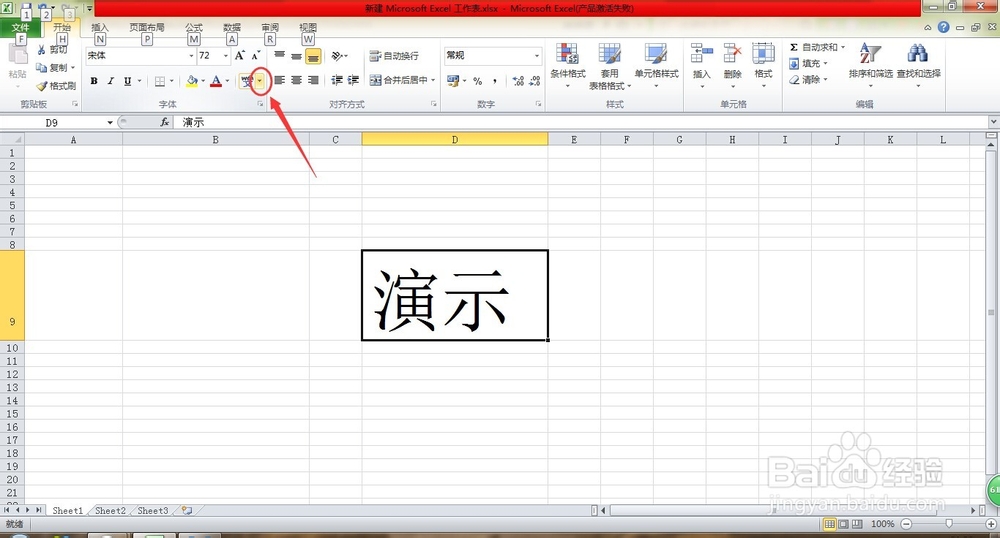
2、单击拼音快捷图标的下三角,弹出菜单,
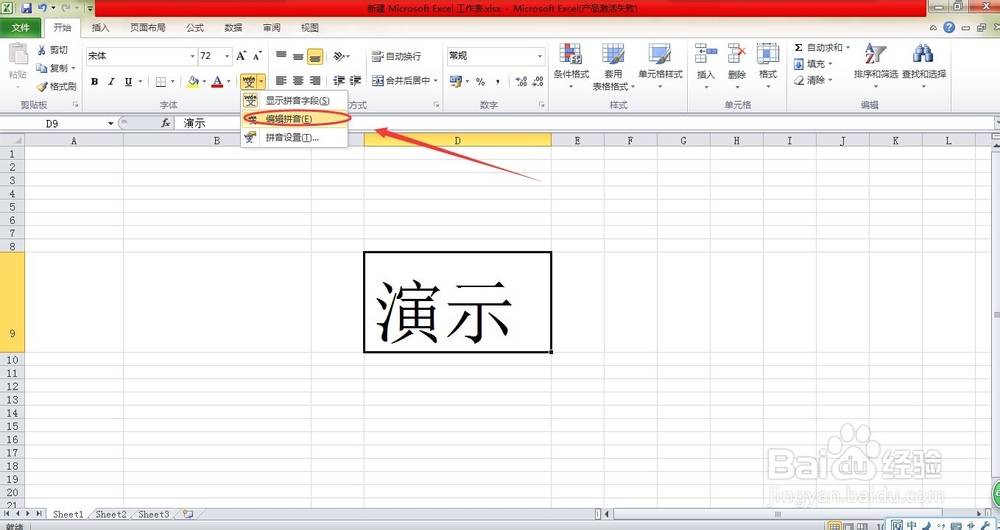
3、单击“显示拼音字段”

4、单击“编辑拼音‘
5、现在就可以在文字上面编辑拼音了

6、输入单词的拼音。

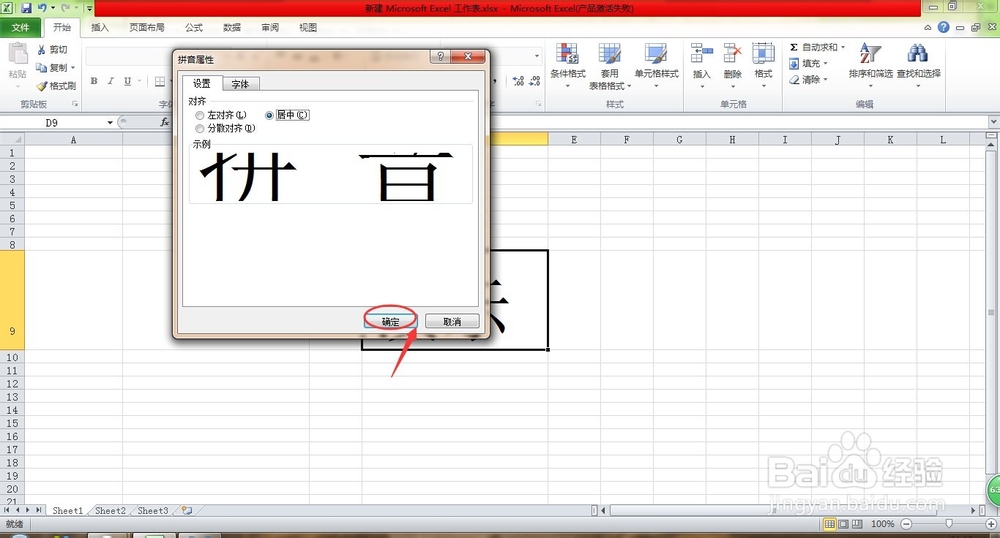
7、然后单击拼音设置,设置一下拼音的格式

8、在设置选项选择”居中“,也可以设置一下字号,
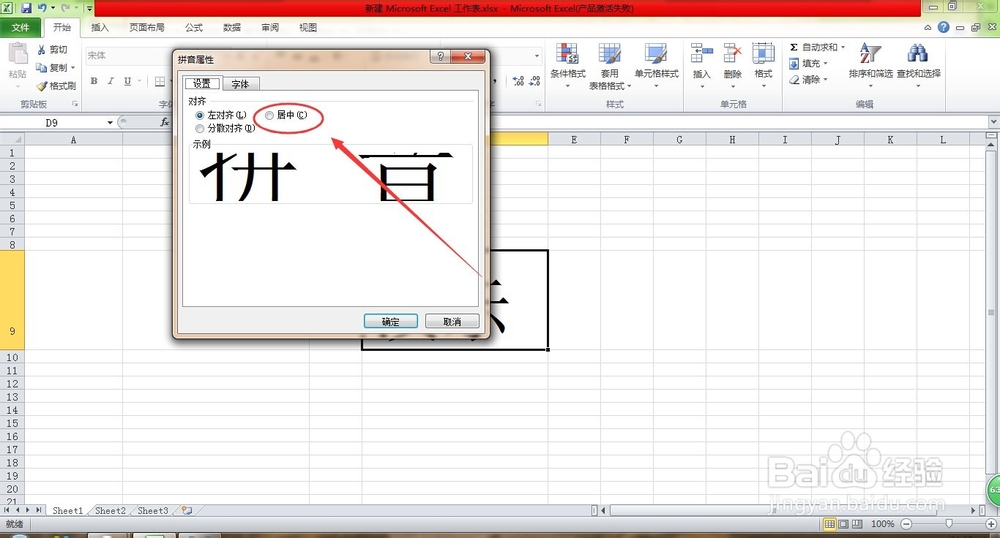
9、设置完成以后,单击确定
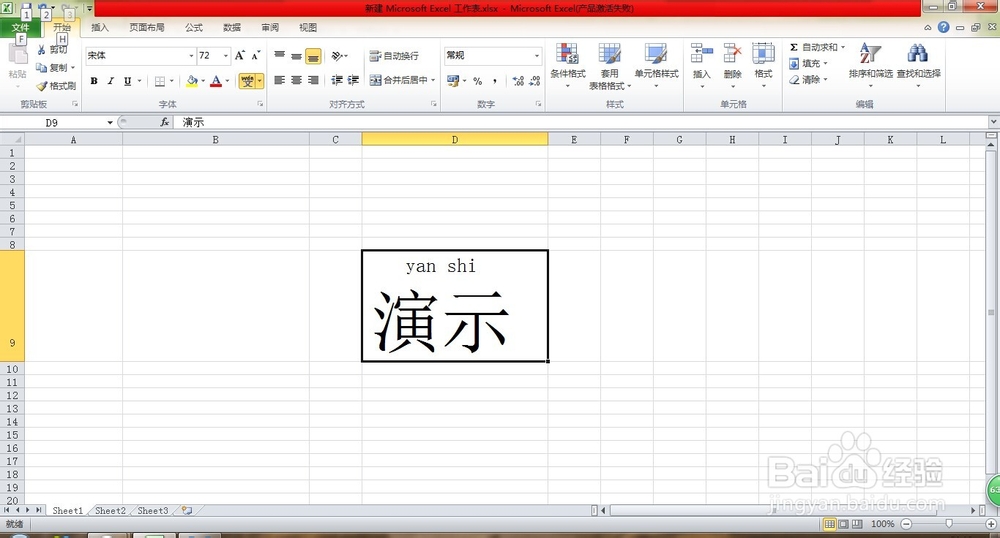
10、现在一个拼音标注就完成了。。
11、本经验只供参考,如有不足,还请见谅,如果有什么疑问请在下边留言,及时给你解答。。。
时间:2026-04-22 17:26:15
1、首先在表格随便输入点字,选择这个表格
2、单击拼音快捷图标的下三角,弹出菜单,
3、单击“显示拼音字段”
4、单击“编辑拼音‘
5、现在就可以在文字上面编辑拼音了
6、输入单词的拼音。
7、然后单击拼音设置,设置一下拼音的格式
8、在设置选项选择”居中“,也可以设置一下字号,
9、设置完成以后,单击确定
10、现在一个拼音标注就完成了。。
11、本经验只供参考,如有不足,还请见谅,如果有什么疑问请在下边留言,及时给你解答。。。
