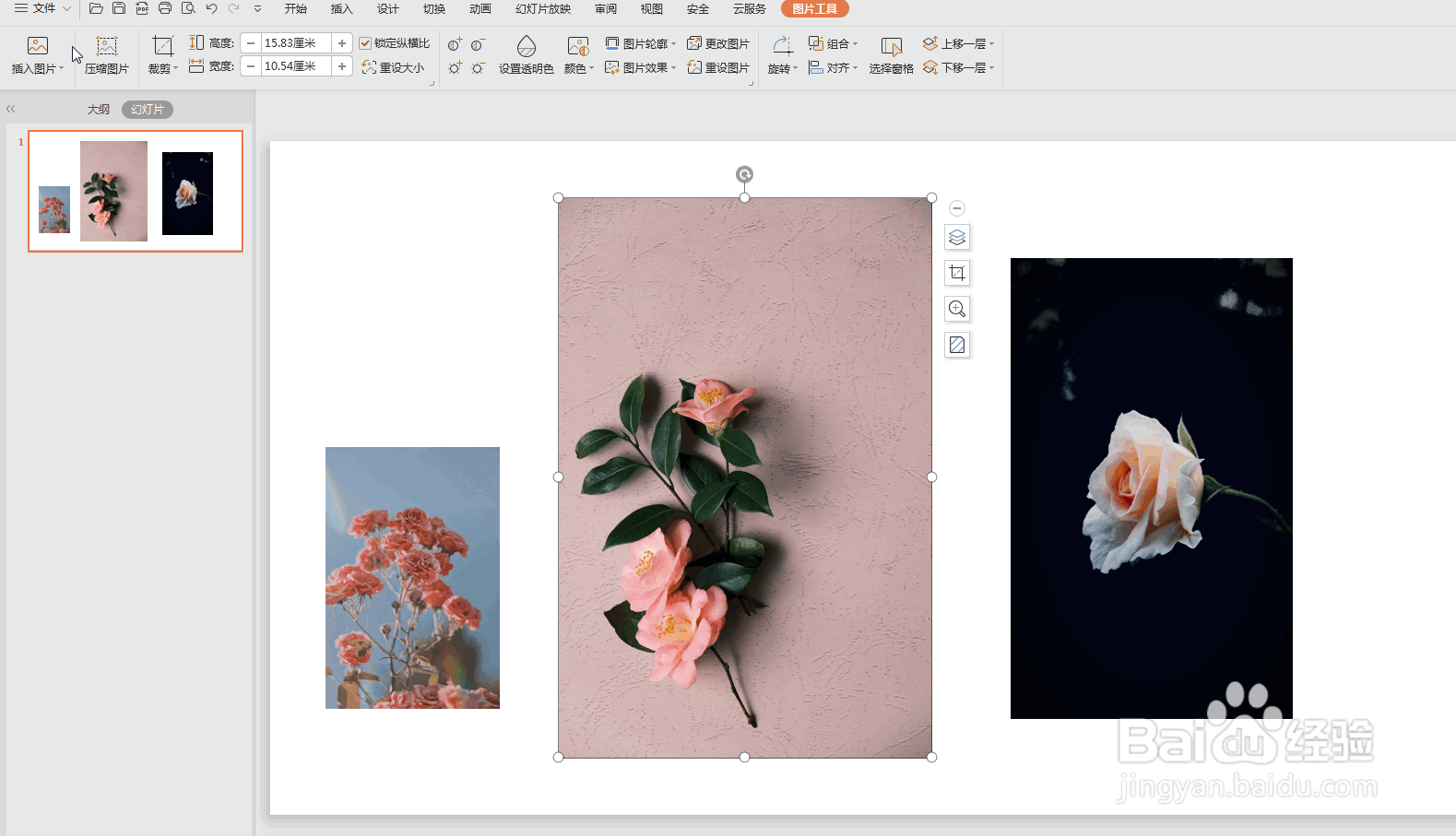
1、如图为幻灯片中的多个尺寸不一的图片例子,具体如图所示:
2、Ctrl+A,先选中所有的图片,具体如图所示:

3、接着,按照图示点击图片工具选项卡下的扩展按钮,具体如图所示:

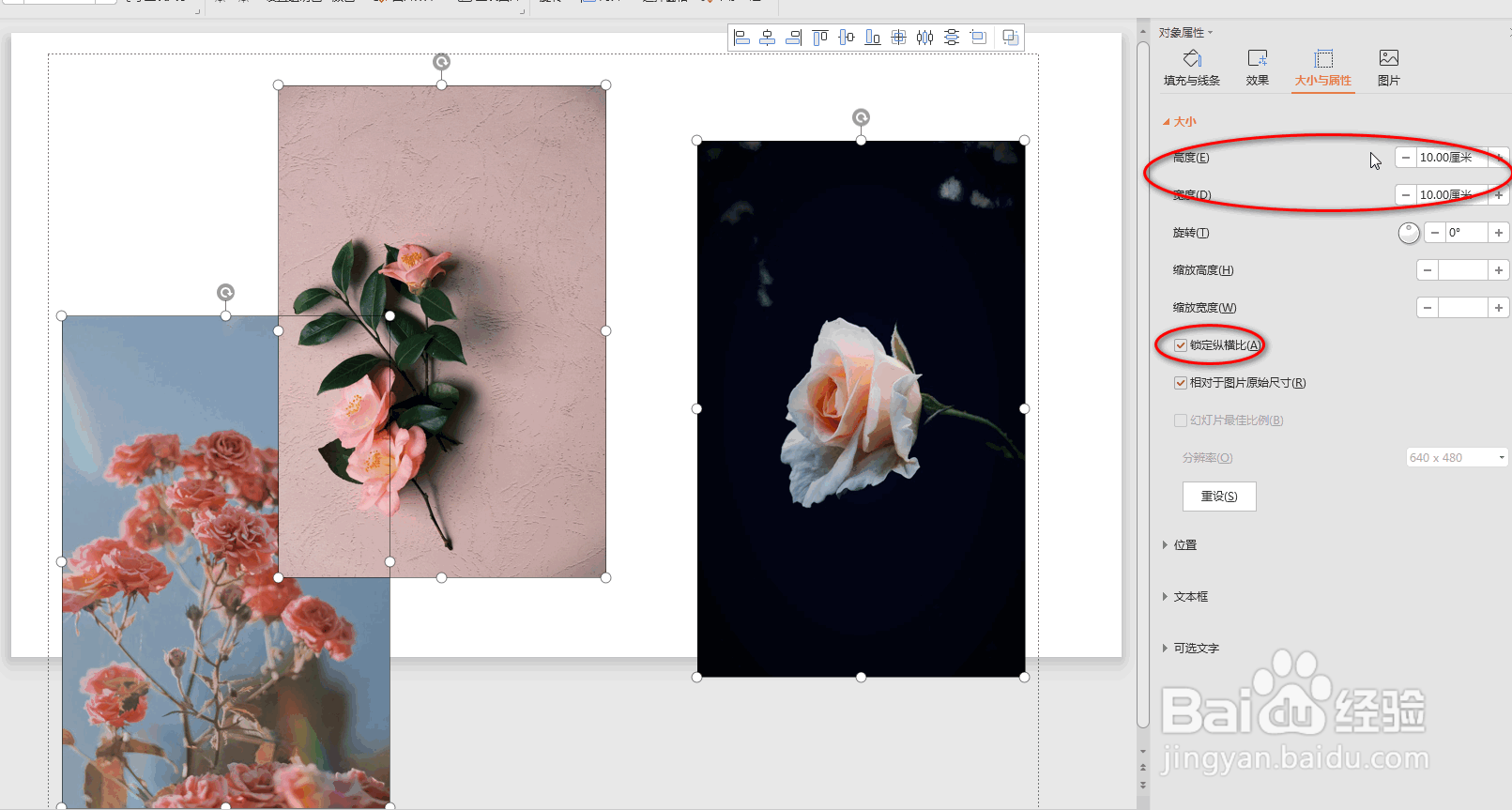
4、在右侧的界面中,设置图片的宽度与高度,并勾选锁定纵横比,具体如图所示:
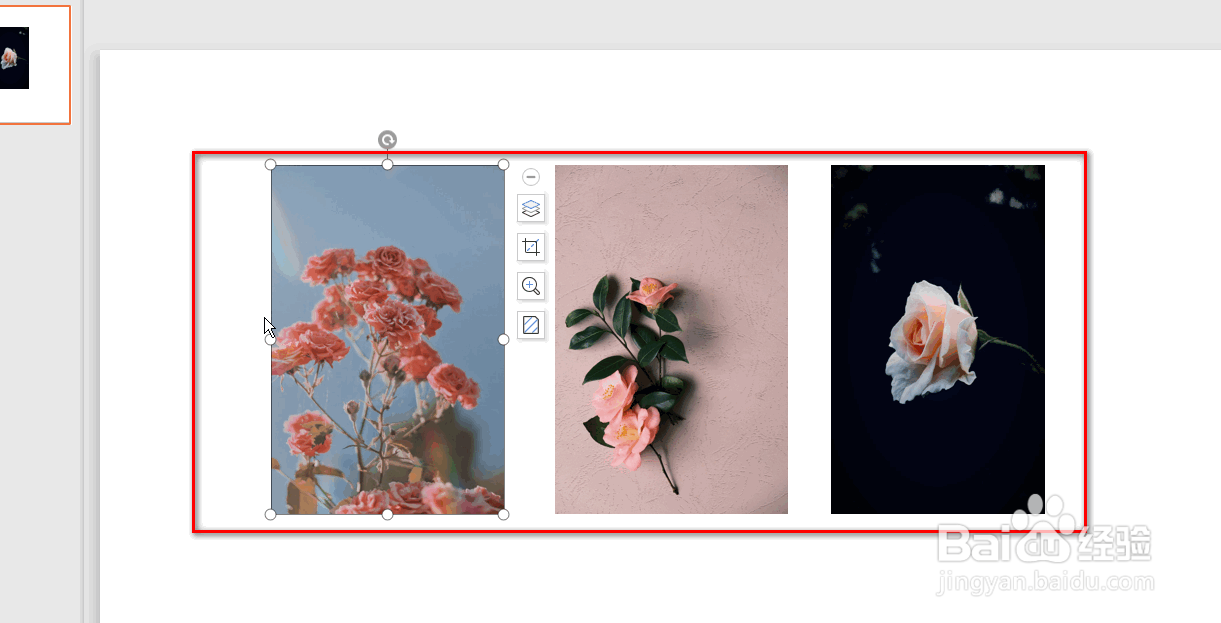
5、回到主界面,可以看到所有的图片的尺寸都统一了,具体如图所示:
时间:2026-04-22 10:12:43
1、如图为幻灯片中的多个尺寸不一的图片例子,具体如图所示:
2、Ctrl+A,先选中所有的图片,具体如图所示:
3、接着,按照图示点击图片工具选项卡下的扩展按钮,具体如图所示:
4、在右侧的界面中,设置图片的宽度与高度,并勾选锁定纵横比,具体如图所示:
5、回到主界面,可以看到所有的图片的尺寸都统一了,具体如图所示:
