如何快速删除图片的背景,得到透明图片?

 时间:2026-02-12 23:06:44

1、首先我们新建一个ppt文件,右键新建 Microsoft PowerPoint 演示文稿,双击打开

如何快速删除图片的背景,得到透明图片?

2、单击新建一张幻灯片,我们首先为了观察图片的效果,为幻灯片添加背景。

如何快速删除图片的背景,得到透明图片?

3、我们点击版式,选择 空白 幻灯片

如何快速删除图片的背景,得到透明图片?

如何快速删除图片的背景,得到透明图片?

4、然后点击 右键设置背景格式

如何快速删除图片的背景,得到透明图片?

如何快速删除图片的背景,得到透明图片?

5、然后在右侧填充中选择 图片或纹理填充,这时幻灯片的背景就设置好了

如何快速删除图片的背景,得到透明图片?

6、然后点击插入图片,选择自己需要处理的图片

如何快速删除图片的背景,得到透明图片?

7、这时我们看到图片有白色的背景,选择 图片工具 下的 格式 ,找到 删除背景,点击

如何快速删除图片的背景,得到透明图片?

如何快速删除图片的背景,得到透明图片?

8、这时为了操作准确,我们可以将幻灯片放大

如何快速删除图片的背景,得到透明图片?

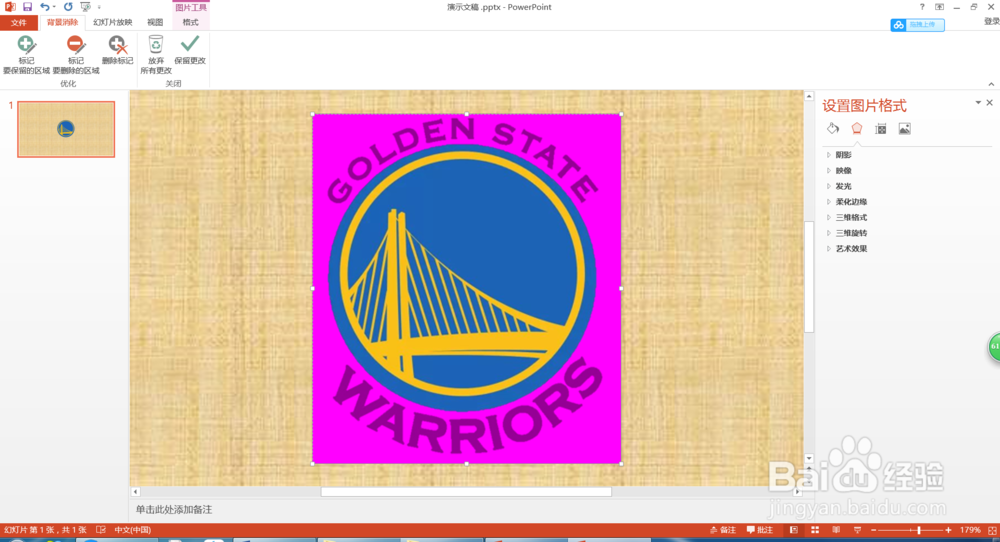
9、我们可以看到,其紫色部分就是要删除的背景,但是我们的字母也会被删除,这时我们就可以手动选择需要保留的部分,点击 标记需要保留的区域,然后将指针点击字母,字母显示其原来的颜色,表示它会被保留了,继续选择所有字母。
如何快速删除图片的背景,得到透明图片?

如何快速删除图片的背景,得到透明图片?

如何快速删除图片的背景,得到透明图片?

10、这时我们又会发现这里多了两块白色的背景

如何快速删除图片的背景,得到透明图片?

11、同样,我们可以选择 标记需要删除的区域

如何快速删除图片的背景,得到透明图片?

12、然后选择那两块白色的背景

如何快速删除图片的背景,得到透明图片?

13、最后,我们看到图片的效果出来了,点击 保留更改

如何快速删除图片的背景,得到透明图片?

14、一张没有背景的图片就做好了。

如何快速删除图片的背景,得到透明图片?

15、我们点击右键另存图片为,选择保存的位置,确定

如何快速删除图片的背景,得到透明图片?

16、最后,这一张透明的图片就完成了,可以用它在其他地方,都是没有背景的。

如何快速删除图片的背景,得到透明图片?

17、是不是很快啊,可能我演示得有点复杂了,但实际上操作起来就那么几步而已,特别是处理那些比较规整的图片,用PowerPoint就很方便了。

快去试试吧。

  • ppt中通过设置动画进行翻页方式的方法
  • 用PPT画一个太极图
  • Photoshop 绘中国画系列:[3]金鱼
  • photoshop教你如何调出自然色调的照片
  • Camtasia Studio 怎样让鼠标高亮 间歇显示?
  • 热门搜索
    脚踝扭伤肿了怎么办 微信声音怎么设置 微店怎么开 怎么向男生表白 无线耳机怎么连接电脑 耳朵里面很痒是怎么回事 防沉迷怎么解除 身上痒一挠就起疙瘩是怎么回事 怎么才能瘦 锅贴怎么做