1、先打开wps文字,进入其主界面;

2、点击wps文字的插入菜单,选择图片;
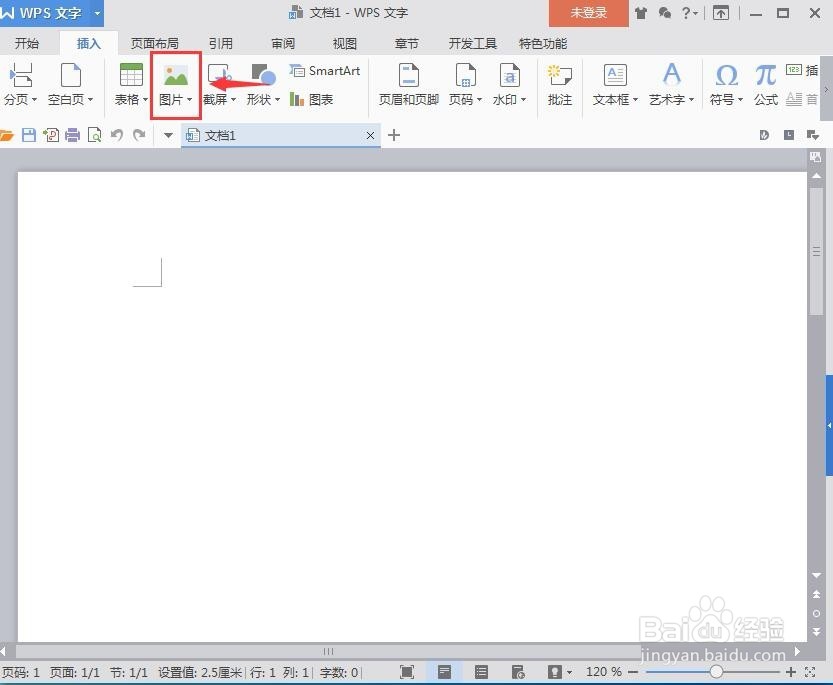
3、点击来自文件;

4、找到并选中需要插入的图片,然后按打开;
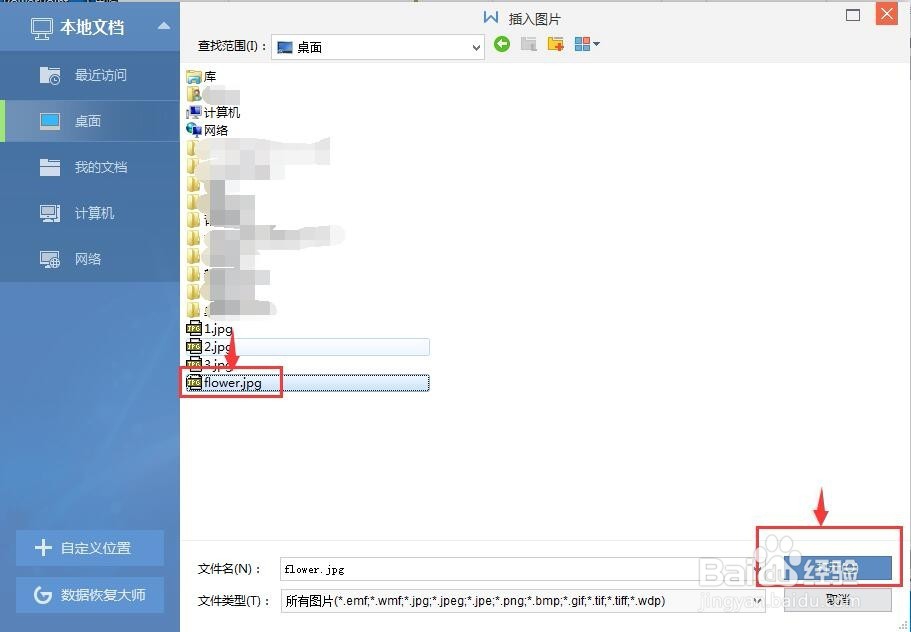
5、将图片添加到wps文字中;

6、点击图片轮廓,选择虚线线型;

7、然后在线型中设置好线条的粗细;
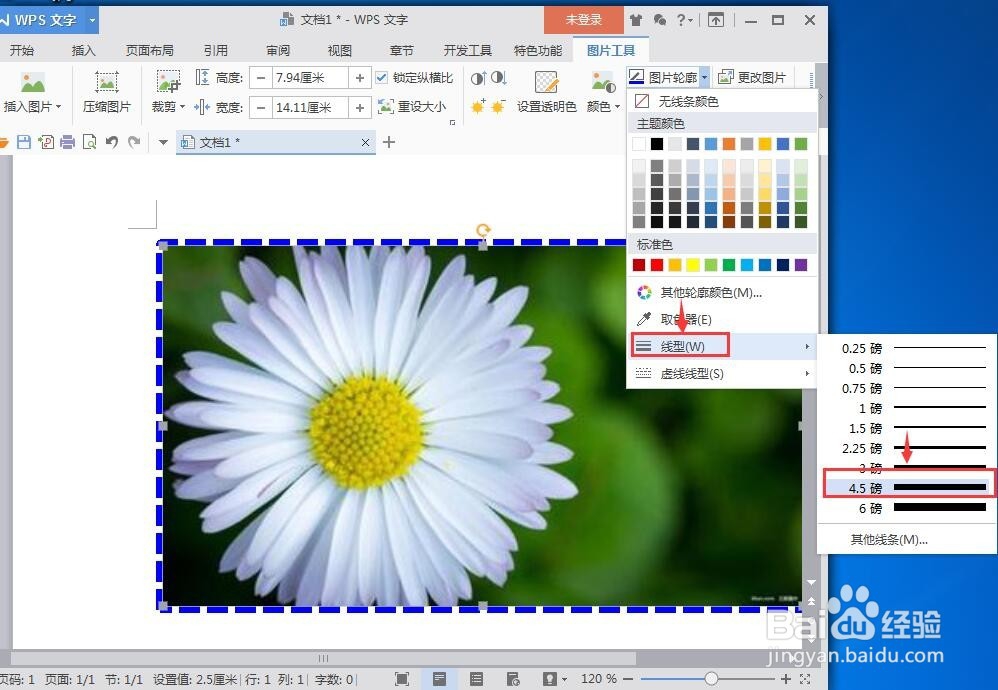
8、用这样的方法,我们就在wps文字中插入了图片,并给它添加上了虚线边框效果。

时间:2026-04-24 18:55:08
1、先打开wps文字,进入其主界面;
2、点击wps文字的插入菜单,选择图片;
3、点击来自文件;
4、找到并选中需要插入的图片,然后按打开;
5、将图片添加到wps文字中;
6、点击图片轮廓,选择虚线线型;
7、然后在线型中设置好线条的粗细;
8、用这样的方法,我们就在wps文字中插入了图片,并给它添加上了虚线边框效果。
