1、打开PS程序。

2、打开文件下拉菜单,点击脚本,将文件导入堆栈。

3、弹出对话框,点击浏览。

4、弹出对话框,打开图片位置。

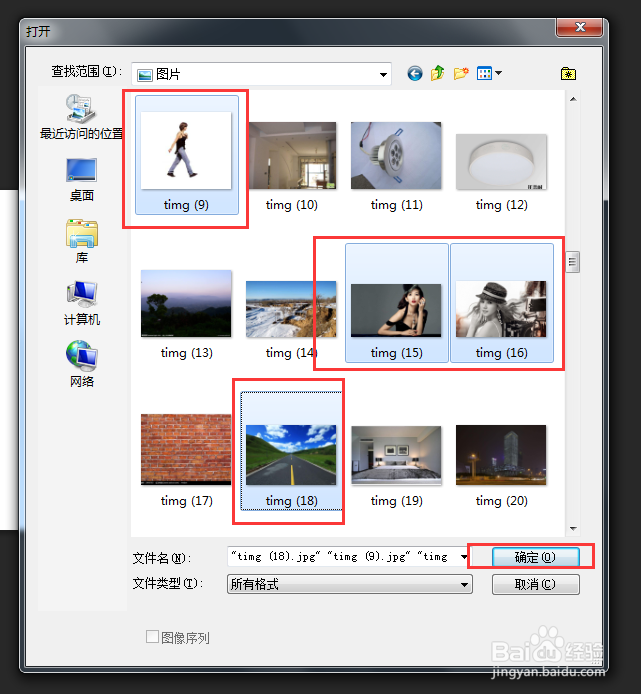
5、按CTRL键,点击要导入的图片,选择完毕点击确定。
6、选取的图片被载入,点击确定。

7、所有选取的图片被导入到一个文件图层中。

时间:2026-05-02 14:16:10
1、打开PS程序。
2、打开文件下拉菜单,点击脚本,将文件导入堆栈。
3、弹出对话框,点击浏览。
4、弹出对话框,打开图片位置。
5、按CTRL键,点击要导入的图片,选择完毕点击确定。
6、选取的图片被载入,点击确定。
7、所有选取的图片被导入到一个文件图层中。
