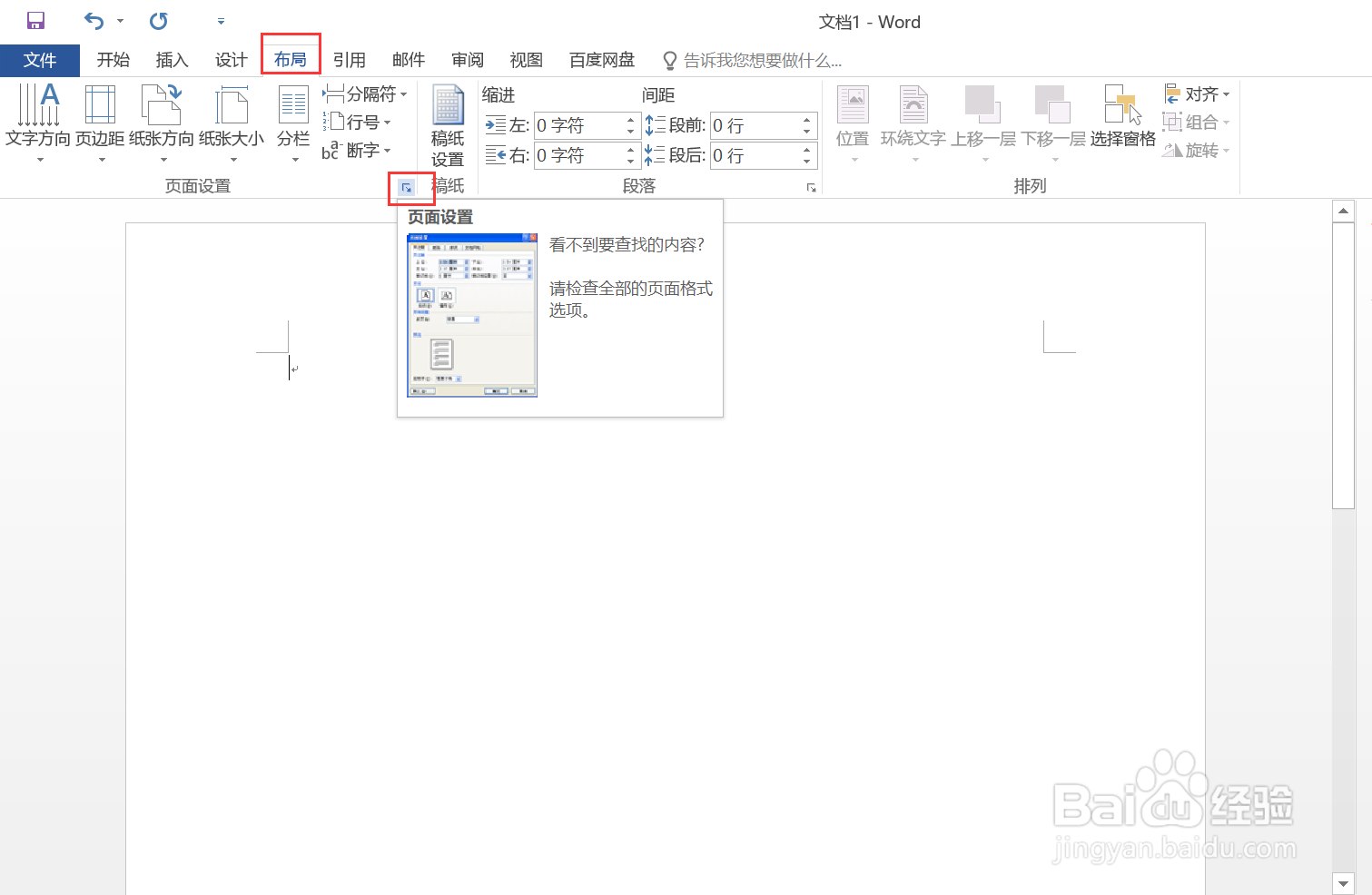
1、打开一个 Word 空白页面,点击打开上方菜单栏的“布局”功能区,点击打开“页面设置”窗口。
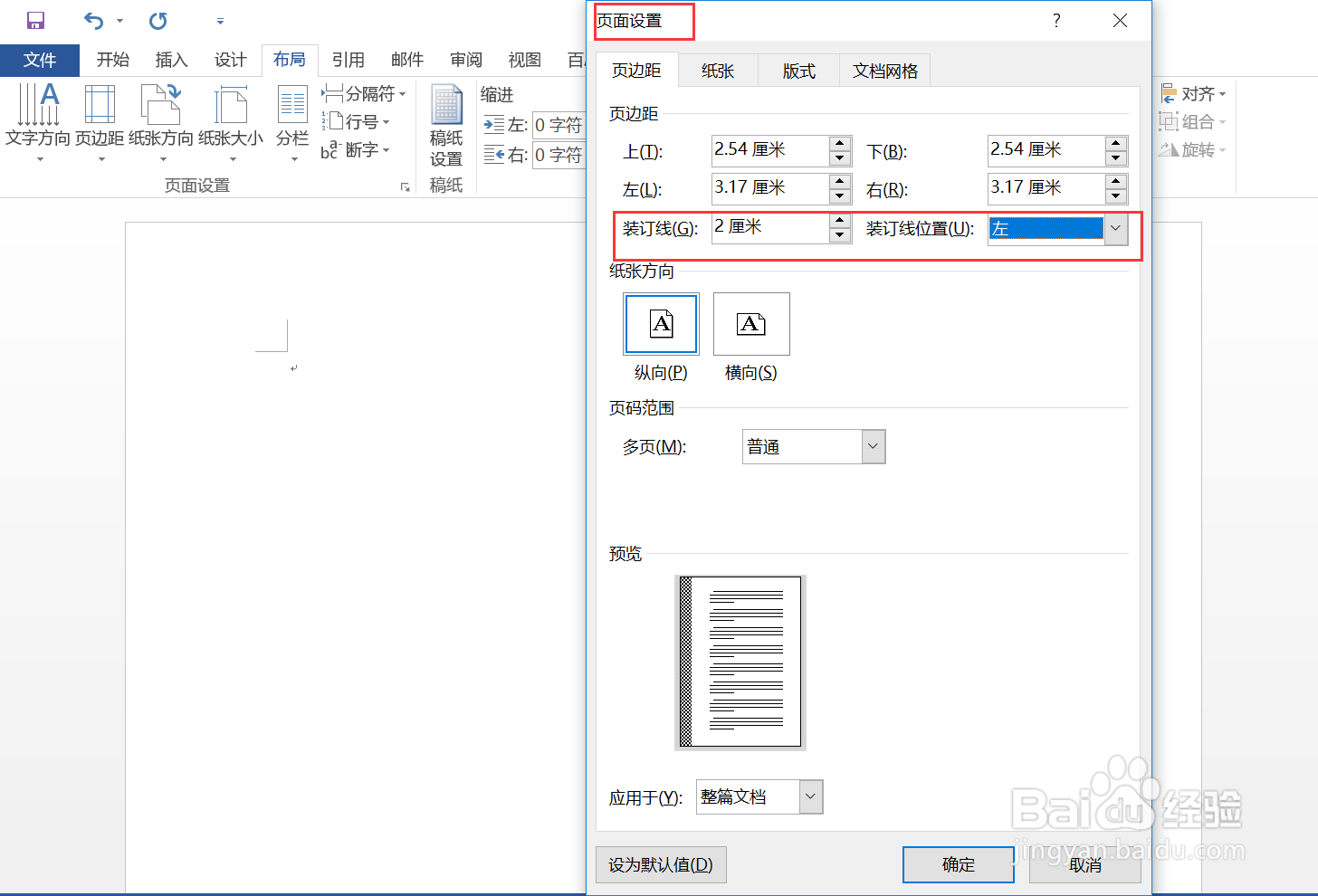
2、在“页面设置”窗口,设置“装订线”距离为 2 厘米,位置为“左”。然后点击下方的“确定”按钮。
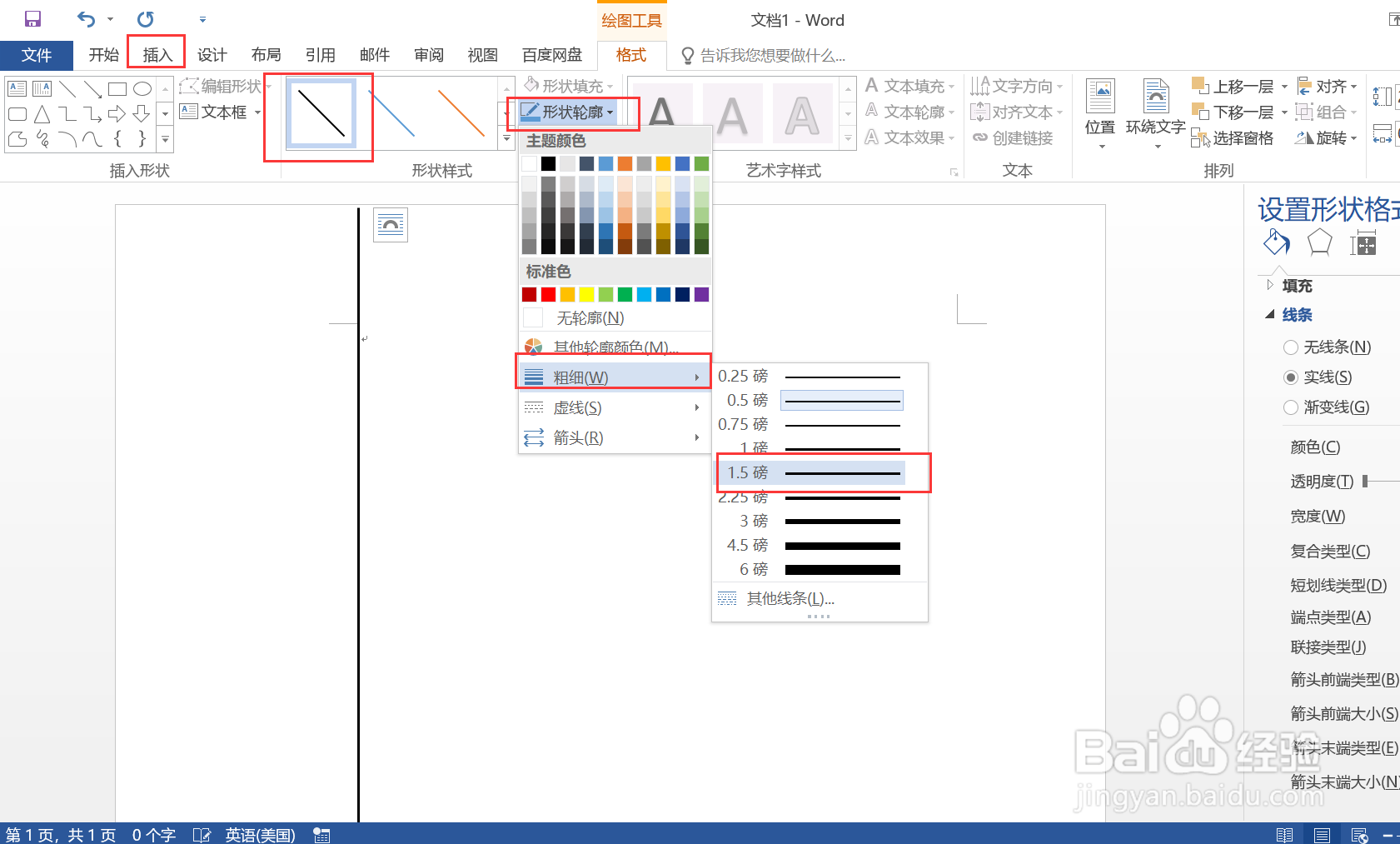
3、在光标位置处,插入一条粗细为1.5磅的黑色直线。
选择菜单“插入”下的“形状”列表中的直线,按住 Shift 键,然后按住鼠标左键拖动即可画出一条直线。然后在“格式”面板中设置其粗粒为 1.5 磅即可。
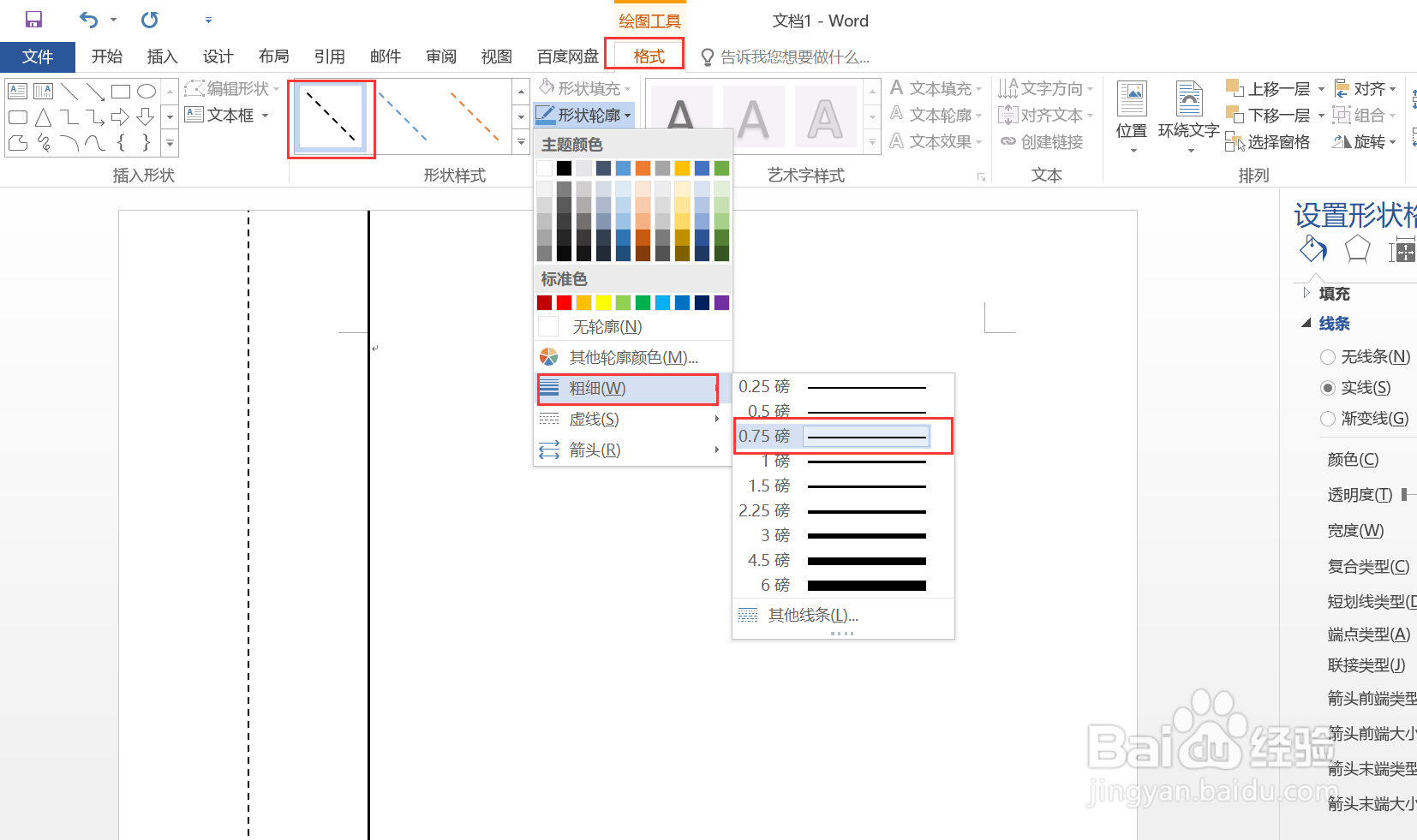
4、通过 Ctrl + d 复制这条直线,并移动到其左侧适当位置,然后在“格式”面板中设置其粗细为 0.75 磅,样式为虚线。
5、添加文字信息
通过菜单“插入”下的“形状”,在文档中插入一个矩形,并添加文字信息,然后通过“格式”面板中的“旋转”将其向左旋转 90 度。
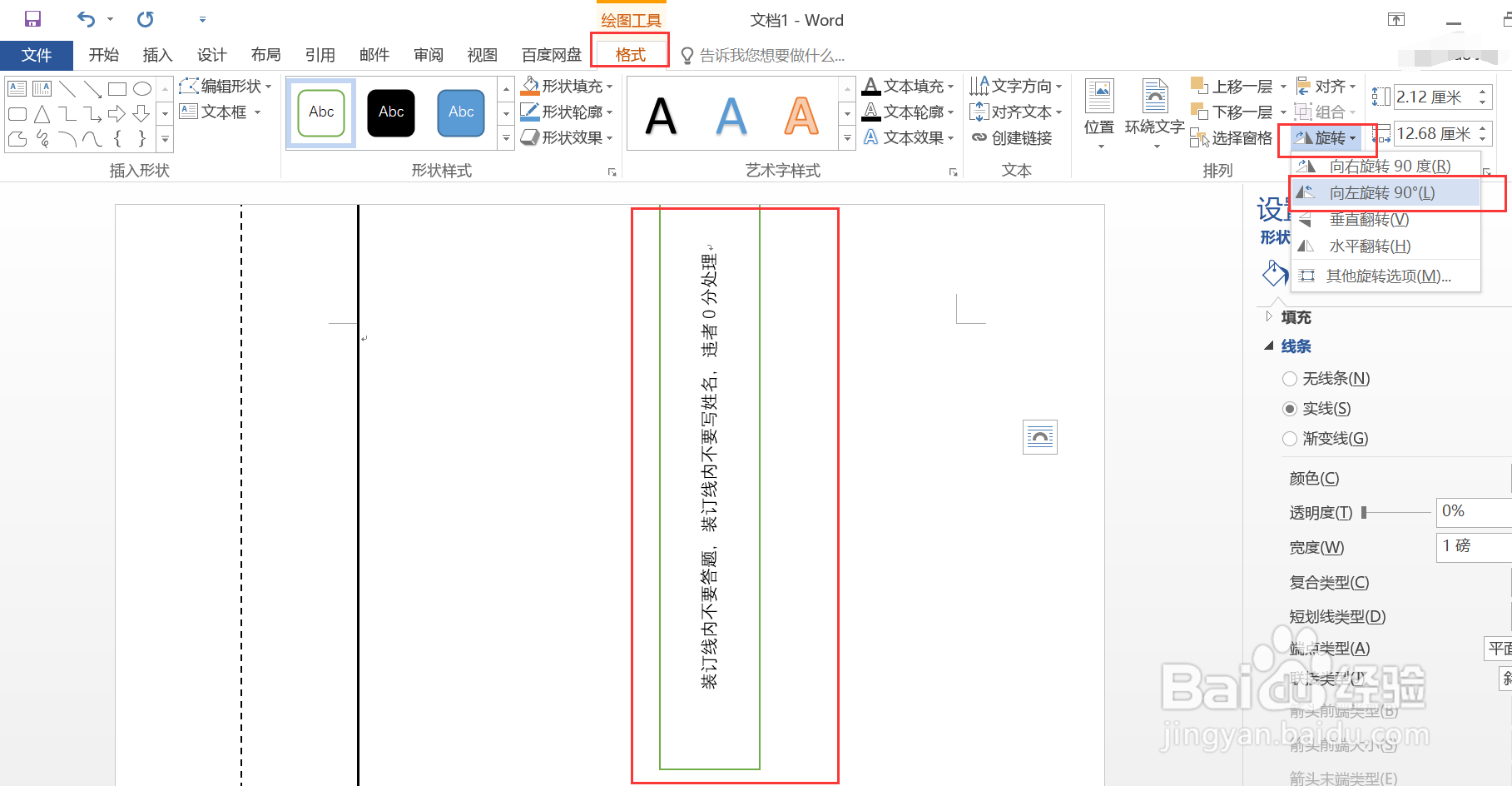
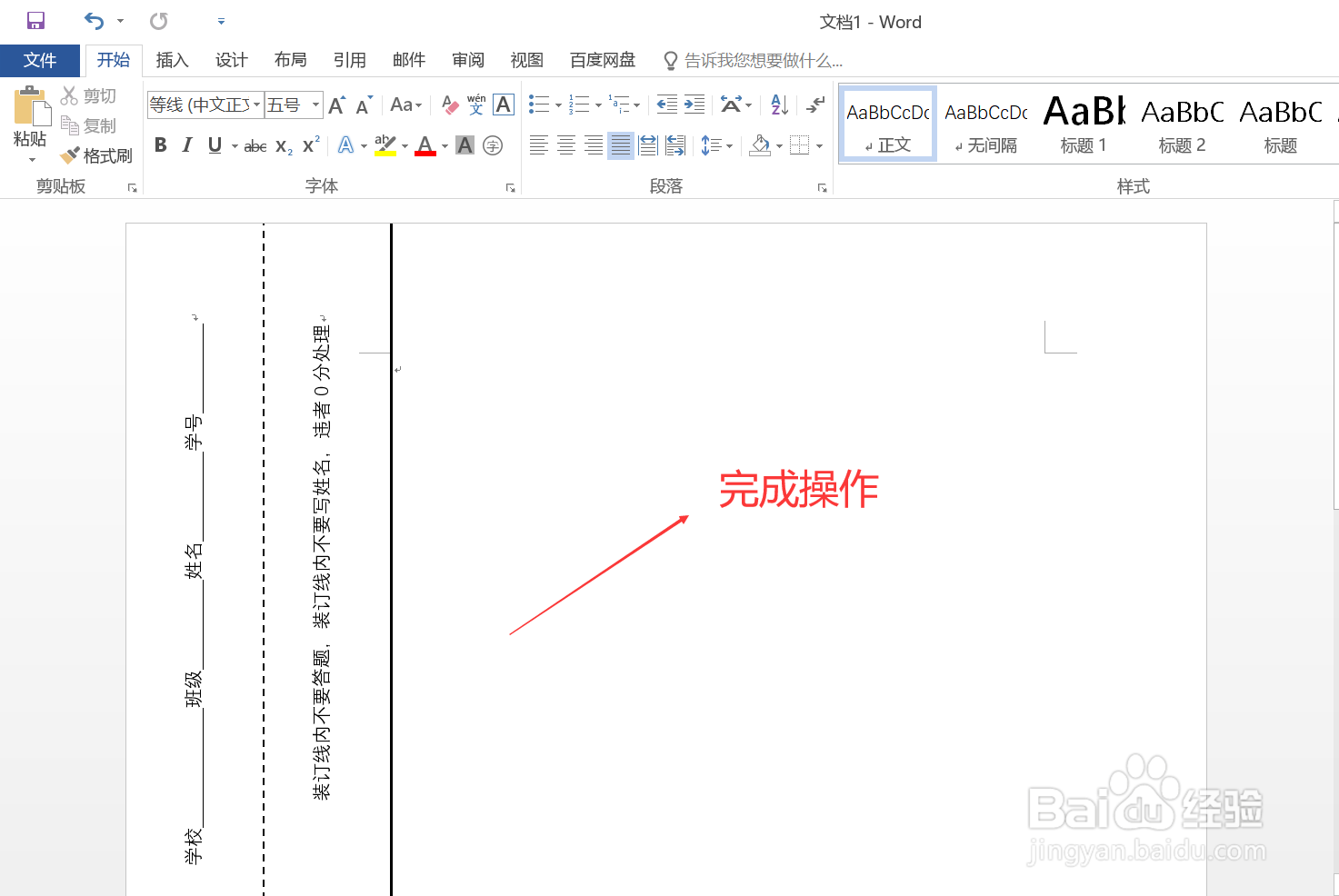
6、同理添加另一列文字信息,并将文字信息移动到对应位置即可。