CAD封闭图形怎么快速填充并标注好图形的面积?

 时间:2026-02-13 14:13:53

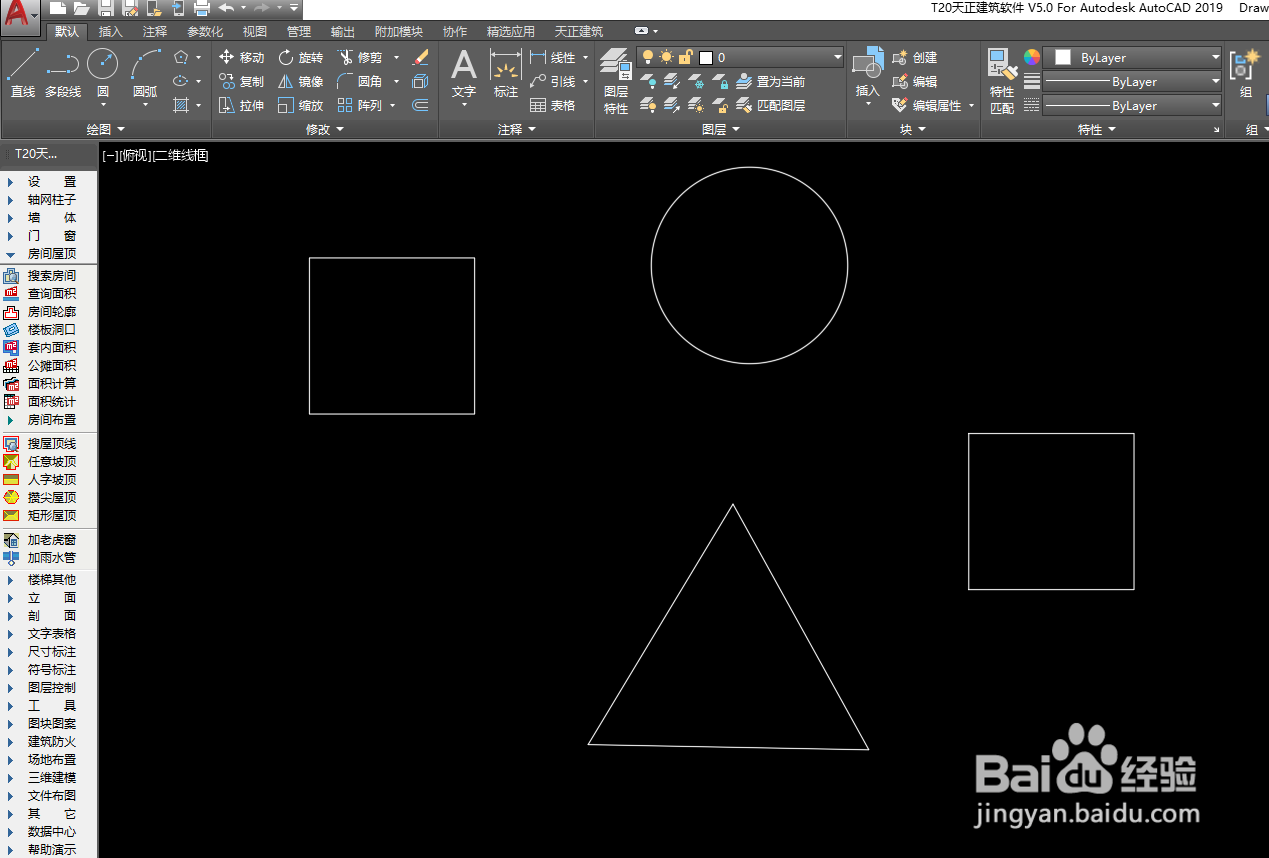
1、用天正CAD打开需要计算的图形;

CAD封闭图形怎么快速填充并标注好图形的面积?

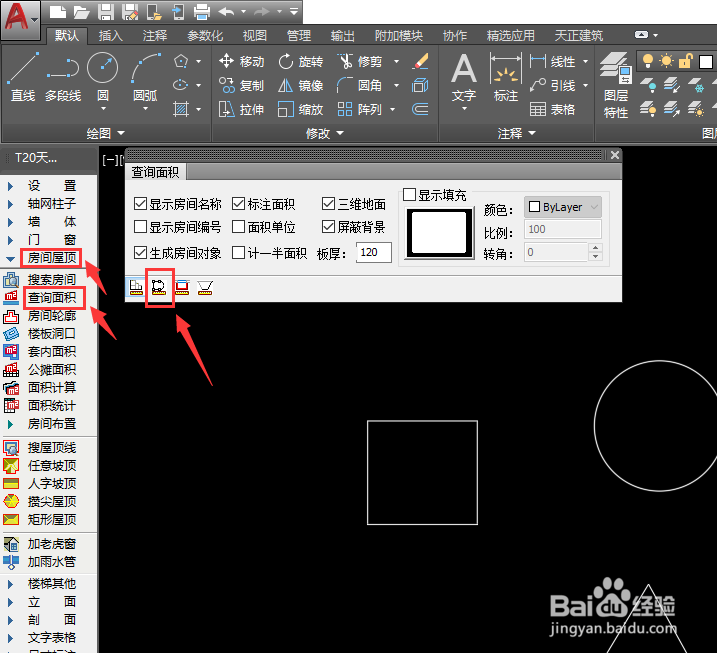
2、找到左侧天正菜单栏的“房间屋顶”并点击,找到“查询面积”按钮并点击,会弹出一个对话框,根据需要选择显示内容,比如需要标注面积和面积单位,就在前面框中勾选,如果需要对这个区域说明,就选择显示房间名称,以此类推;
CAD封闭图形怎么快速填充并标注好图形的面积?

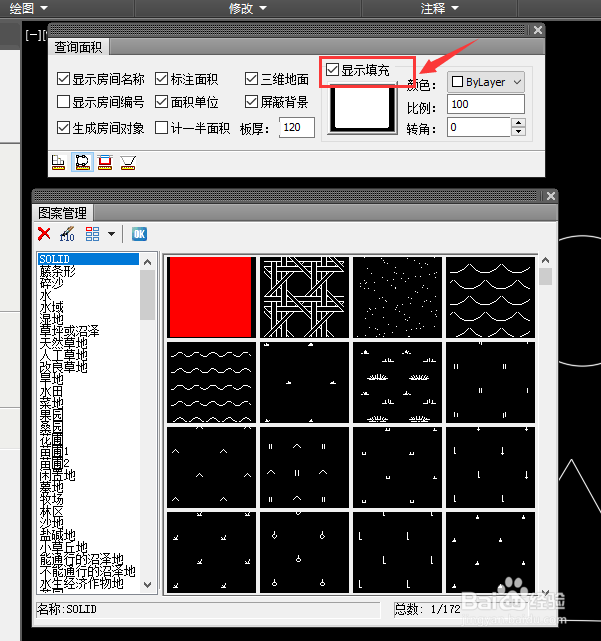
3、因为计算面积时候填充区域会很显著,所以勾选填充,选择适合的图案即可,然然后点击需要计算的图形,就会出现面积及填充区域;
CAD封闭图形怎么快速填充并标注好图形的面积?

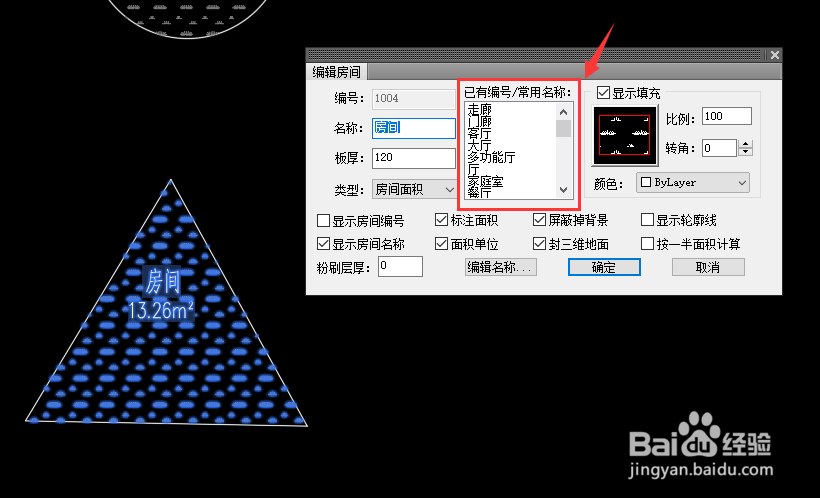
4、如果需要修改说明,双击填充区域可以修改,也可以双击文字直接修改;

CAD封闭图形怎么快速填充并标注好图形的面积?

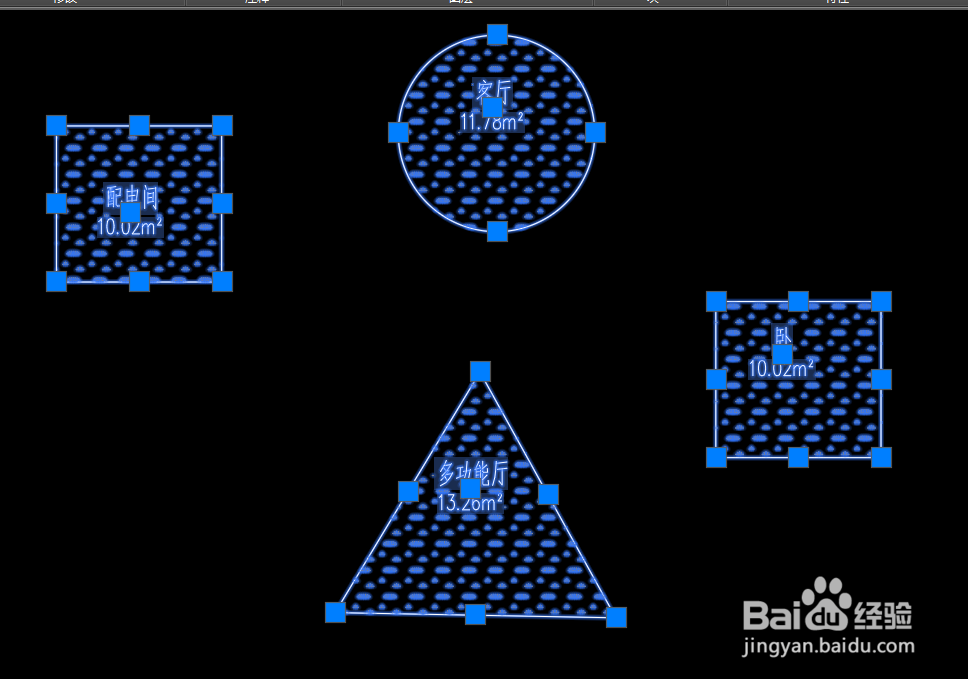
5、弄好之后,填充区域和面积标注都是一体,可以清晰的看到计算的每个范围。

CAD封闭图形怎么快速填充并标注好图形的面积?

  • 天正建筑CAD快速标注和计算套内面积
  • 天正中怎么标注房间名和面积
  • 如何使用天正CAD计算面积
  • CAD/天正如何快速计算总面积
  • CAD如何快速统计多个封闭区域的总面积。
  • 热门搜索
    鸭肉不能与什么同食 玛卡的作用 什么都不会怎么找工作 婴儿床什么牌子好 ad是什么意思 什么牌子的染发剂好 智能手表有什么功能 什么是数位板 卡粉是什么意思 什么是整合营销