PS:如何不破坏画面美感,自然拉伸背景图

 时间:2026-04-24 02:31:43

1、现在,让我们打开PS:

以此PPT为例新建一块16:9的画布

PS:如何不破坏画面美感,自然拉伸背景图

2、接着导入所需要的素材:牡丹花,如果导入的素材过大或者过小,我们可以点击图片使用“Ctrl+t”,拉大或者缩小图片。

PS:如何不破坏画面美感,自然拉伸背景图

PS:如何不破坏画面美感,自然拉伸背景图

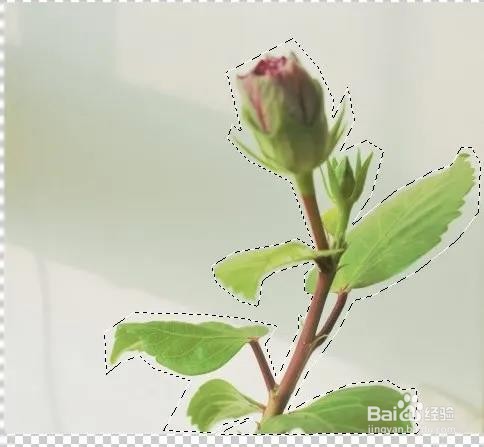
3、利用“套索工具”大致选中画面主体的区域。如图4

PS:如何不破坏画面美感,自然拉伸背景图

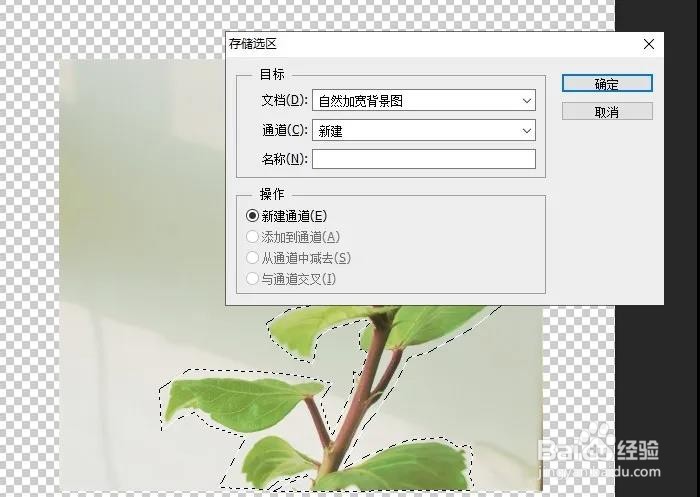
4、右键所选区域,点击存储选区,进行命名

PS:如何不破坏画面美感,自然拉伸背景图

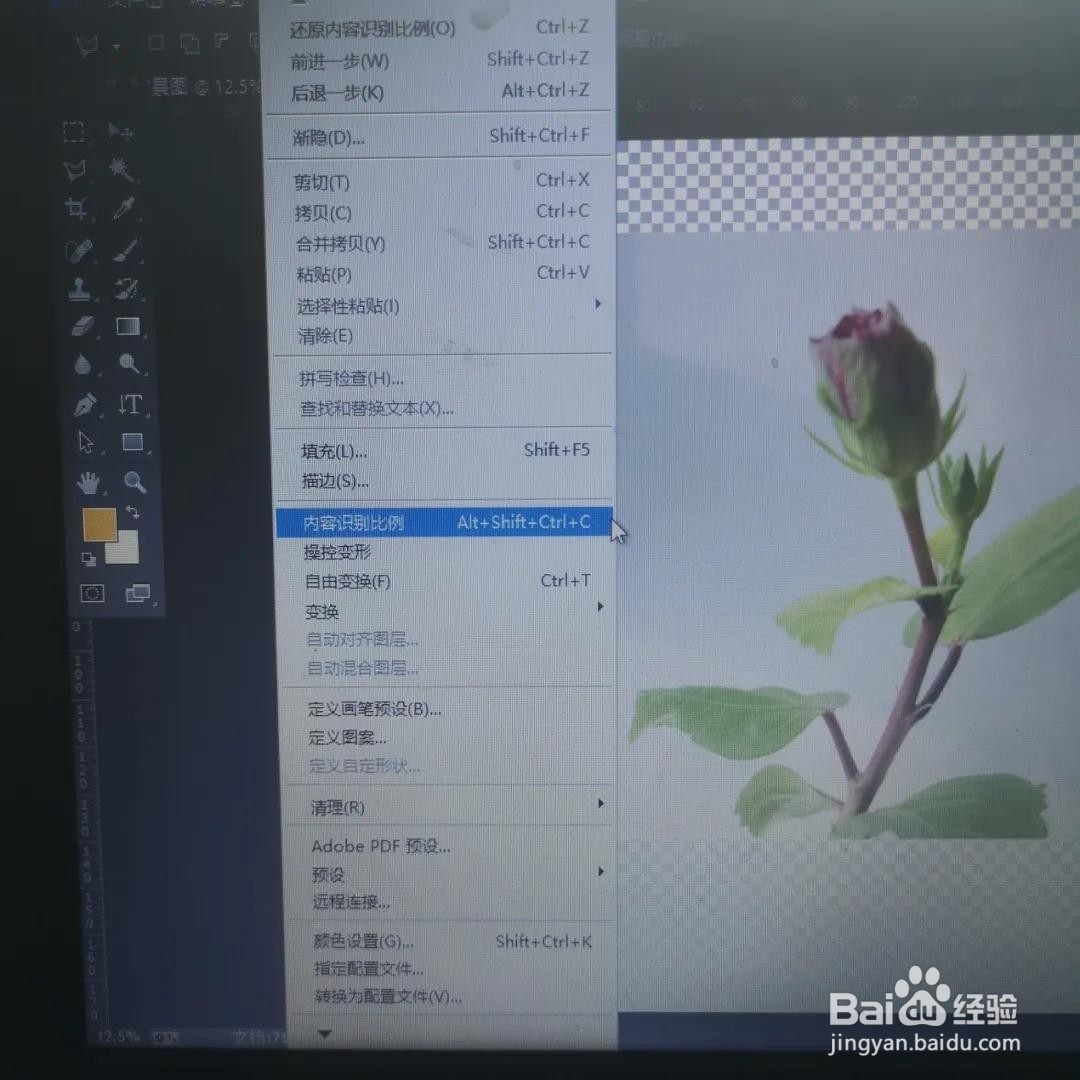
5、在菜单栏点击——编辑——选择“内容识别比例”如图

PS:如何不破坏画面美感,自然拉伸背景图

6、此时,图像会出现选框,拖拽图像选框右边,并选择开启菜单——保护——花。如图

PS:如何不破坏画面美感,自然拉伸背景图

PS:如何不破坏画面美感,自然拉伸背景图

7、最后,将图片拉至与画布同等大小就可以啦。

PS:如何不破坏画面美感,自然拉伸背景图

8、个人建议

让我们来看一下放在PPT上的效果如下。

PS:如何不破坏画面美感,自然拉伸背景图

  • PS怎么快速给美品制造精巧的光泽特效
  • 如何用ps执着逼真的海洋气泡效果?
  • ps怎么把图片变成海洋波效果
  • Ps如何利用历史记录画笔修图?
  • 怎样用PS软件把人物P成从画框中探出身体的效果
  • 热门搜索
    美容院名字大全 食品名称大全 快乐的英文怎么写 羊蹄的做法大全 湖北楚剧大全 佟丽娅个人资料简介 日本电影大全 古钱币大全 交通图标标志大全 手工折纸大全