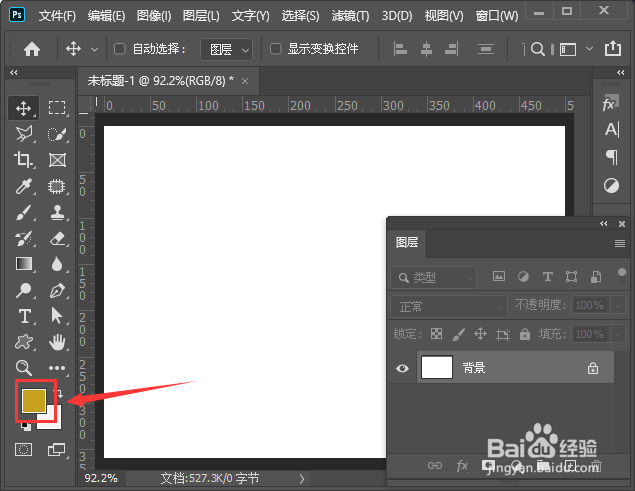
1、我们把前景色设置粒良敏为金色【#c6a11f】,如图所示。
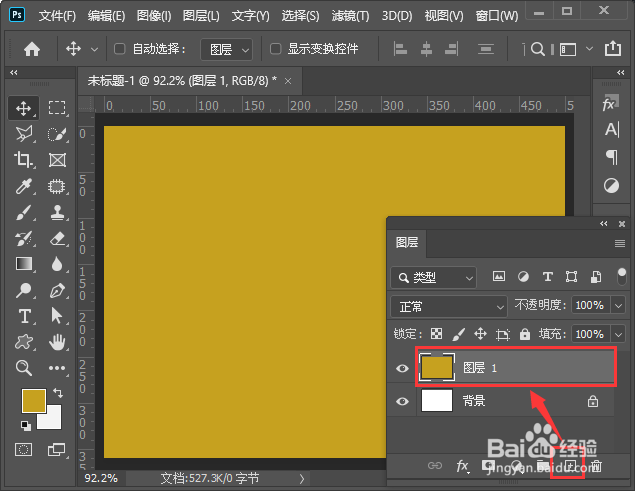
2、接着,我们新建一个图层填充上金色,如图所示。
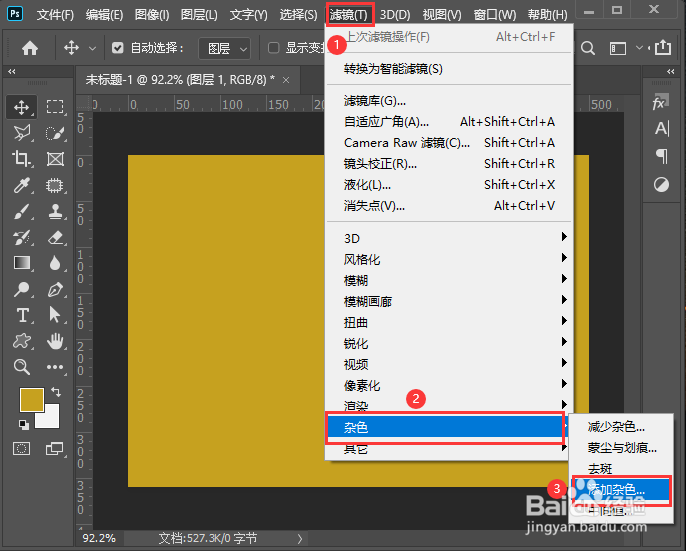
3、接下来,我们在【滤镜】-【杂色】中选择【添加杂盆排色】,如图所示。
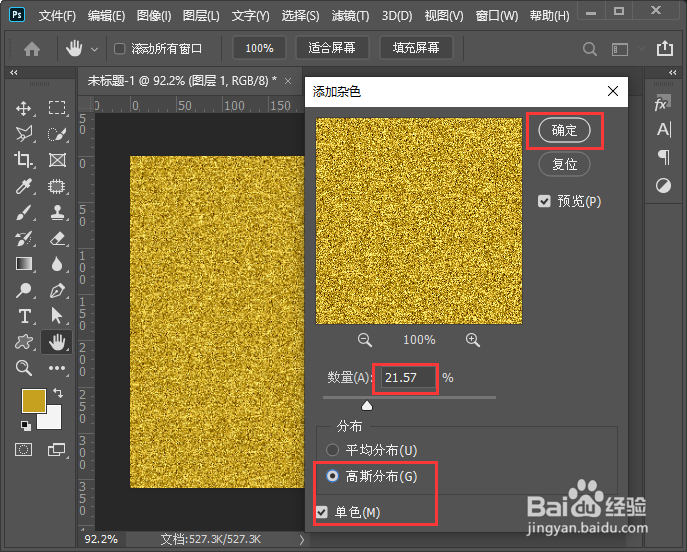
4、我们可根据自己的需要调整数量参数,选择高斯模糊,单色,点击【确定】,如图所示。
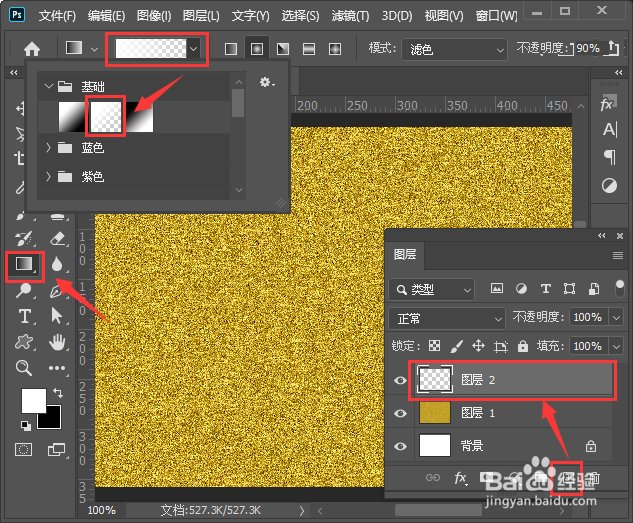
5、我们再新建一个图层,在【渐变工具】中选择白色到透明婶科的渐变,如图所示。
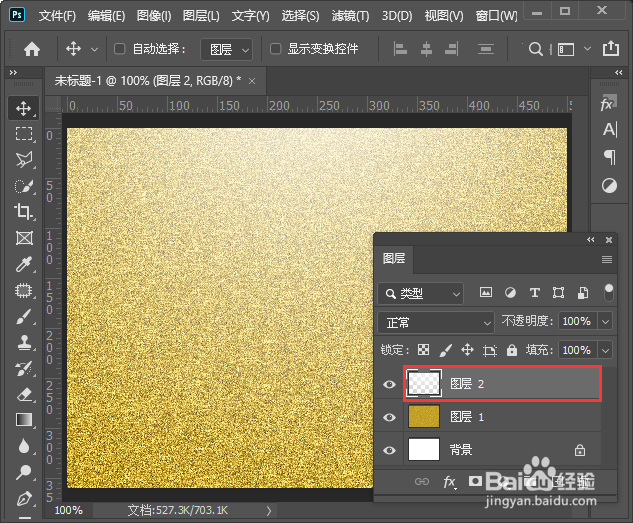
6、我们从上向下给图层填充白色的渐变颜色,如图所示。
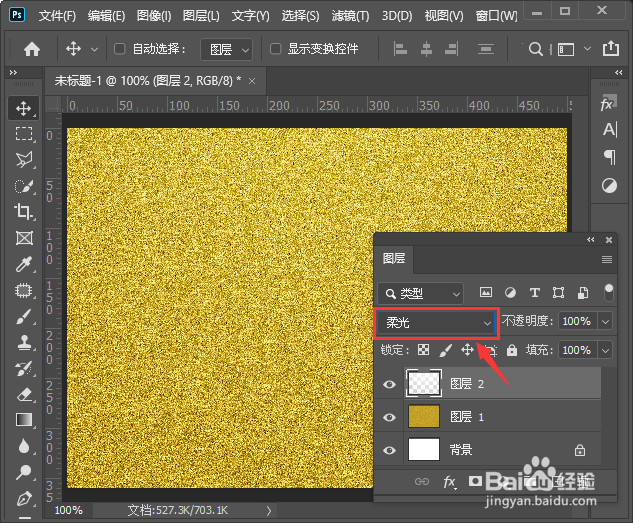
7、最后,我们图层的模式设置为【柔光】,金色磨砂质感的背景就完成了。
时间:2026-04-24 03:41:46
1、我们把前景色设置粒良敏为金色【#c6a11f】,如图所示。
2、接着,我们新建一个图层填充上金色,如图所示。
3、接下来,我们在【滤镜】-【杂色】中选择【添加杂盆排色】,如图所示。
4、我们可根据自己的需要调整数量参数,选择高斯模糊,单色,点击【确定】,如图所示。
5、我们再新建一个图层,在【渐变工具】中选择白色到透明婶科的渐变,如图所示。
6、我们从上向下给图层填充白色的渐变颜色,如图所示。
7、最后,我们图层的模式设置为【柔光】,金色磨砂质感的背景就完成了。
