1、打开美图秀秀,点击右上角“打开”。

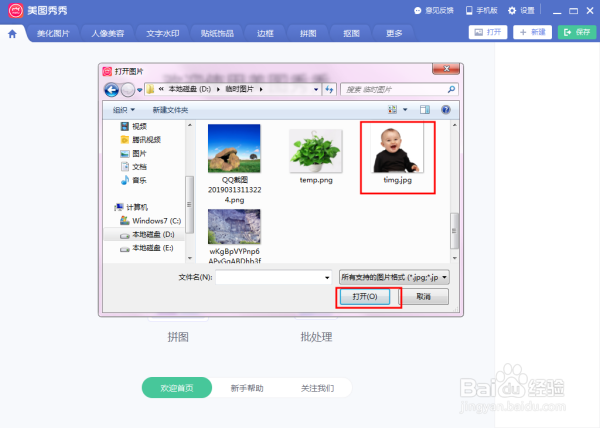
2、选择人物照片,点击“打开”。
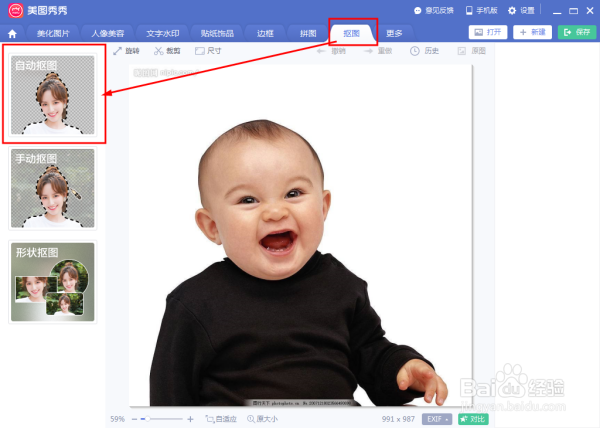
3、打开图片后点击“抠图”工具,点击“自动抠图”。
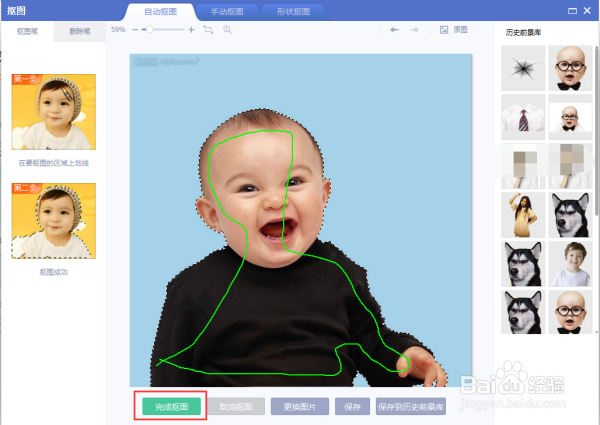
4、在人物区域划线进行抠图,点击“完成抠图”。
5、这时可以使用图片的角标对图片进行大小与角度的调整。

6、接着点击“图片”。
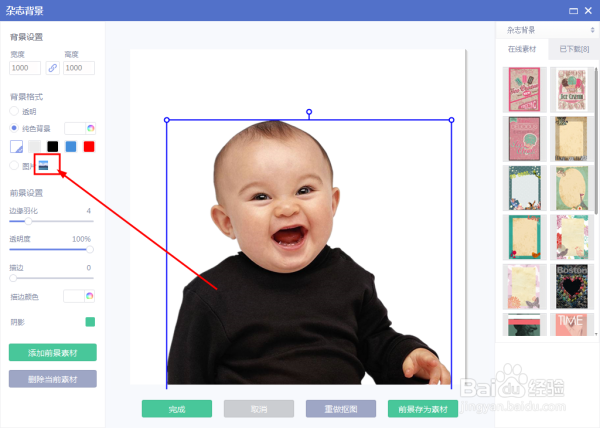
7、选择作为背景的图片,点击“打开”。

8、调整好人物位置后,点击“完成”。
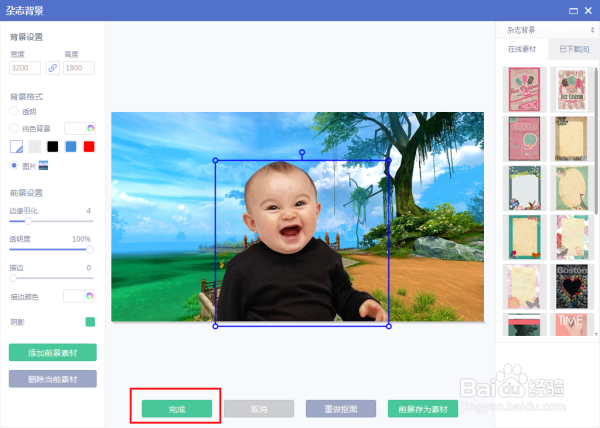
9、最后点击“保存”完成本次操作。

时间:2026-04-22 20:15:16
1、打开美图秀秀,点击右上角“打开”。
2、选择人物照片,点击“打开”。
3、打开图片后点击“抠图”工具,点击“自动抠图”。
4、在人物区域划线进行抠图,点击“完成抠图”。
5、这时可以使用图片的角标对图片进行大小与角度的调整。
6、接着点击“图片”。
7、选择作为背景的图片,点击“打开”。
8、调整好人物位置后,点击“完成”。
9、最后点击“保存”完成本次操作。
