PS如何画卡通铅笔

 时间:2026-05-07 09:26:30

1、新建文档如图

PS如何画卡通铅笔

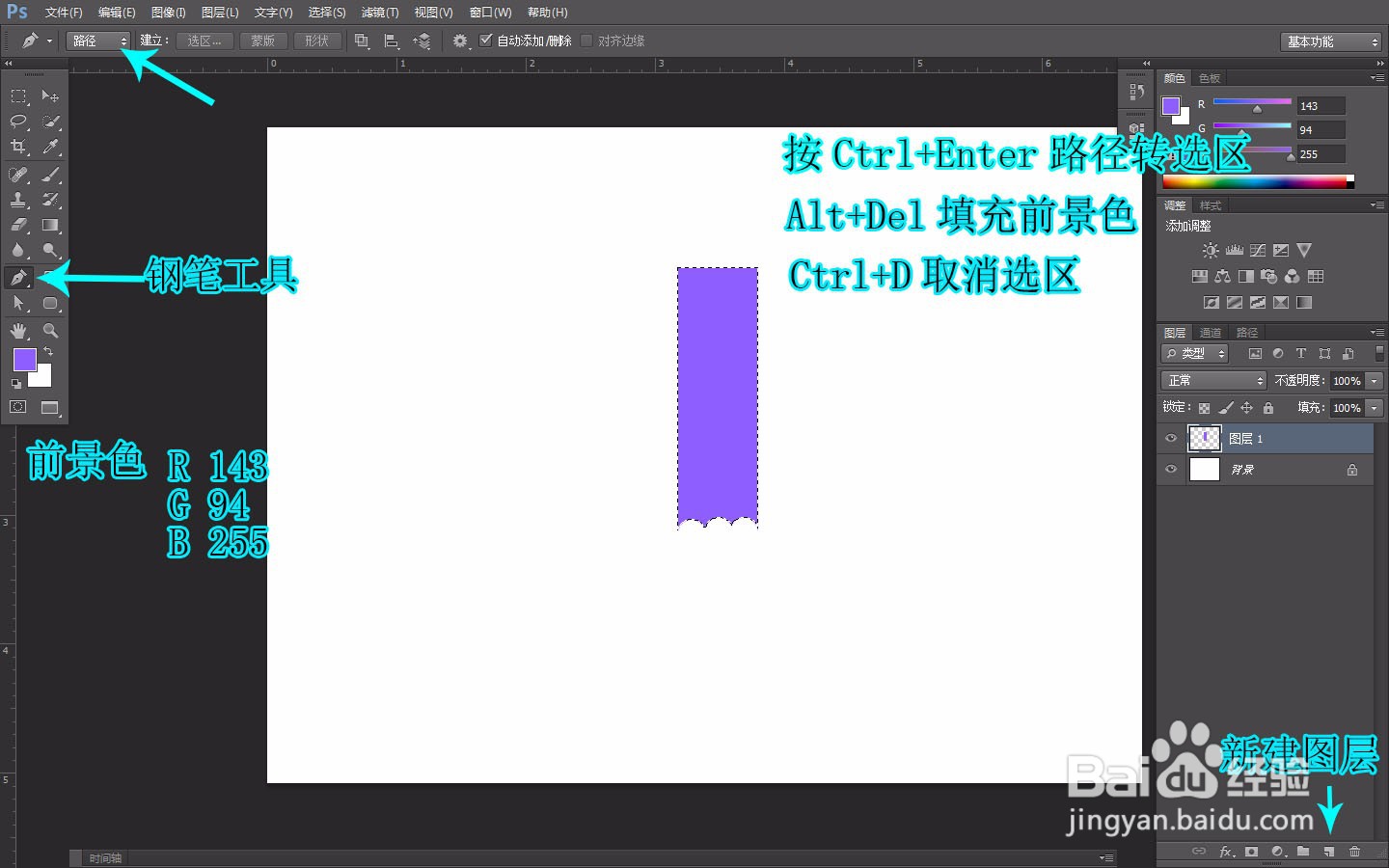
2、钢笔工具画路径,转为选区,新建图层,填充颜色并取消选区

PS如何画卡通铅笔

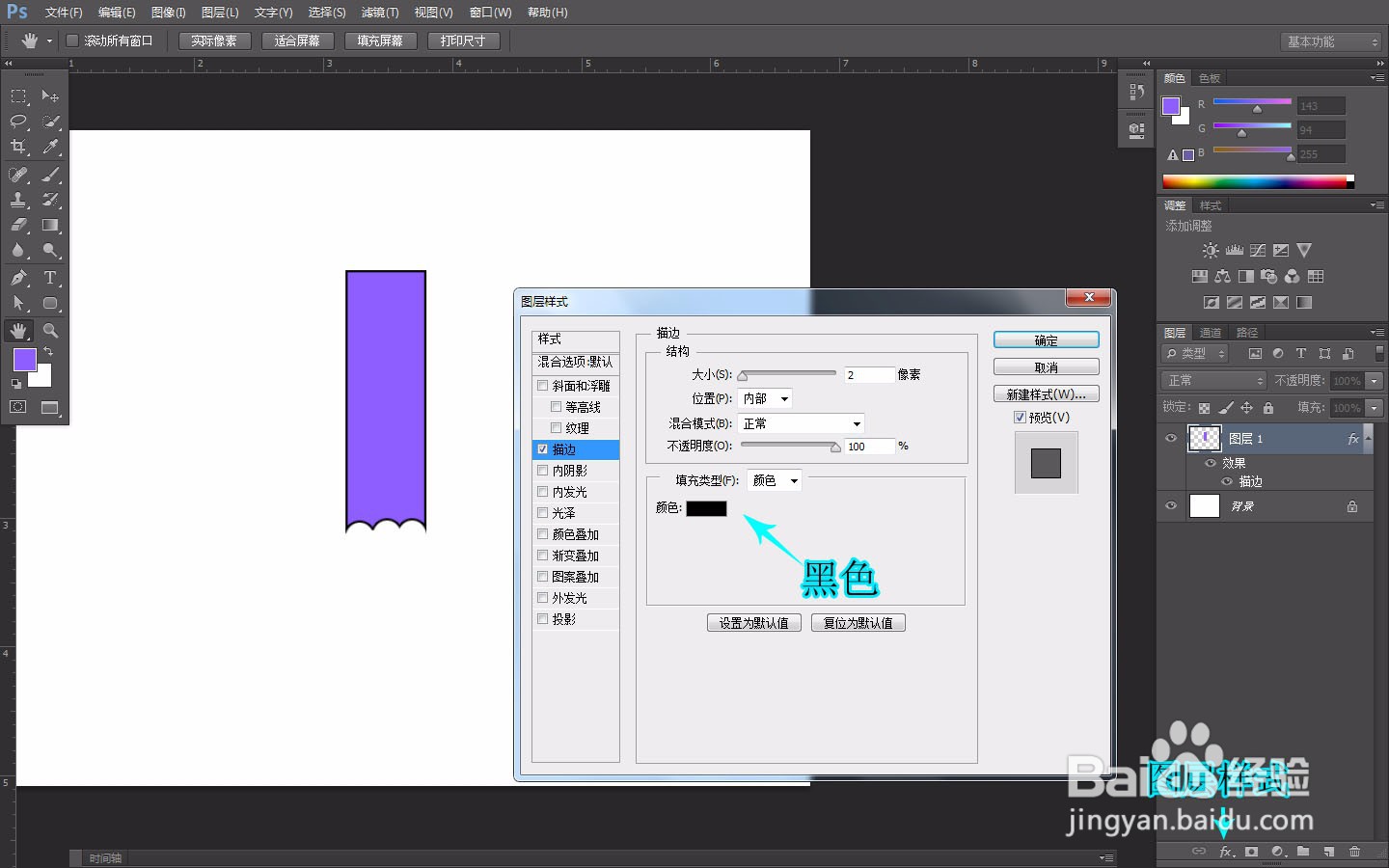
3、添加图层样式的描边,调整参数如图

PS如何画卡通铅笔

4、重复步骤2和步骤3,做出铅笔杆的另一部分图案

PS如何画卡通铅笔

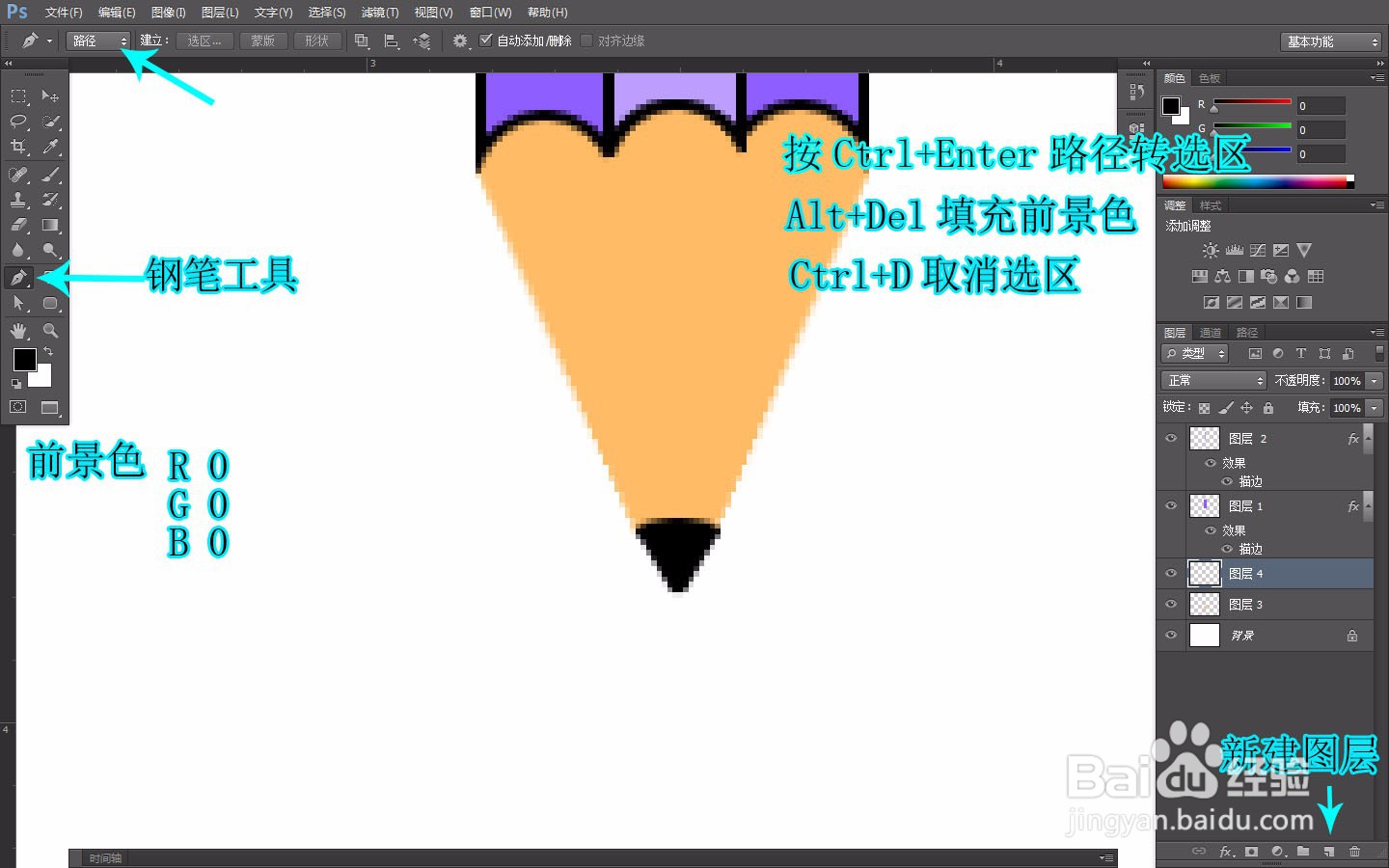
5、钢笔绘制笔尖路径,按Ctrl+Enter转为选区,新建图层,填充颜色,取消选区,按Ctrl+Shift+[ 将图层放到最下方

PS如何画卡通铅笔

6、新建图层,钢笔绘制笔尖路径,转为选区,新建图层,填充颜色,取消选区

PS如何画卡通铅笔

7、圆角矩形工具调整选项栏参数,设置前景色,新建图层,画出橡皮擦的部分,将图层放到最上方

PS如何画卡通铅笔

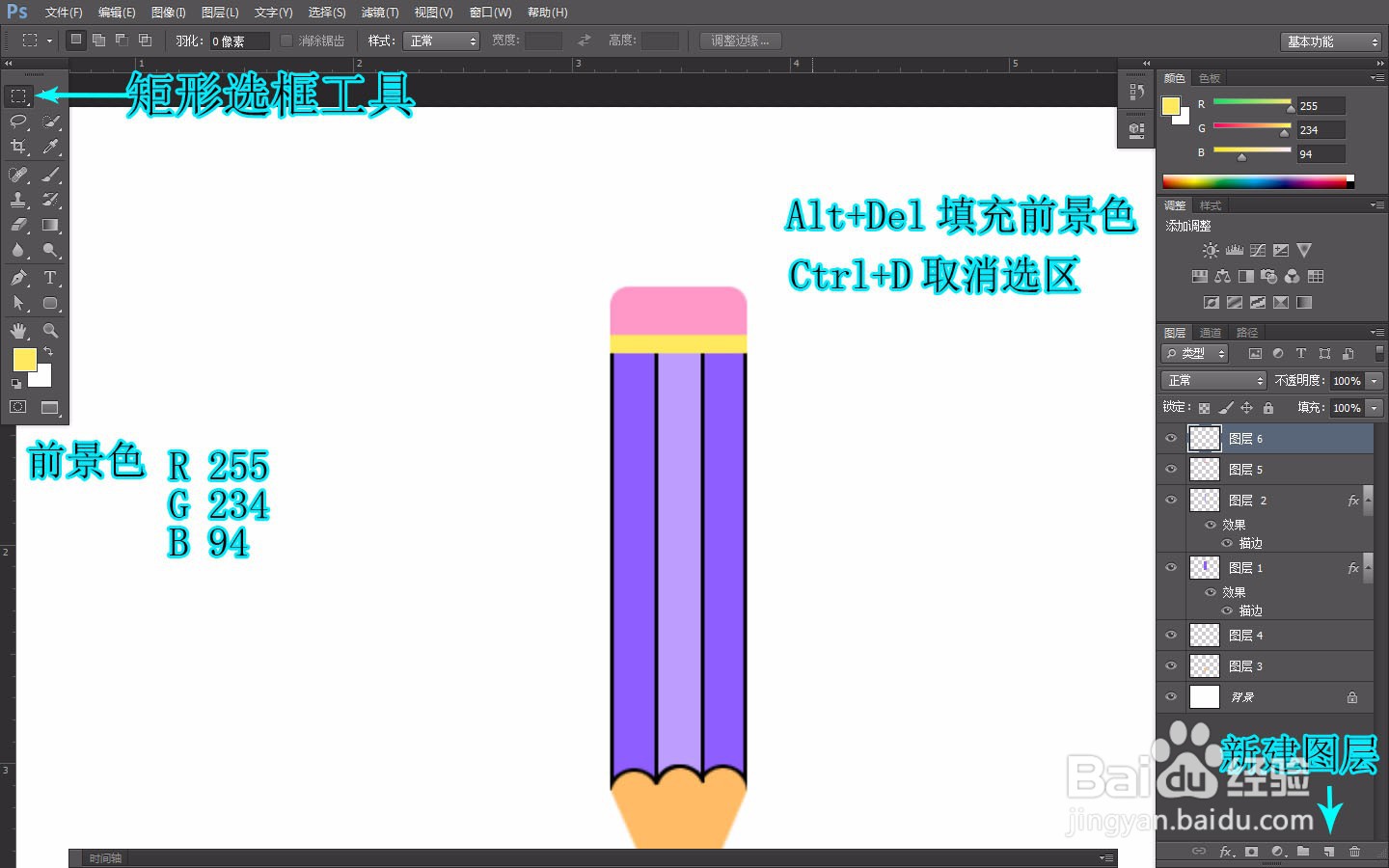
8、矩形选框画橡皮擦下面颜色的选区,新建图层,填充颜色,取消选区

PS如何画卡通铅笔

9、将铅笔的图层全部选中,按Ctrl+E 合并为一个图层,Ctrl+T自由变换调整角度

PS如何画卡通铅笔

PS如何画卡通铅笔

10、卡通铅笔的图像就完成了

PS如何画卡通铅笔

  • PS板绘画漫画:三点透视法
  • PS图层的显示和隐藏
  • 用PS怎样制作冰雪文字特效
  • AI用布尔运算做旋转花形图标
  • ps制作高光质感按钮的技巧
  • 热门搜索
    布拉格旅游 无线路由器怎么连接 青海湖最佳旅游月份 如何评价一个人 嵩山少林寺在哪里 路由器登陆网址 如何创建apple id 如何打印准考证 路由器上网设置 如何创业