1、首先,打开电脑版QQ浏览器。如图:
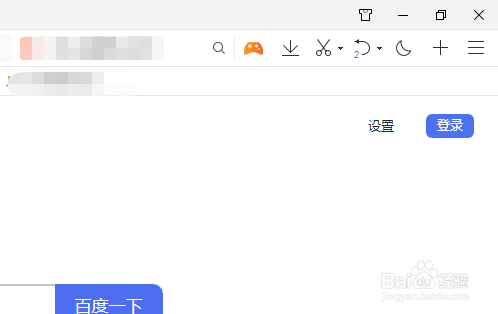
2、然后,点击右上角“菜单”项。如图:

3、接着,点击“设置”。如图:

4、接着,点击“常规设置”。如图:

5、最后,在“截图设置”中,设置图片格式为“JPG”即可。如图:

1、1.首先,打开电脑版QQ浏览器,并点击菜单项。
2.接着,点击“设置”,并点击“常规设置”。
3.最后,在“截图设置”中,设置图片格式为“JPG”即可。
时间:2026-04-22 03:13:57
1、首先,打开电脑版QQ浏览器。如图:
2、然后,点击右上角“菜单”项。如图:
3、接着,点击“设置”。如图:
4、接着,点击“常规设置”。如图:
5、最后,在“截图设置”中,设置图片格式为“JPG”即可。如图:
1、1.首先,打开电脑版QQ浏览器,并点击菜单项。
2.接着,点击“设置”,并点击“常规设置”。
3.最后,在“截图设置”中,设置图片格式为“JPG”即可。
