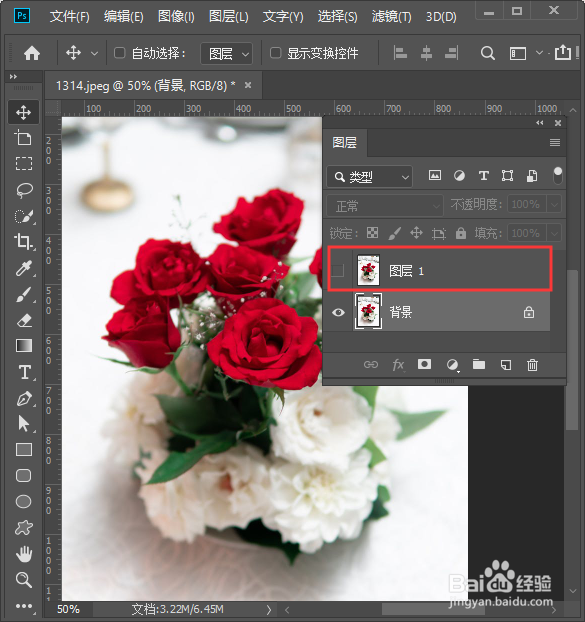
1、首先用PS打开一张花朵的图片,按下【CTRL+J】复制出图层1,然后把暂时隐藏起来,如图所示。
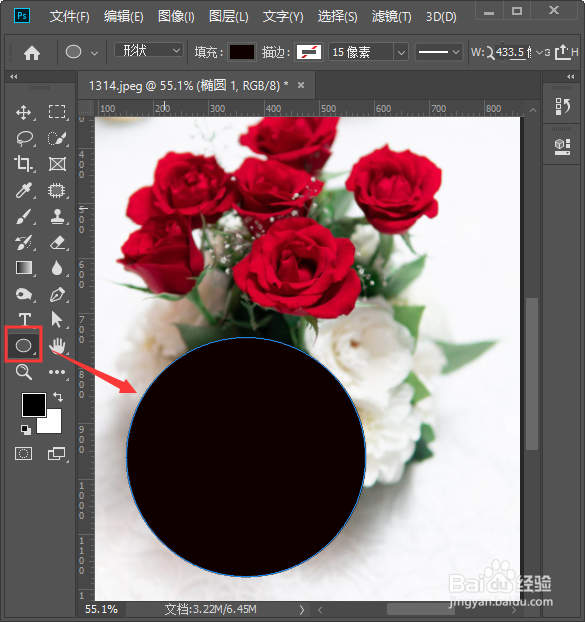
2、我们选中背景图层,然后用【椭圆工具】画出一个大圆形,如图所示。
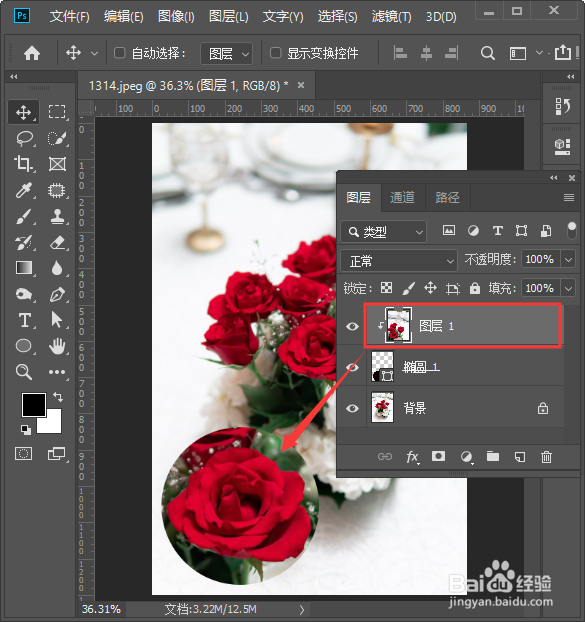
3、我们把图层1的图片显示出来,按下【ALT+CTRL+G】把图片放入形状中,调整合适的大小即可。
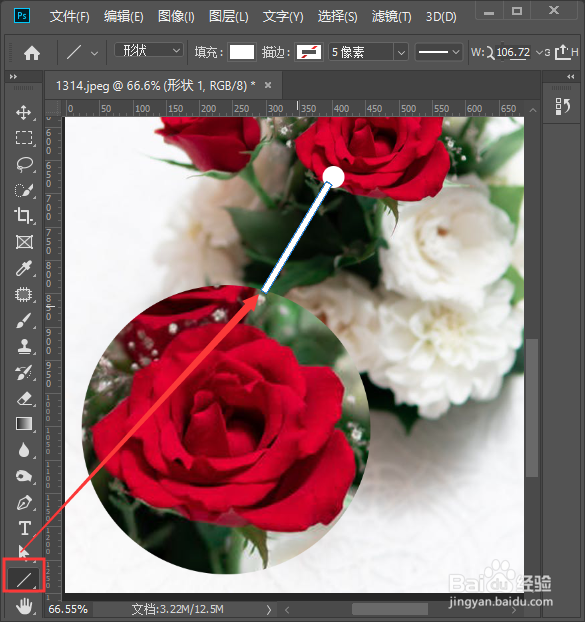
4、接下来,我们用【椭圆工具】画出一个小圆形,然后再用【直线工具】画出线条,填充为白色,如图所示。
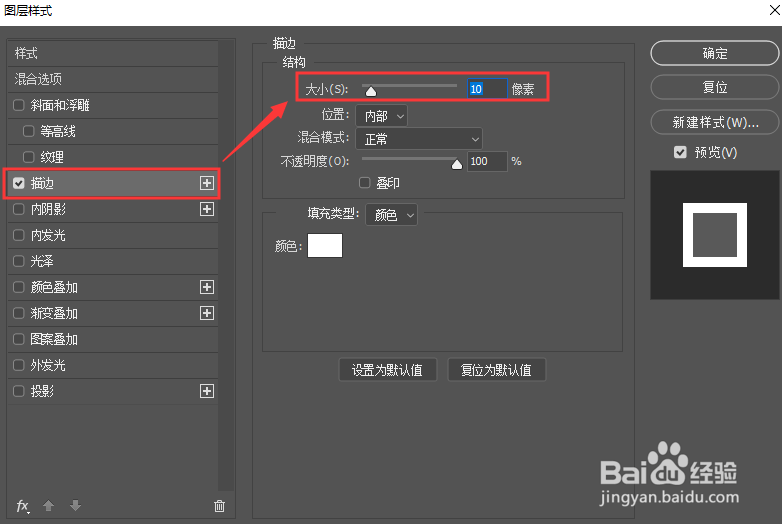
5、我们双击大圆形打开图层样式,把【描边】设置为【10】像素,颜色为白色,如图所示。
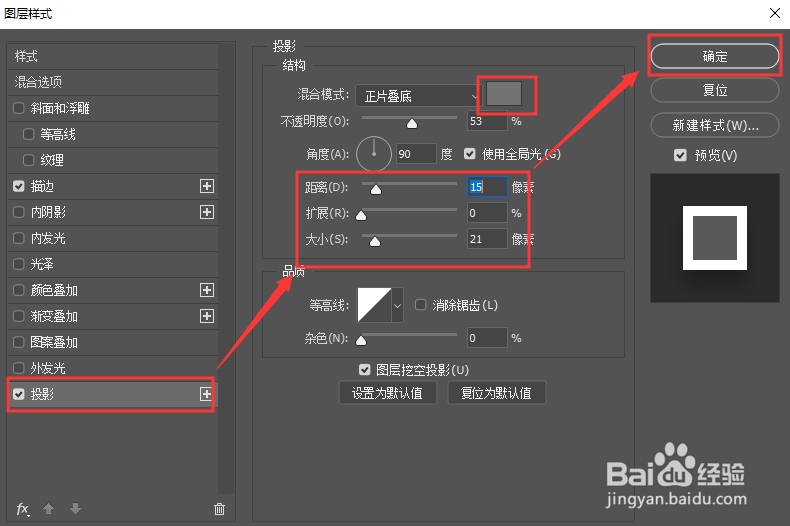
6、接着,我们点击【投影】设置相关的参数和颜色,点击【确定】,如图所示。
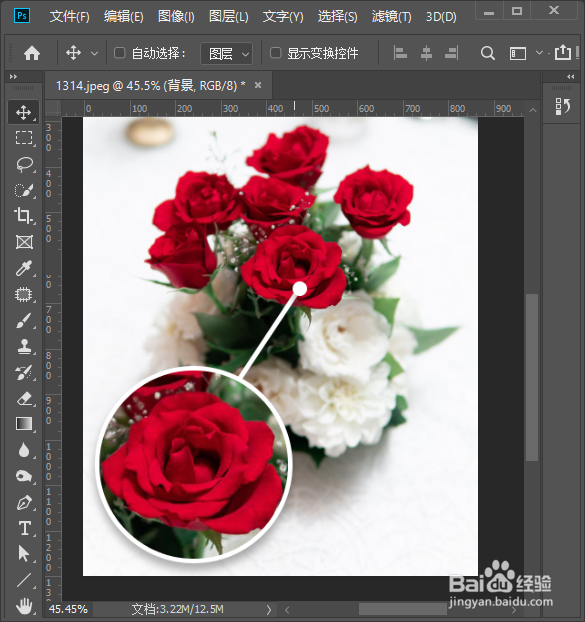
7、最后,我们来看一下花朵图片,已经做好局部放大的效果,如图所示。
1、打开图片,按下【CTRL+J】复制图层,隐藏起来。
2、用【椭圆工具】画出大圆形。
3、按下【ALT+CTRL+G】把图片放入形状中。
4、用【椭圆工具】画出小圆形,再用【直线工具】画出线条。
5、把【描边】设置为【10】像素。
6、点击【投影】设置参数和颜色,点击【确定】。
