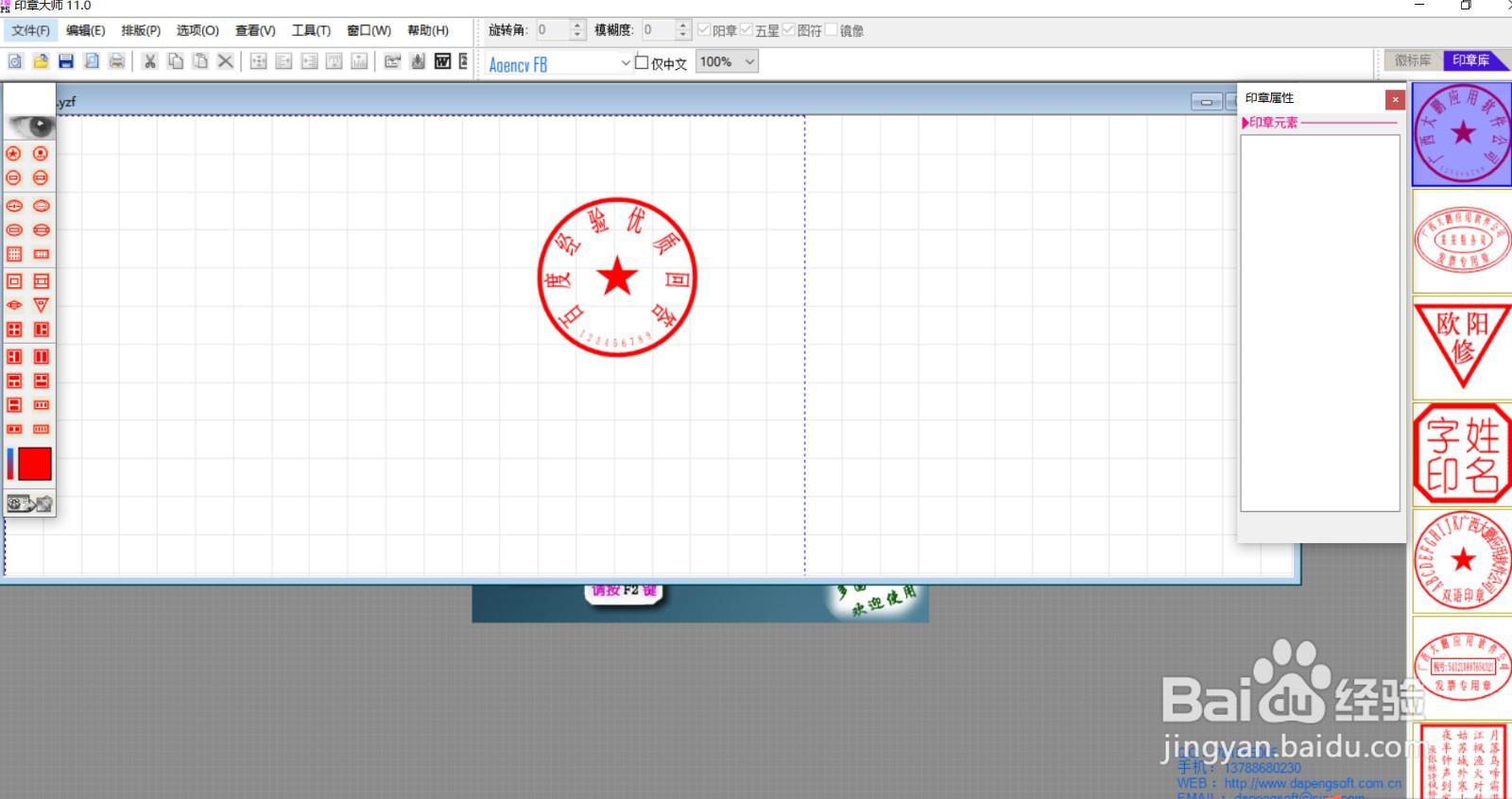
1、首先,我们通过印章大师制作一个印章,印章大师对印章形状,印章内字体、印章颜色均可调整,大家可以根据实际需要进行调整。
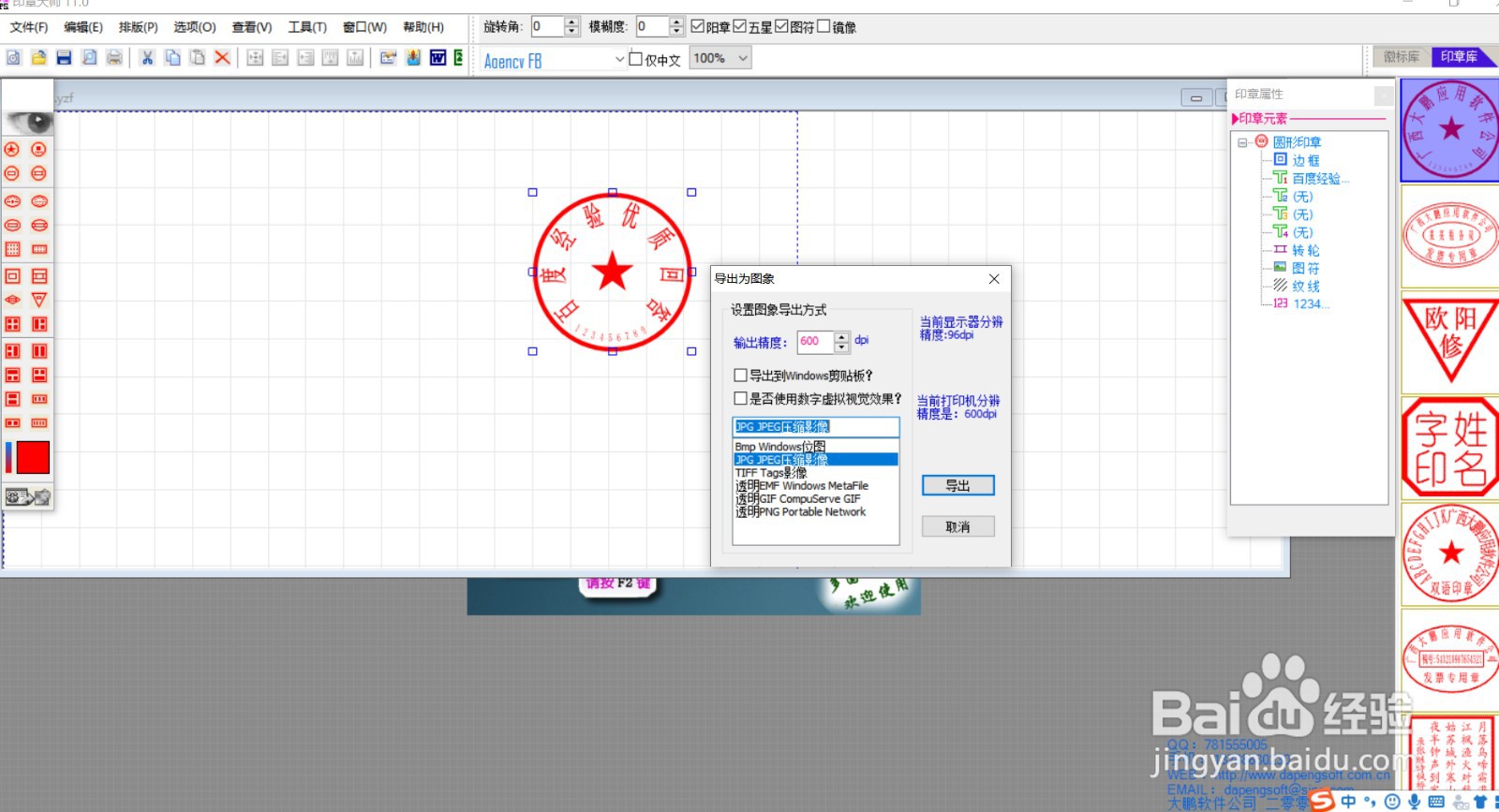
2、将印章大师制作出来的印章进行保存,右键印章,选择导出印章图像,选择“JPG JPEG压缩影像”,选择导出,选择保存位置,保存完成。
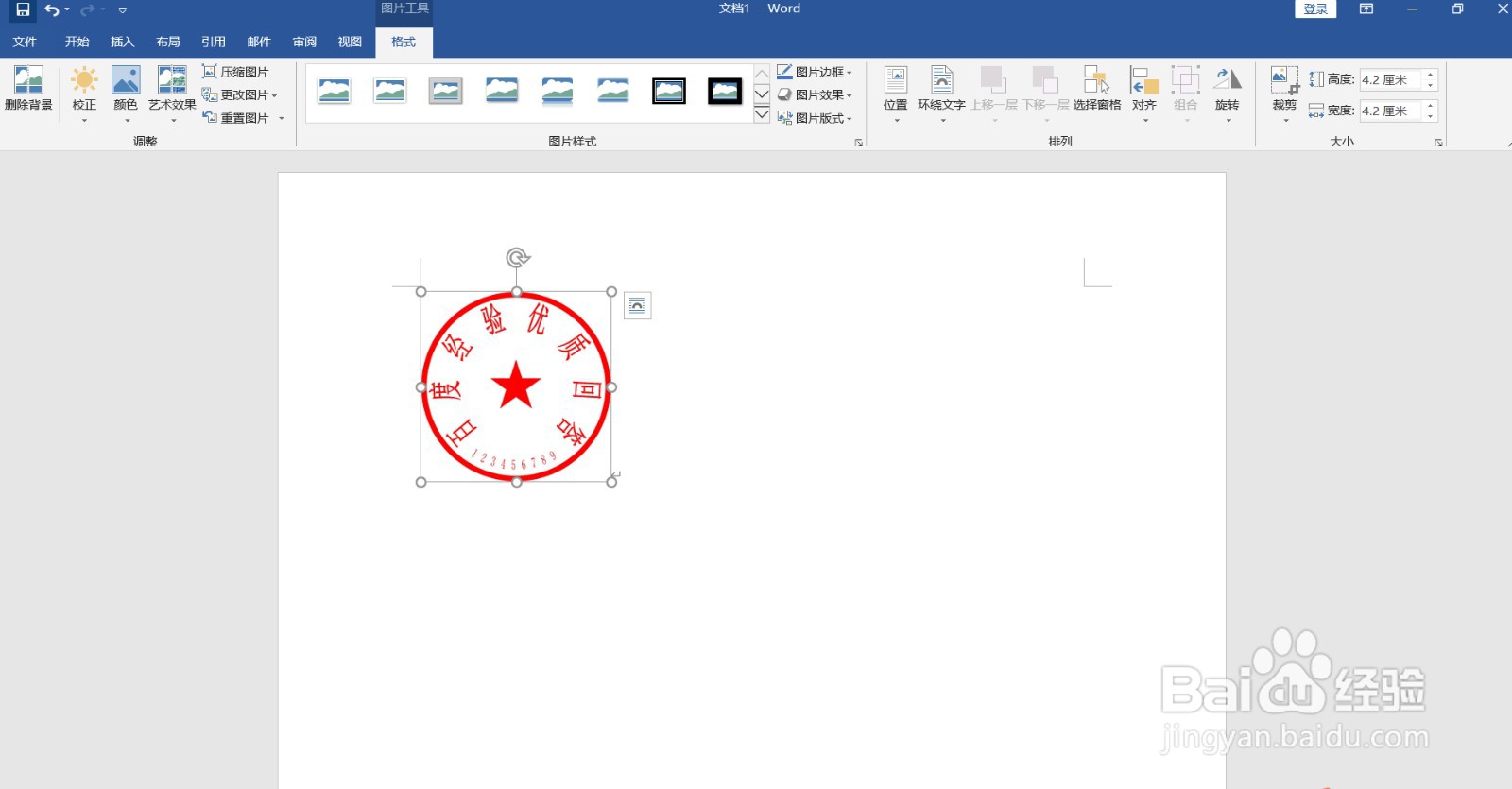
3、这里是我们导出的印章图像,这样会显得太规矩,用在其他地方会显得很假。

4、下面我们使用电脑上都有的Word来处理一下我们的印章。首先打开Word,然后选择插入,将我们保存的印章插入到Word文档中。
5、下面我们选择菜单栏“格式”--工具栏“艺术效果”,我们可以看到这里面有很多的艺术处理,我们可以点击选择进行预览。
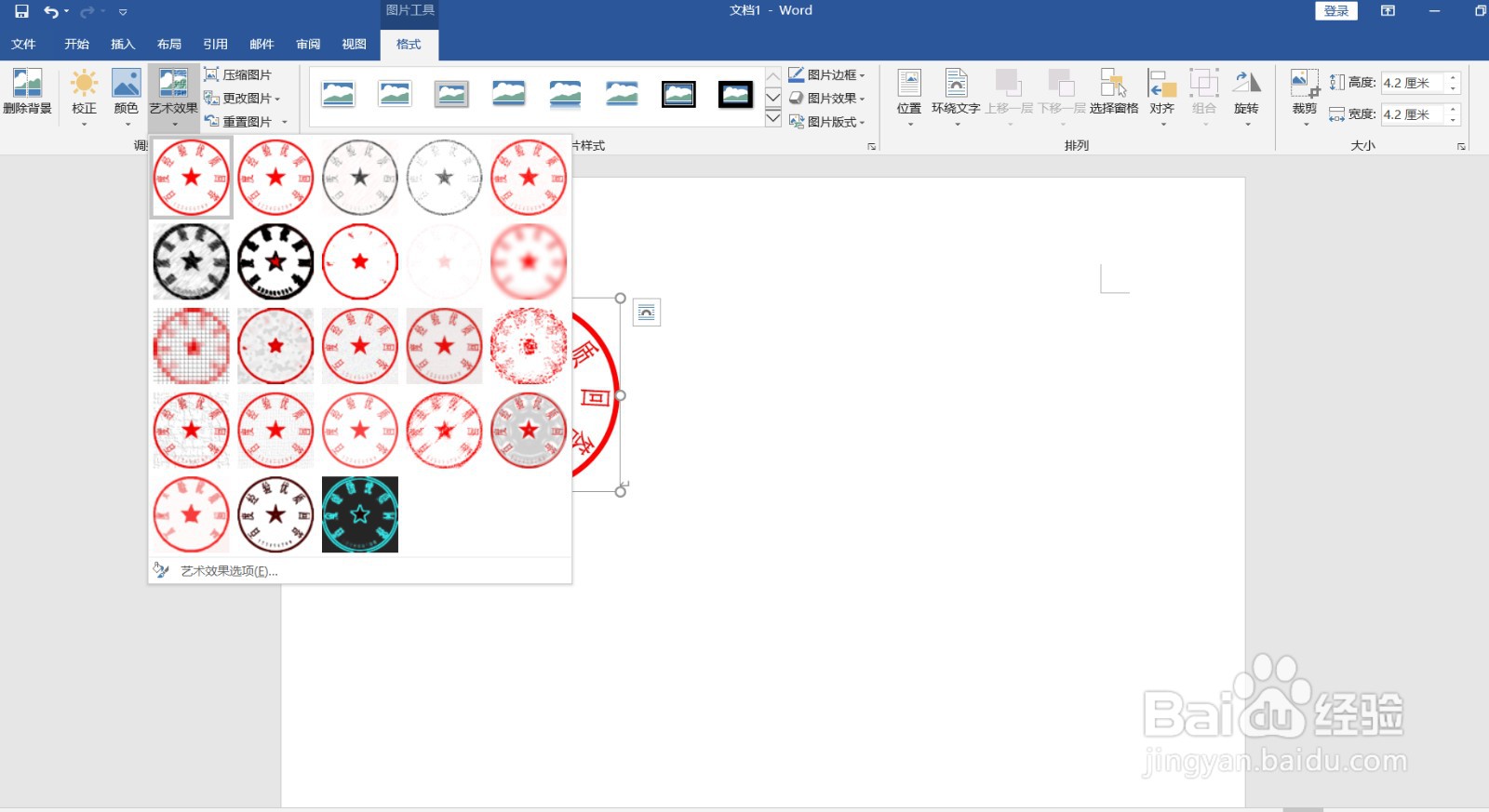
6、选择好处理效果之后,下面我们右键图片,选择另存为,将图片保存在合适的位置。
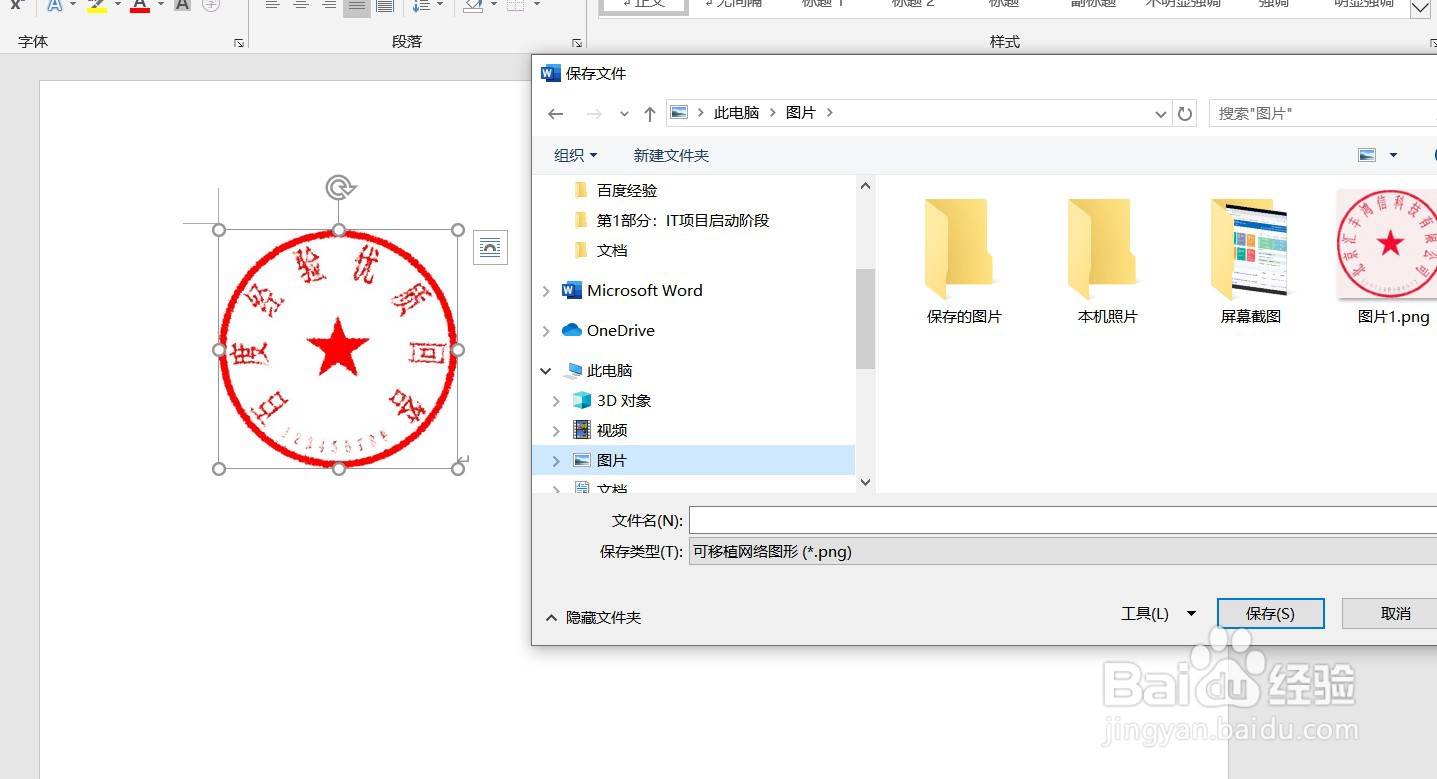
7、下面我们看一下我们处理过后的印章吧,我们看到印章的细节被模糊了,这样我们如果把印章用在其他地方,就会显得更真实一点。当然,Word里面的艺术效果可以处理出来多种效果,大家可以多试几种,选择自己觉得合适的。