1、步骤一:我们打开ps软件,然后文件-打开一张图片。

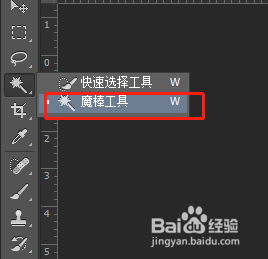
2、步骤二:然后我们按照正常的走一遍,选择魔棒工具
3、步骤三:魔棒工具参数设置为下图的样子

4、步骤四:然后再图片中点击一下,观看效果。

5、步骤五:然后我们提升一下荣差额参数,我们会发现范围变大了


6、步骤六:然后我们把取样大小换成3*3平均,其他不变再去试一下。
3*3平均的意思就是以当前选取点3*3范围取色


7、总结:魔棒工具我们可以帮我们扣除背景和商品颜色差异比较大的图片,同样我们也可以通过调整魔棒工具的参数去选择选区。
时间:2026-04-24 23:51:20
1、步骤一:我们打开ps软件,然后文件-打开一张图片。
2、步骤二:然后我们按照正常的走一遍,选择魔棒工具
3、步骤三:魔棒工具参数设置为下图的样子
4、步骤四:然后再图片中点击一下,观看效果。
5、步骤五:然后我们提升一下荣差额参数,我们会发现范围变大了
6、步骤六:然后我们把取样大小换成3*3平均,其他不变再去试一下。
3*3平均的意思就是以当前选取点3*3范围取色
7、总结:魔棒工具我们可以帮我们扣除背景和商品颜色差异比较大的图片,同样我们也可以通过调整魔棒工具的参数去选择选区。
