去掉win10间隔几秒就咚咚咚响的提示音

 时间:2024-10-14 02:24:38

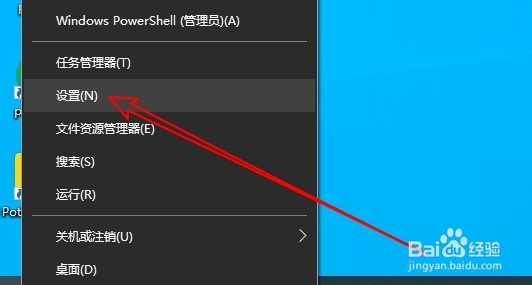
1、在Windows10系统桌面,右键点击屏幕左下角的开始按钮,在弹出菜单中选择“设置”的菜单项。
去掉win10间隔几秒就咚咚咚响的提示音

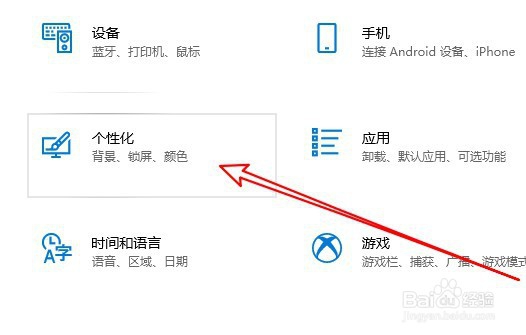
2、接下来就会打开Windows10的设置窗口,在窗口中点击“个性化”的图标。
去掉win10间隔几秒就咚咚咚响的提示音

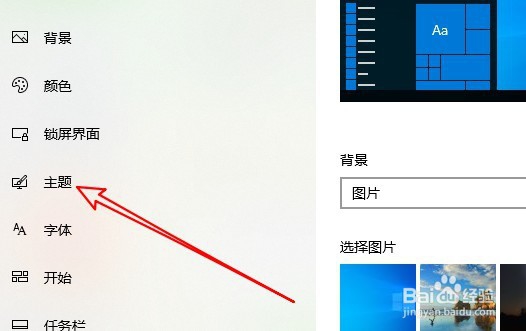
3、然后在打开的个性化的窗口中点击左侧边栏的“主题”的菜单项。

去掉win10间隔几秒就咚咚咚响的提示音

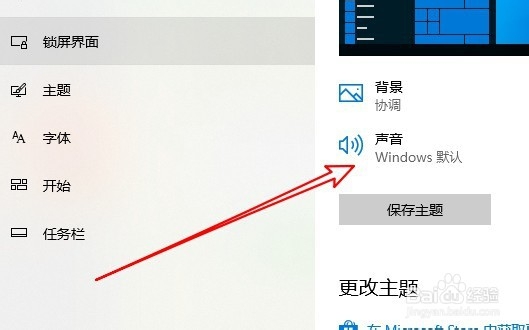
4、接下来点击右侧的“声音”的图标。

去掉win10间隔几秒就咚咚咚响的提示音

5、这时会打开Windows10的声音设置窗口,在窗口中找到“设备中断连接”的设置项。
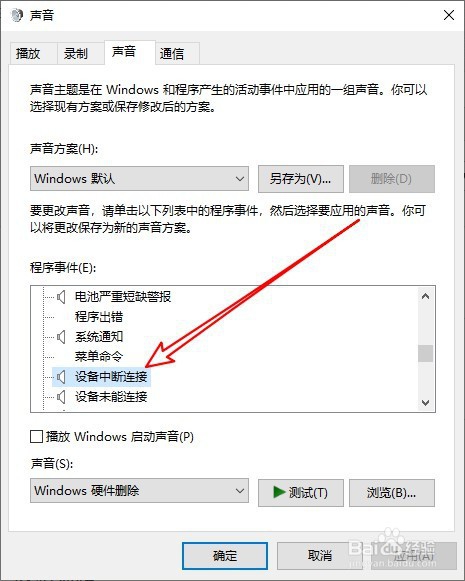
去掉win10间隔几秒就咚咚咚响的提示音

6、然后点击下面的“声音”下拉按钮,在弹出菜单中选择“无”的菜单项就可以了。
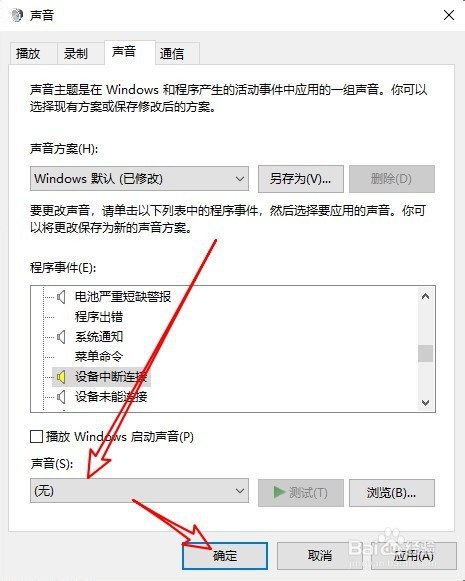
去掉win10间隔几秒就咚咚咚响的提示音

7、总结:1、首先我们打开W坡纠课柩indows10的设置窗口2、然后打开个性化窗口中的主题菜单项3、声音设置窗口修改设备中断声音为无即可

  • 华硕主板BIOS怎么设置从U盘启动
  • 绿色版UltroISO“未找到虚拟光驱”的解决方法
  • XP系统关机时提示正在关闭或正在注销
  • 华硕FX50如何用固态硬盘替换现有机械硬盘?
  • 快速制作防毒U盘
  • 热门搜索
    高什么远瞩 单反相机是什么意思 四大发明都有什么 qq独立密码是什么 什么星座的女生最好 昨天是什么日子 撸管什么意思 什么是可转债 基药是什么意思 羊配什么生肖最好